
Aktualności — artykuły wydarzenia
Pisz artykuły dla wszystkich albo dla wybranych grup, pokazuj je w aplikacji i na stronie wydarzenia, sprawdzaj wyświetlenia.

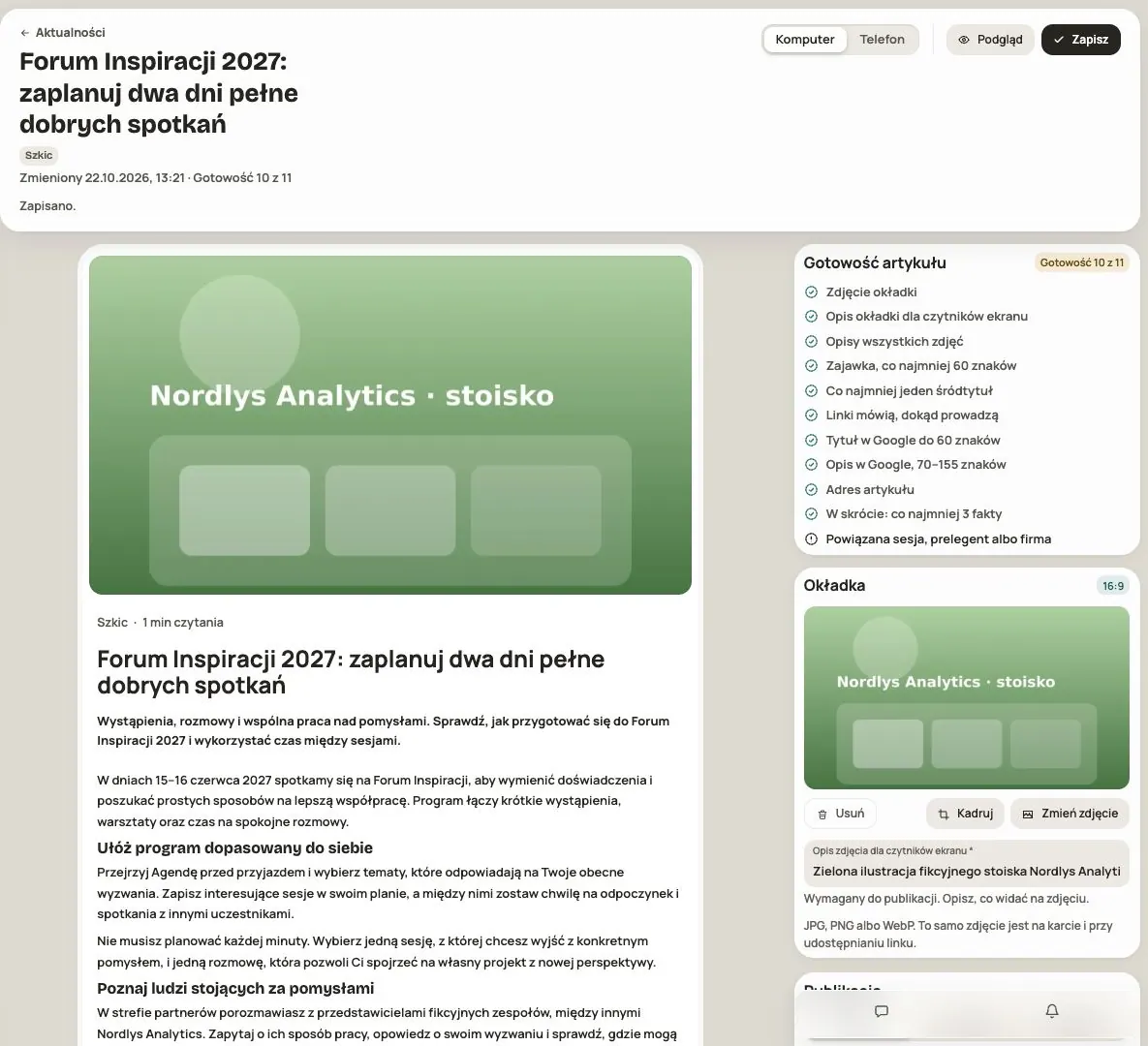
Moduł Aktualności to blog Twojego wydarzenia. Piszesz artykuły w aplikacji, a potem pokazujesz je w aplikacji wydarzenia, na stronie wydarzenia albo w obu miejscach. Artykuł może być dla wszystkich albo tylko dla wybranych grup, np. dla wystawców lub VIP-ów.
Ile to kosztuje
Aktualną cenę i zniżkę Twojego abonamentu sprawdzisz w Admin → Zakupy modułów, przed zakupem.
Kupujesz go w Admin → Zakupy modułów. W szkicu wydarzenia możesz testować moduł z zespołem bez licencji. Dostęp modułu i ewentualny termin licencji sprawdź w podsumowaniu zakupu. Zakup oraz udostępnienie uczestnikom w Admin → Moduły i widoczność to osobne kroki.
Krok 1. Napisz artykuł
- Otwórz aplikację wydarzenia, włącz Tryb Admin i wejdź w Aktualności.
- Kliknij Nowy artykuł.
- Wpisz tytuł (do 160 znaków) i zajawkę, czyli dwa, trzy zdania zachęty (do 400 znaków).
- Dodaj okładkę (JPG, PNG albo WebP, w proporcji 16:9). Możesz ją wykadrować. To samo zdjęcie pokaże się na karcie artykułu i przy udostępnianiu linku.
- Treść układasz z klocków: Akapit, Zdjęcie, Galeria (do 12 zdjęć) i Cytat. Śródtytuł robisz przyciskiem H2 na pasku nad tekstem.
Pod treścią możesz jeszcze dodać:
- W skrócie: od 3 do 8 krótkich faktów,
- Pytania (FAQ): do 10 pytań z odpowiedziami,
- Powiązane: do 6 sesji, prelegentów albo firm z wydarzenia,
- Przycisk pod artykułem: „Kup bilet” albo własny link (pełny adres http:// albo https://, bez loginu i hasła),
- Autora: organizatora albo prelegenta.
Kliknij Podgląd, żeby zobaczyć artykuł na komputerze i na telefonie.
Przygotuj wersje PL i EN
Jeśli organizator udostępnił drugi język treści wydarzenia, w edytorze wybierz Język treści → PL / EN. Dla każdej wersji wpisz tytuł, zajawkę, tekst, podpisy i opisy zdjęć, fakty, FAQ oraz tekst przycisku. Treść języka głównego jest wymagana. Brakujący tekst drugiej wersji może być pokazany w języku głównym.
Zdjęcia, układ klocków, powiązania, adres artykułu, odbiorcy oraz termin publikacji są wspólne. Zmiana zdjęcia lub układu wpływa na obie wersje. Samo przestawienie języka konta nie tłumaczy artykułu.
Sprawdź obie wersje przed publikacją. Drugi język ustawiony jako niewidoczny w wydarzeniu pozostaje niedostępny czytelnikom, nawet jeśli tekst jest już gotowy.
Krok 2. Wybierz, kto przeczyta i gdzie
Kto może przeczytać:
- Wszyscy: artykuł przeczyta każdy, a ten na stronie wydarzenia znajdzie też Google i wyszukiwarki AI.
- Wybrane grupy: artykuł zobaczą tylko osoby z co najmniej jednej wybranej grupy. Na stronie wydarzenia taki artykuł wymaga zalogowania i nie trafia do Google.
Gdzie pokazać:
- Na stronie wydarzenia: artykuł dostaje własną podstronę. Na stronie głównej pokażesz listę artykułów blokiem „Aktualności” w edytorze strony.
- W aplikacji wydarzenia.
- Przypnij w Event Hubie: artykuł pojawi się przypięty na Tablicy Event Huba. Ta opcja wymaga włączonego „W aplikacji wydarzenia”.
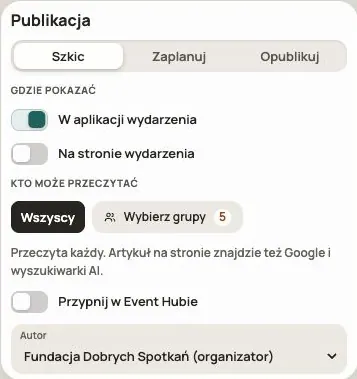
Krok 3. Sprawdź gotowość i opublikuj
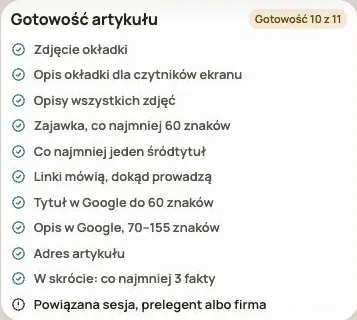
Panel Gotowość artykułu podpowiada, co jeszcze poprawić. Trzy punkty są wymagane, bez nich nie opublikujesz artykułu:
- opis okładki dla czytników ekranu,
- opisy wszystkich zdjęć,
- adres artykułu (puste pole zrobi adres z tytułu).
Pozostałe punkty to rady: zajawka co najmniej 60 znaków, śródtytuł, linki, które mówią, dokąd prowadzą, co najmniej 3 fakty „W skrócie”, powiązana sesja, prelegent albo firma. Dla artykułu „Wszyscy” dochodzą tytuł w Google (do 60 znaków) i opis w Google (70–155 znaków).
W sekcji Publikacja wybierz:
- Szkic: artykuł widzi tylko zespół,
- Zaplanuj: artykuł pokaże się sam o wybranej godzinie, w strefie czasowej wydarzenia,
- Opublikuj: artykuł jest widoczny od razu.
Lista artykułów i wyświetlenia
Na liście artykułów filtrujesz po statusie: opublikowane, zaplanowane, szkice. Przy każdym artykule widzisz, gdzie jest pokazany, jego gotowość, wyświetlenia osobno ze strony i z aplikacji oraz kliknięcia przycisku pod artykułem.
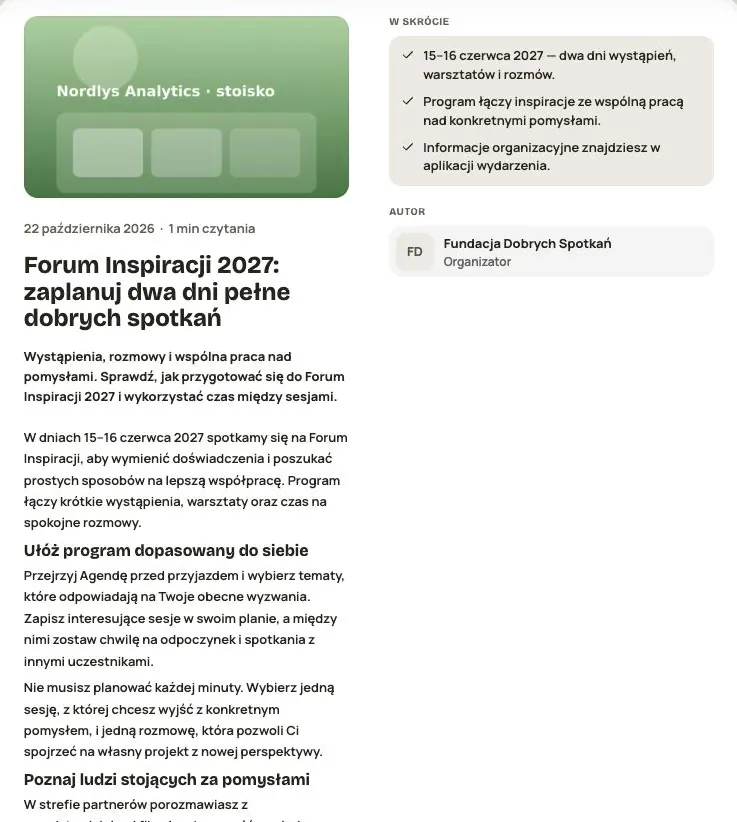
Jak to widzi uczestnik
Uczestnik otwiera Aktualności w aplikacji wydarzenia albo na stronie wydarzenia i klika Czytaj. Artykuł może udostępnić przyciskiem Udostępnij artykuł. Jeśli artykuł jest dla innej grupy, zobaczy komunikat, że dostępność ograniczył organizator.
Najczęstsze pytania
Czy mogę zmienić artykuł po publikacji?
Tak. Otwórz go, popraw i kliknij Zapisz. Zmiany widać od razu.
Czy usunięty artykuł da się przywrócić?
Nie. Usunięty artykuł znika z aplikacji i ze strony na stałe.
Czy mogę napisać artykuł po angielsku?
Tak. Jeżeli EN jest językiem treści wydarzenia, uzupełnij go w tym samym artykule przez przełącznik PL / EN. Nie twórz drugiego artykułu tylko po to, by dodać tłumaczenie.
Ktoś zmienił ten sam artykuł w drugim oknie
Przeczytaj komunikat, zanim wczytasz aktualną wersję. Nie nadpisuj w ciemno zmian zespołu. Przy niepewnym wyniku zapisu najpierw sprawdź artykuł lub użyj proponowanego ponowienia.
Czytaj dalej
Wszystkie artykuły → Pomoc
Pierwsze wydarzenie krok po kroku
Od szkicu do publikacji: nazwa i daty, zgody, bilety, treści, moduły, kredyty i przycisk „Opublikuj wydarzenie”.
 Pomoc
Logowanie: link, kod, hasło i klucz dostępu
Cztery sposoby logowania do Hi Events, jak ustawić lub zmienić hasło i jak logować się odciskiem palca.
 Pomoc
Zdjęcia i pliki: formaty i limity
Jakie zdjęcia możesz dodać, jak duże i co zrobić, gdy plik się nie wgrywa.