
Logowanie: link, kod, hasło i klucz dostępu
Cztery sposoby logowania do Hi Events, jak ustawić lub zmienić hasło i jak logować się odciskiem palca.


Do Hi Events nie musisz pamiętać hasła. Wybierz sposób, który jest Ci wygodny.
| Sposób | Jak to działa |
|---|---|
| Link z maila | Wpisujesz adres e-mail i klikasz Wyślij link. Klikasz link w wiadomości. |
| Kod z maila | Ta sama wiadomość ma 6-cyfrowy kod. Przepisujesz go na ekranie logowania. Przydaje się, gdy pocztę masz na telefonie, a logujesz się na komputerze. |
| Hasło | Jeśli masz ustawione hasło, wpisujesz adres i hasło. |
| Klucz dostępu | Logujesz się odciskiem palca, twarzą albo kodem urządzenia, bez maila. |
Po otwarciu linku potwierdź logowanie przyciskiem na stronie. Samo otwarcie wiadomości lub linku przez program pocztowy nie loguje Cię do konta.
Link i kod są ważne 15 minut. Jeśli potrzebujesz więcej czasu, przed wysłaniem wybierz dłuższy czas potwierdzenia: 150 minut. Link i kod działają tylko raz. Używaj zawsze najnowszej wiadomości, bo starsze przestają działać.
Wskazówka: zaznacz „Zapamiętaj to urządzenie po zalogowaniu”, a przy kolejnych wizytach zalogujesz się szybciej. Nie zaznaczaj tego na wspólnym lub cudzym komputerze.
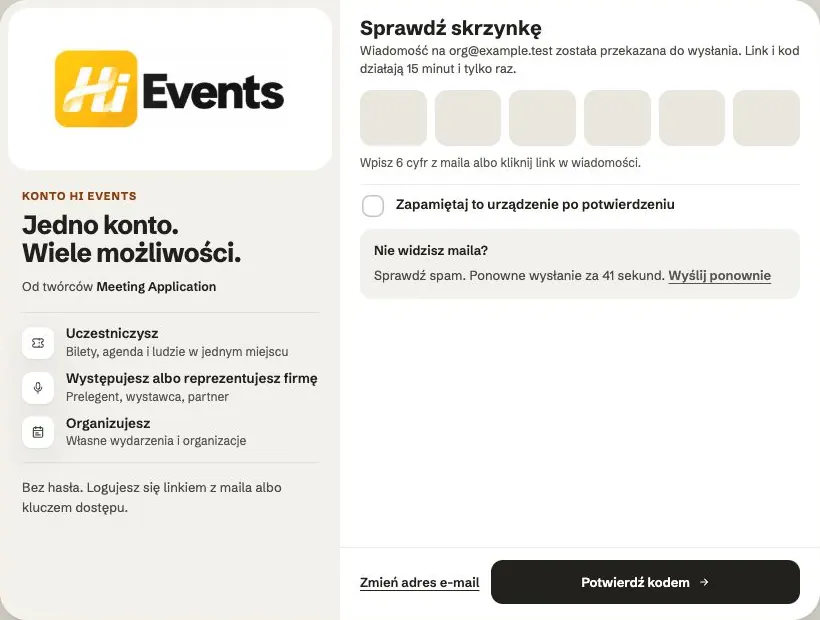
Jak ustawić lub zmienić hasło
- Na ekranie logowania kliknij Ustaw lub zmień hasło.
- Potwierdź adres e-mail linkiem albo kodem z maila.
- Wpisz nowe hasło dwa razy. Hasło musi mieć od 15 do 128 znaków. Możesz używać spacji, wkleić hasło albo skorzystać z menedżera haseł. Bardzo popularne hasła są odrzucane; nie musisz dodawać znaków specjalnych tylko po to, by spełnić regułę.
- Kliknij Dalej.
Po zapisaniu hasła wylogujemy Cię na pozostałych urządzeniach. Logowanie linkiem nadal działa.
Nie pamiętasz hasła? Kliknij Nie pamiętasz hasła? Użyj linku i zaloguj się linkiem z maila. Potem możesz ustawić nowe hasło.
Jak dodać klucz dostępu
- Wejdź w Mój profil i konto, w część Klucze dostępu.
- Kliknij Dodaj klucz i potwierdź odciskiem palca, twarzą albo kodem urządzenia.
- Przy następnym logowaniu wybierz Zaloguj kluczem dostępu.
Możesz mieć do 10 kluczy, np. na telefonie i komputerze. Przy każdym kluczu widzisz, kiedy był ostatnio użyty, i możesz go usunąć. Jeśli Hi Events poprosi, zaloguj się najpierw jeszcze raz kodem z maila, a dopiero potem dodaj klucz.

Najczęstsze pytania
Nie przychodzi wiadomość z linkiem
Poczekaj minutę i zajrzyj do folderu Spam lub Oferty. Sprawdź, czy adres nie ma literówki. Potem wyślij link jeszcze raz.
Ekran po wysłaniu linku nie potwierdza, że konto istnieje
Sprawdź treść wiadomości. Logowanie nie zakłada nowego konta. Jeżeli mail informuje, że nie ma konta pod tym adresem, skorzystaj z rejestracji albo sprawdź adres użyty wcześniej.
Link wygasł albo nie działa
Poproś o nowy i użyj linku albo kodu z najnowszej wiadomości.
Kod kilka razy został wpisany źle
Po pięciu błędnych próbach kod się blokuje. Poproś o nową wiadomość i wpisz nowy kod.
Czy mogę zmienić adres e-mail logowania?
Nie w aplikacji. W Mój profil i konto możesz za to wpisać inny e-mail kontaktowy.
Czytaj dalej
Wszystkie artykuły → Pomoc
Pierwsze wydarzenie krok po kroku
Od szkicu do publikacji: nazwa i daty, zgody, bilety, treści, moduły, kredyty i przycisk „Opublikuj wydarzenie”.
 Pomoc
Zdjęcia i pliki: formaty i limity
Jakie zdjęcia możesz dodać, jak duże i co zrobić, gdy plik się nie wgrywa.
 Pomoc
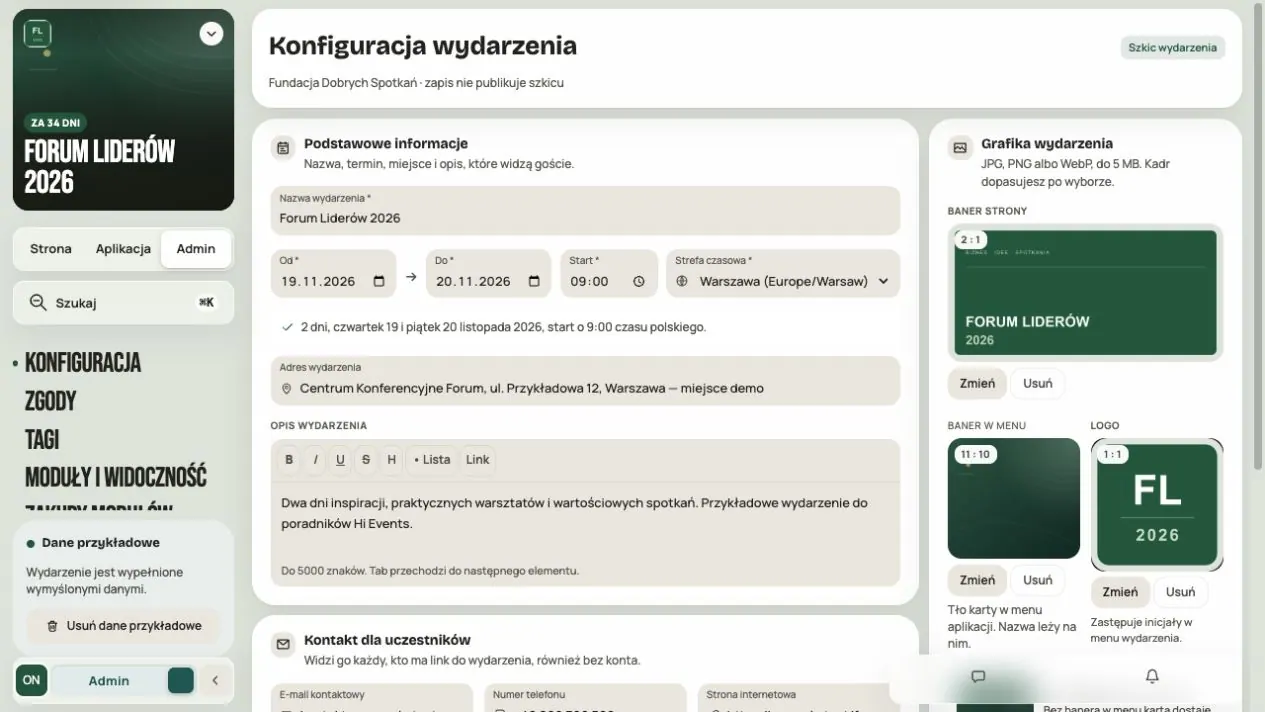
Panel Administratora — przygotuj i uruchom wydarzenie
Ustaw dane wydarzenia, zaproś zespół, wybierz moduły i odbiorców, sprawdź gotowość i opublikuj wydarzenie.