
Panel Administratora — przygotuj i uruchom wydarzenie
Ustaw dane wydarzenia, zaproś zespół, wybierz moduły i odbiorców, sprawdź gotowość i opublikuj wydarzenie.

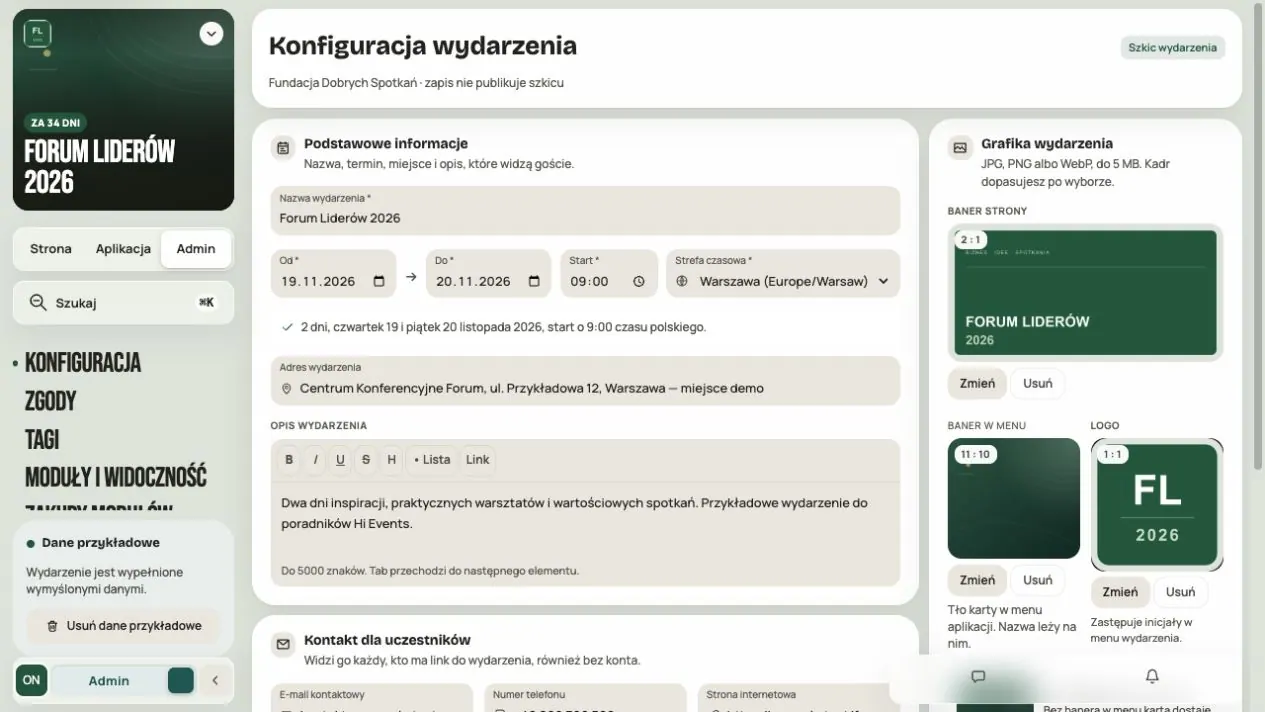
W panelu Admin przygotowujesz wydarzenie i je uruchamiasz. Ustawiasz dane, zapraszasz zespół, wybierasz moduły i decydujesz, kto co zobaczy.
Krok 1. Otwórz Admin
Wybierz wydarzenie z listy. Włącz Tryb Admin i kliknij Admin. Otworzy się Konfiguracja.
U góry przełączasz się między trzema miejscami:
| Miejsce | Co tu robisz |
|---|---|
| Strona | Strona wydarzenia dla odwiedzających |
| Aplikacja | Agenda, Prelegenci, Business Hub i inne moduły. W Trybie Admin edytujesz ich treść. |
| Admin | Konfiguracja, moduły, role, rejestracja, e-maile i publikacja |
Tryb Admin daje narzędzia edycji. Po wyłączeniu widzisz wydarzenie tak jak uczestnik. Wyłączenie niczego nie publikuje.
Krok 2. Uzupełnij podstawowe informacje
W Admin → Konfiguracja → Podstawowe informacje wpisz:
- Nazwę — od 2 do 120 znaków.
- Daty — od kiedy do kiedy. Koniec nie może być przed początkiem.
- Godzinę startu i strefę czasową.
- Adres wydarzenia — nazwa miejsca, ulica, miasto.
- Opis wydarzenia — dla kogo jest wydarzenie i co da uczestnikom.
Sesje i ich godziny ustawiasz w Agendzie. Zmiana dat wydarzenia nie przesuwa sesji. Po zmianie dat sprawdź program.
Krok 3. Kontakt i grafiki
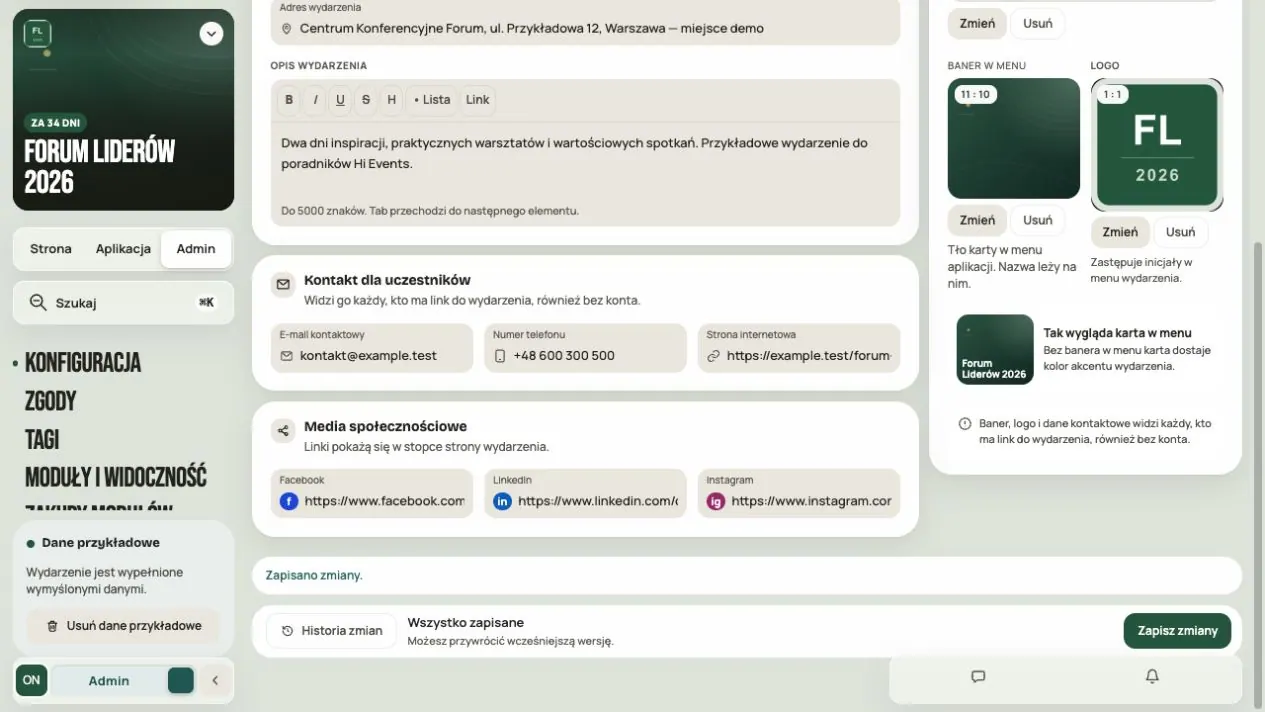
Kontakt dla uczestników: e-mail, telefon i strona WWW. Widzi go każdy, kto ma link do wydarzenia, również bez konta. Nie wpisuj kontaktu wewnętrznego.
Media społecznościowe: linki do Facebooka, LinkedIna i Instagrama. Pokażą się w stopce strony wydarzenia.
Grafika wydarzenia:
| Grafika | Format | Gdzie widać |
|---|---|---|
| Baner strony | Poziomy 2:1, np. 2160 × 1080 px | Na stronie i kartach wydarzenia |
| Logo | Kwadrat | W menu, zamiast inicjałów |
| Baner bocznego panelu | 11:10 | Za nazwą wydarzenia w menu aplikacji |
Pliki: JPG, PNG albo WebP, do 5 MB. Po wyborze dopasuj kadr.
Krok 4. Zapisz zmiany
Kliknij Zapisz zmiany i poczekaj na komunikat Zapisano. Cofnij odrzuca niezapisane zmiany.
- W szkicu zapis nie publikuje wydarzenia.
- W opublikowanym wydarzeniu zmiany od razu widzą goście.
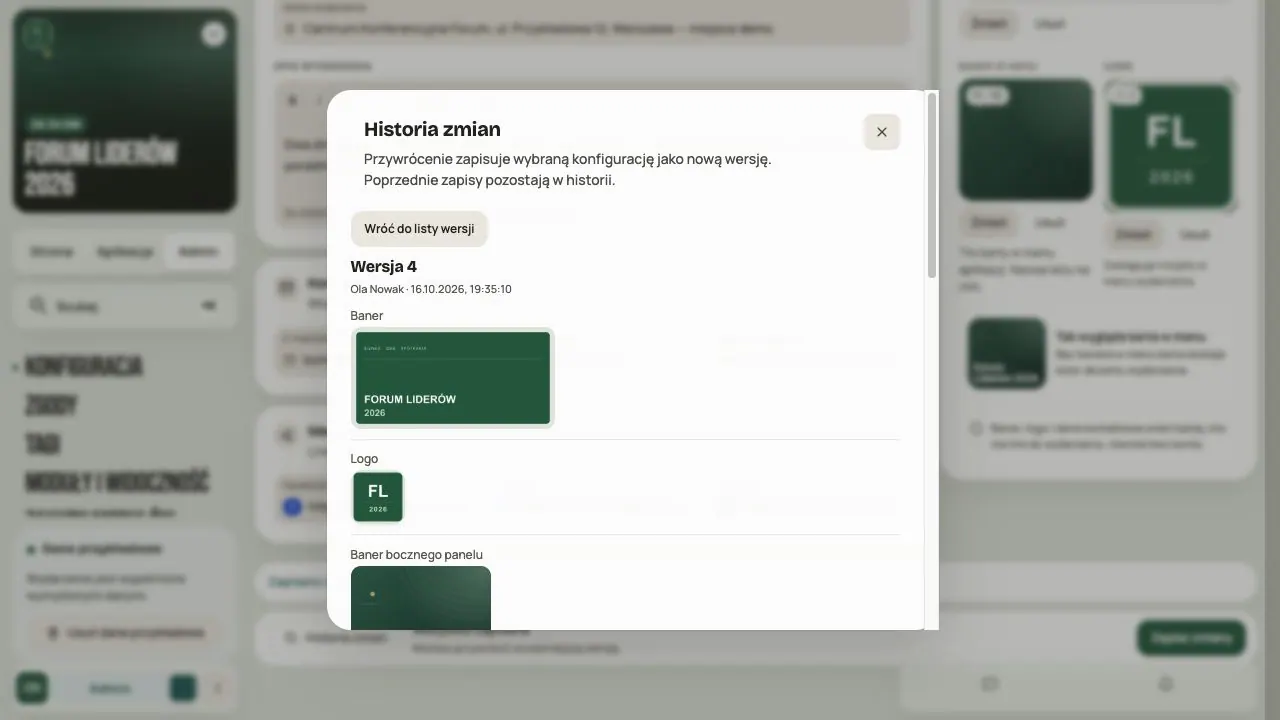
Historia zmian pokazuje wcześniejsze wersje konfiguracji. Przywróć wersję zapisuje wybraną wersję jako nową. Stare wersje zostają w historii. Historia dotyczy tylko konfiguracji, nie Agendy, uczestników ani zamówień.
Jeśli ktoś z zespołu zapisał zmiany w tym samym czasie, wybierz:
- Zachowaj moje wpisy i odśwież wersję — zostawia Twój tekst do sprawdzenia.
- Wczytaj aktualną konfigurację — zastępuje Twój tekst zapisaną wersją.
Przygotuj treści w dwóch językach
W Admin → Konfiguracja, na karcie Języki, zarządzasz językiem głównym i drugą wersją PL / EN. Nowa druga wersja jest ukryta. Uzupełnij teksty w edytorach modułów i dopiero potem wybierz Pokaż. Panel pokazuje braki według obszarów. Ukrycie zachowuje teksty; przed usunięciem wersji trzeba ją ukryć.
Zakładki językowe służą do wpisania własnych tłumaczeń. Ceny, daty, limity i inne pola wspólne zmieniasz w wersji głównej. Zmiana języka interfejsu nie tłumaczy treści wydarzenia ani dokumentów prawnych. Sprawdź stronę i aplikację w obu językach.
Krok 5. Zaproś zespół
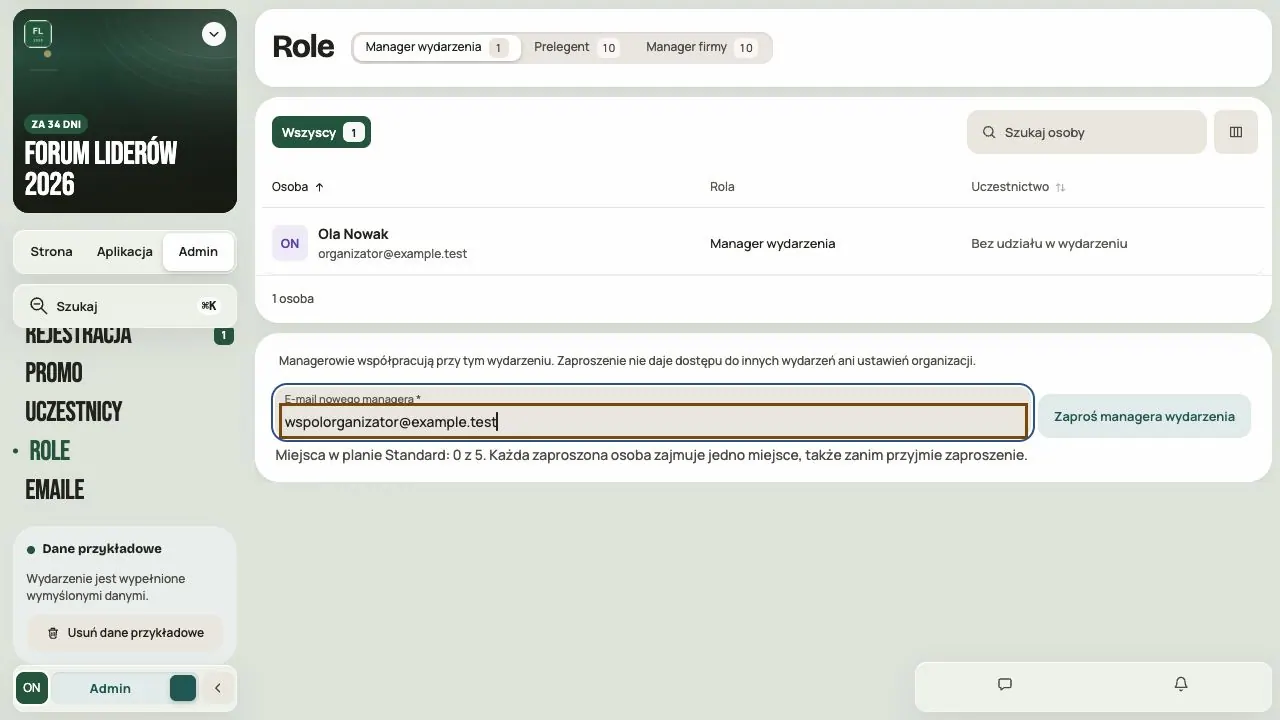
Przejdź do Admin → Role. Są tu zakładki Manager wydarzenia, Prelegent i Manager firmy.
| Rola | Co może |
|---|---|
| Manager organizacji | Zarządza organizacją i wydarzeniami, zaprasza managerów, kupuje i publikuje |
| Manager wydarzenia | Przygotowuje jedno wydarzenie: program, treści, uczestników. Nie kupuje i nie publikuje. |
| Prelegent, manager firmy | Uzupełnia swoją wizytówkę. Nie zmienia ustawień wydarzenia. |
Żeby zaprosić managera wydarzenia:
- Otwórz zakładkę Manager wydarzenia.
- Wpisz E-mail nowego managera.
- Kliknij Zaproś managera wydarzenia.
Zapraszać może tylko manager organizacji.
- Każde zaproszenie zajmuje miejsce w abonamencie, także zanim ktoś je przyjmie.
- Zaproszona osoba loguje się na ten e-mail i akceptuje Ogólne Warunki Licencji Hi Events.
- Link w zaproszeniu jest ważny 7 dni.
- Cofnij zaproszenie działa dla zaproszeń, które czekają na przyjęcie. Zwalnia miejsce.
Prelegentów i firmy zapraszasz w Prelegentach i w Business Hubie.
Krok 6. Wybierz moduły i odbiorców
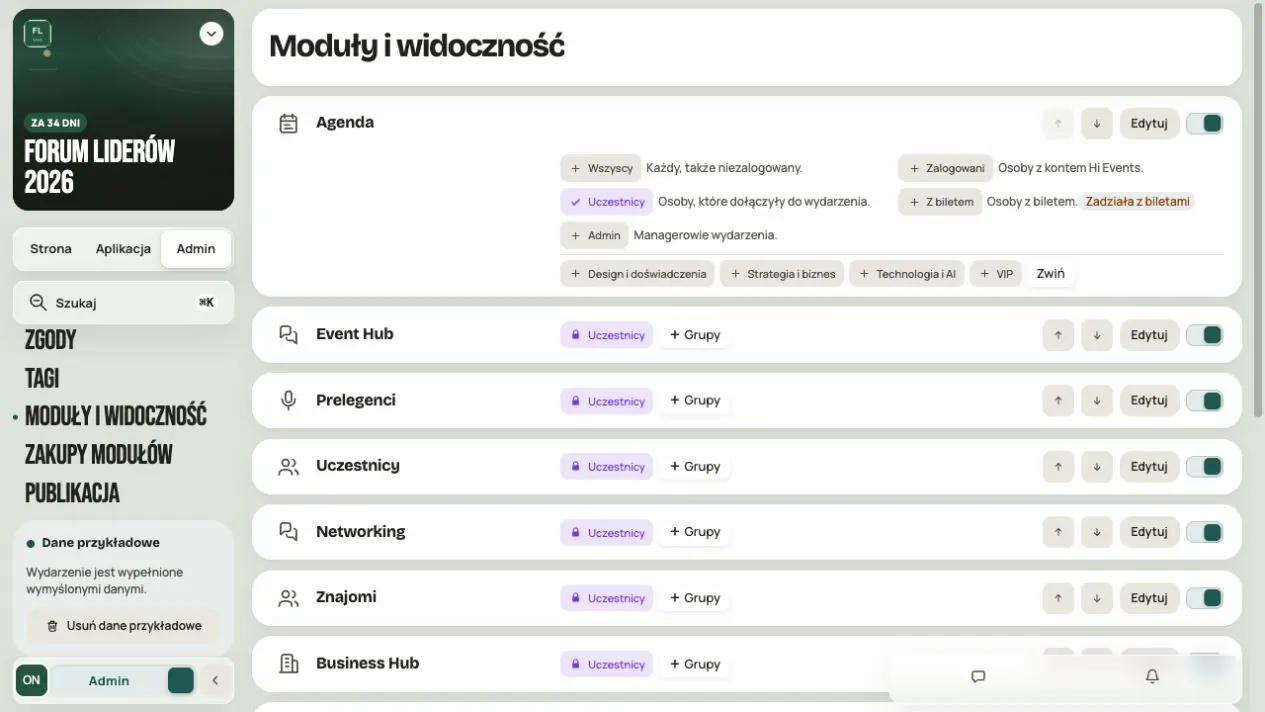
Przejdź do Admin → Moduły i widoczność.
- Włącz moduł przełącznikiem.
- Kliknij + Grupy i wybierz, kto go zobaczy.
- Strzałkami ustaw kolejność w menu.
- Kliknij Zapisz ustawienia.
Grupy systemowe to m.in. Wszyscy, Zalogowani, Uczestnicy i Admin. Własne grupy, np. VIP, tworzysz w Admin → Tagi. Modułów z danymi osób, np. Uczestników i Networkingu, nie udostępnisz grupom Wszyscy ani Zalogowani.
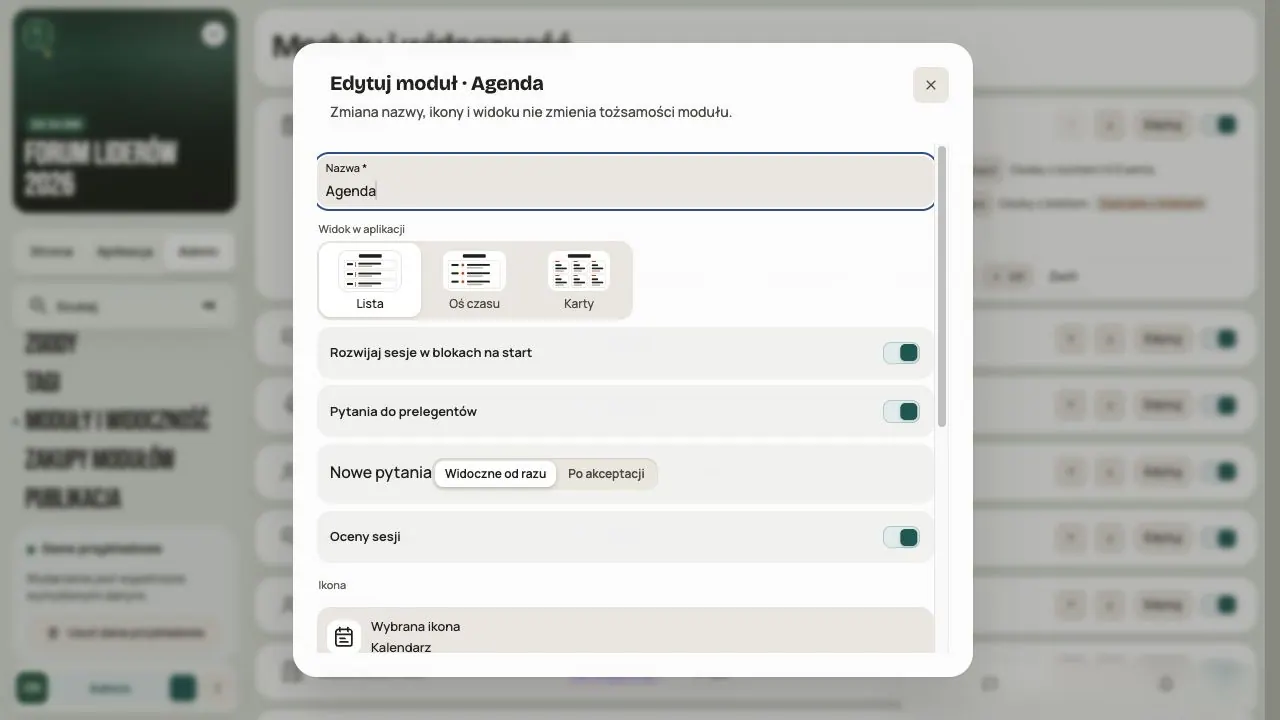
Kliknij Edytuj przy module, żeby zmienić nazwę, ikonę i Widok w aplikacji. Kliknij Zastosuj, a potem Zapisz ustawienia.
Wyłączony moduł nie jest widoczny dla uczestników. Zespół może dalej przygotowywać jego treść.
Sprawdź wynik: wyłącz Tryb Admin i użyj Podglądu jako grupa.
Krok 7. Płatne moduły
Płatne moduły kupuje manager organizacji w Admin → Zakupy modułów. Kupno i udostępnienie to dwa osobne kroki. Po zakupie włącz moduł w Moduły i widoczność.
Wyłączenie modułu nie cofa zakupu i nie zatrzymuje licencji. Ceny opisuje artykuł Cennik, kredyty i abonamenty.
Krok 8. Sprawdź gotowość
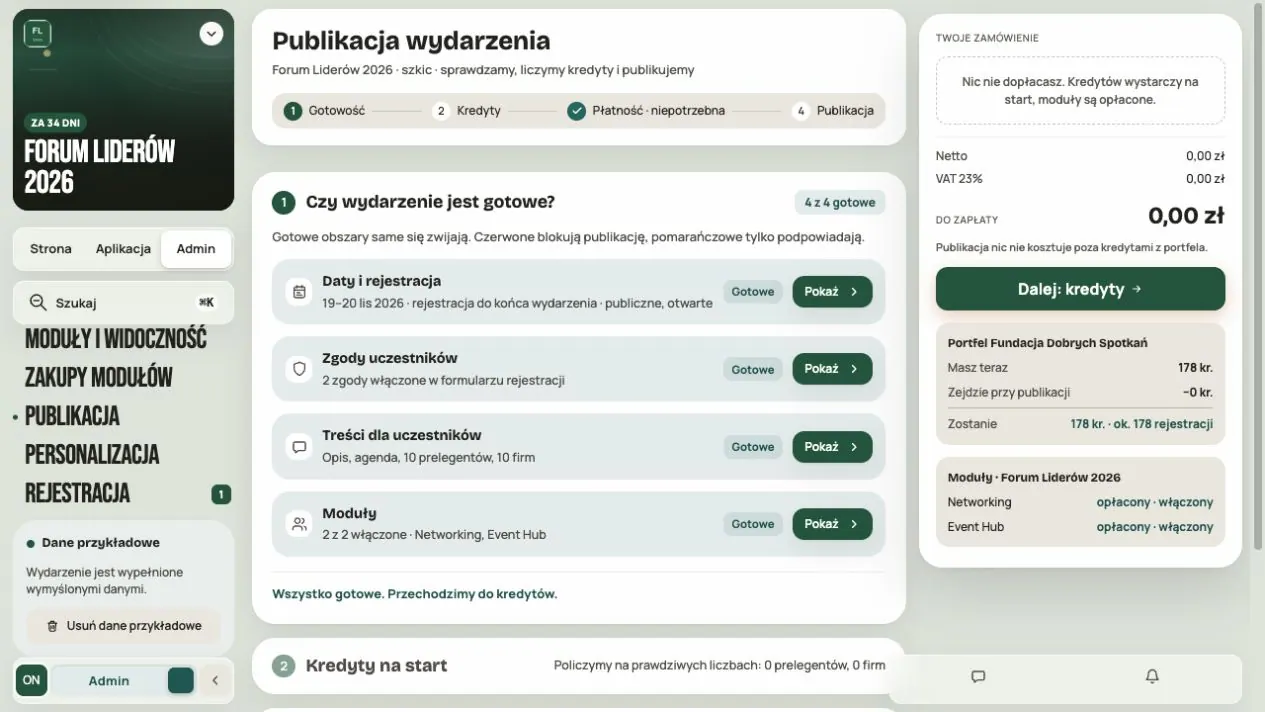
Przejdź do Admin → Publikacja (dostępne dla managera organizacji). Publikacja ma kroki: gotowość, kredyty, płatność i publikacja.
Ekran gotowości sprawdza cztery obszary:
| Obszar | Co sprawdza |
|---|---|
| Daty i rejestracja | Termin, strefę czasową, dostęp i sesje poza datami |
| Zgody uczestników | Politykę prywatności, regulamin wydarzenia i dane administratora danych |
| Treści dla uczestników | Opis, okładkę, Agendę, prelegentów i logo firm |
| Moduły | Czy płatne moduły mają licencję albo są w abonamencie |
- Blokuje — musisz to poprawić przed publikacją. Przycisk Uzupełnij albo Dokup prowadzi do właściwego miejsca.
- Do poprawy — wskazówka. Nie blokuje publikacji, ale warto to poprawić.
Krok 9. Wybierz tryb wydarzenia
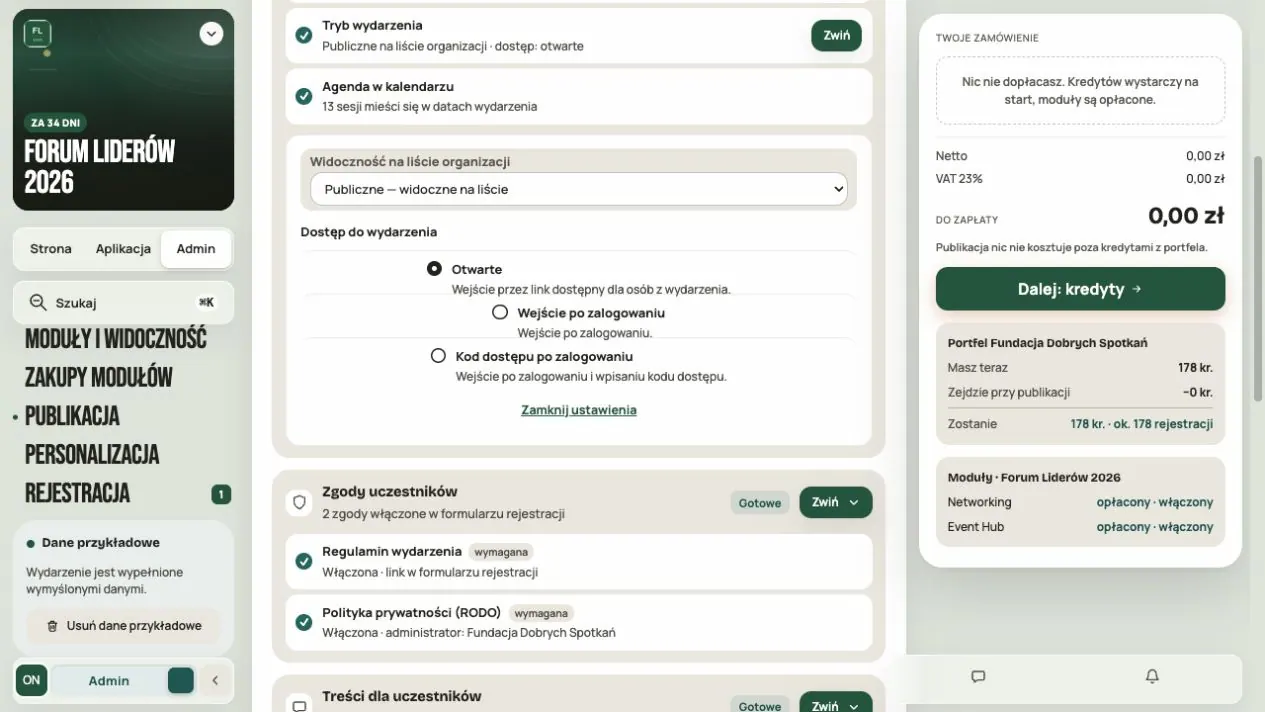
W Trybie wydarzenia ustawiasz dwie rzeczy.
Widoczność na liście organizacji:
- Publiczne — widoczne na liście
- Ukryte — tylko przez link. Osoba z linkiem nadal wejdzie.
Dostęp do wydarzenia:
| Opcja | Co oznacza |
|---|---|
| Otwarte | Wejście przez link |
| Wejście po zalogowaniu | Trzeba się zalogować |
| Kod dostępu po zalogowaniu | Trzeba się zalogować i wpisać kod |
Kod ma 8–128 znaków. Wpisz go i kliknij Zapisz kod. Po zmianie stary kod przestaje działać. Kod dostępu to nie kod zniżkowy.
Krok 10. Opublikuj
- Sprawdź wydarzenie na komputerze i telefonie: stronę jako gość i aplikację jako uczestnik.
- W kroku kredytów sprawdź, ile kredytów zejdzie na start.
- Jeśli potrzebny jest zakup, sprawdź tryb płatności na ekranie i opłać koszyk. Zakupy usług Hi Events mogą działać przez Stripe albo w trybie testowym. Poczekaj na potwierdzony wynik; sam powrót z banku nie potwierdza zakupu.
- Przeczytaj podsumowanie i kliknij Opublikuj wydarzenie.
Ważne:
- Publikacja zużywa kredyty za prelegentów i firmy.
- Opublikowanego wydarzenia nie da się cofnąć do szkicu.
- Przy publikacji Hi Events usuwa dane demo i dane próbne. Twój program przygotuj jako własne wpisy.
Po publikacji
| Stan | Co znaczy |
|---|---|
| Szkic | Przygotowujesz wydarzenie. Goście go nie widzą. |
| Live | Wydarzenie działa. Zmiany od razu widzą goście. |
| Zakończone | Strona działa, ale nie można już dołączyć |
| W archiwum | Uczestnicy tracą dostęp. Dane zostają u organizatora. |
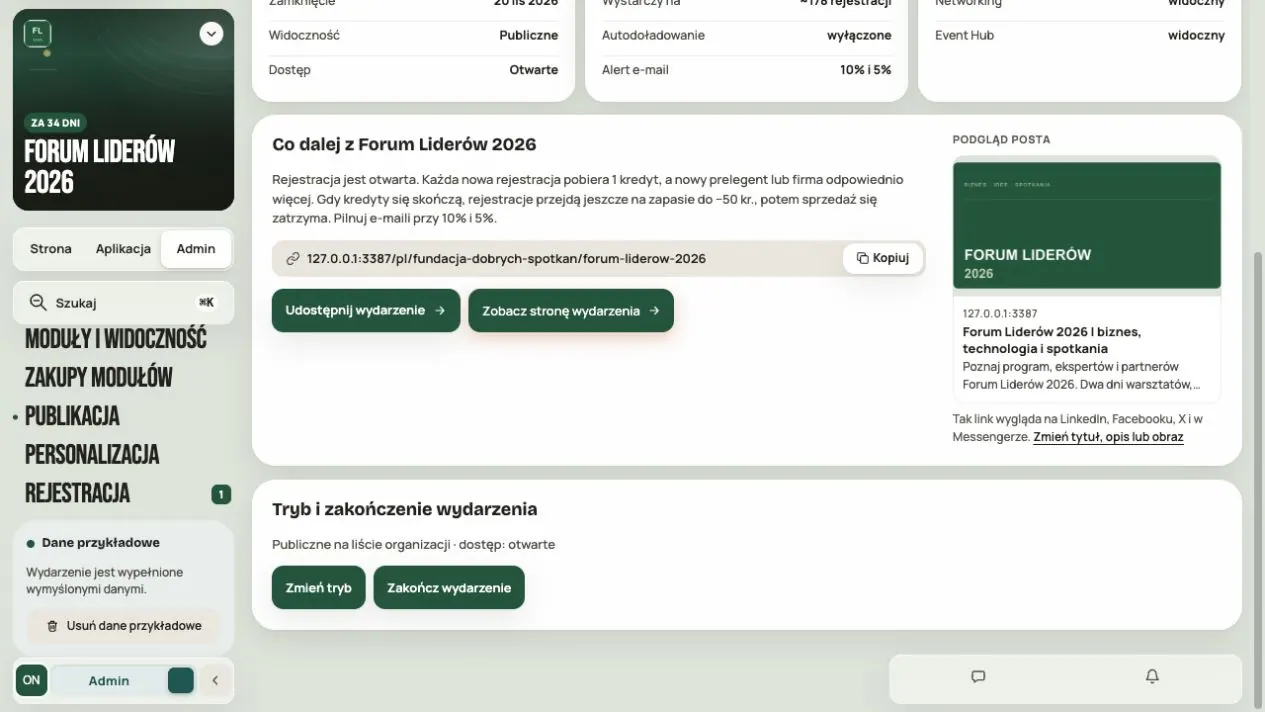
W Trybie i zakończeniu wydarzenia:
- Zmień tryb — zmienia widoczność albo dostęp.
- Zakończ wydarzenie — wyłącza dołączanie.
- Archiwizuj wydarzenie — dostępne po zakończeniu. Uczestnicy tracą dostęp.
Nie ma przycisku do wznowienia zakończonego ani zarchiwizowanego wydarzenia.
Przed uruchomieniem
- Nazwa, daty, godzina i strefa czasowa są poprawne.
- Kontakt, opis i grafiki są zapisane.
- Zespół ma właściwe role.
- Moduły i odbiorcy są ustawione.
- Polityka prywatności, regulamin i dane administratora są gotowe.
- Strona i aplikacja wyglądają dobrze z perspektywy gościa.
- Tryb wydarzenia jest wybrany świadomie.
Najczęstsze pytania
Czy zapis Konfiguracji publikuje wydarzenie?
Nie. Do publikacji służy Opublikuj wydarzenie w Admin → Publikacja.
Dlaczego manager wydarzenia nie widzi Zakupów modułów ani Publikacji?
Te miejsca są dla managera organizacji.
Moduł jest kupiony, ale uczestnik go nie widzi. Co sprawdzić?
Czy moduł jest włączony, czy ma właściwe grupy, czy ustawienia są zapisane i czy uczestnik należy do grupy.
Czy ukrycie wydarzenia wymaga hasła?
Nie. Ukrycie dotyczy tylko listy organizacji. Żeby wymagać kodu, wybierz Kod dostępu po zalogowaniu.
Czy po zmianie dat sesje się przesuną?
Nie. Sprawdź i popraw Agendę samodzielnie.
Czy mogę wrócić do szkicu albo wznowić zakończone wydarzenie?
Nie. Jeśli chcesz tylko ograniczyć dostęp, zmień tryb wydarzenia.
Czy przywrócenie wersji cofnie zmiany w programie?
Nie. Przywraca tylko konfigurację: dane i grafiki.
Co zrobić, gdy płatność czeka na bank?
Poczekaj chwilę i odśwież stan. Nie zakładaj, że płatność się udała, dopóki panel tego nie potwierdzi.
Czytaj dalej
Wszystkie artykuły → Pomoc
Pierwsze wydarzenie krok po kroku
Od szkicu do publikacji: nazwa i daty, zgody, bilety, treści, moduły, kredyty i przycisk „Opublikuj wydarzenie”.
 Pomoc
Logowanie: link, kod, hasło i klucz dostępu
Cztery sposoby logowania do Hi Events, jak ustawić lub zmienić hasło i jak logować się odciskiem palca.
 Pomoc
Zdjęcia i pliki: formaty i limity
Jakie zdjęcia możesz dodać, jak duże i co zrobić, gdy plik się nie wgrywa.