
Pierwsze wydarzenie krok po kroku
Od szkicu do publikacji: nazwa i daty, zgody, bilety, treści, moduły, kredyty i przycisk „Opublikuj wydarzenie”.


Każde wydarzenie zaczyna się jako szkic, który widzi tylko Twój zespół. W szkicu możesz wszystko ustawić i przetestować bez kosztów. Gdy wszystko jest gotowe, publikujesz je jednym przyciskiem.
Do założenia wydarzenia potrzebujesz organizacji. Jeśli jej nie masz, przeczytaj Organizacja — przygotuj profil, stronę i społeczność.
Krok 1. Utwórz szkic
- W swojej organizacji kliknij Utwórz wydarzenie (albo Nowe wydarzenie w przełączniku wydarzeń i organizacji).
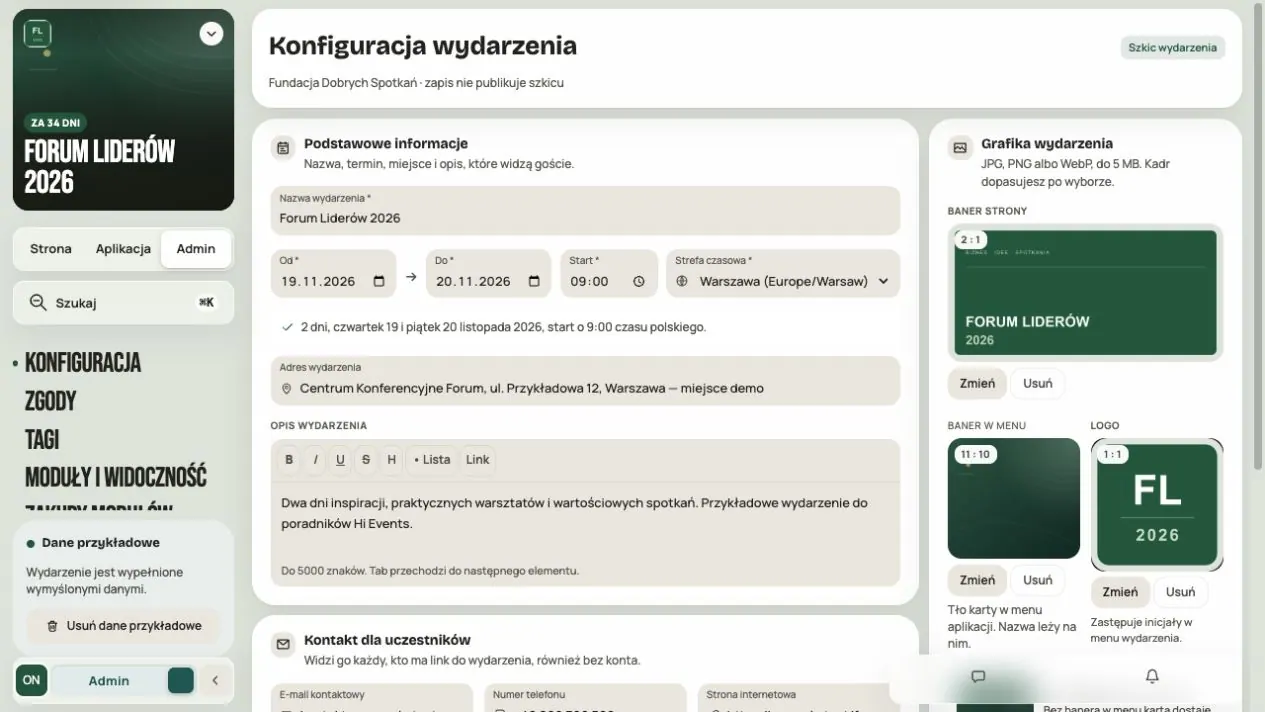
- Wpisz nazwę wydarzenia (od 2 do 120 znaków) i, jeśli chcesz, opis (do 5000 znaków).
- Ustaw początek, koniec, godzinę i strefę czasową.
- Kliknij Utwórz wydarzenie.
Szkic jest gotowy. Resztę ustawiasz w panelu wydarzenia, w trybie Admin.
Jeżeli nie ma potwierdzenia zapisu, wybierz Ponów tę samą próbę. Jeśli opuścisz formularz, najpierw sprawdź listę szkiców organizacji — wydarzenie mogło już powstać.
Krok 2. Przygotuj zgody
W Admin → Zgody opublikuj regulamin wydarzenia i politykę prywatności. Bez tych dwóch dokumentów rejestracja nie ruszy. Możesz też włączyć zgodę marketingową, regulamin biletów i regulamin recepcji.
W profilu organizacji uzupełnij nazwę, adres i e-mail administratora danych. To też jest potrzebne do publikacji.
Krok 3. Ustaw rejestrację i bilety
W Admin → Rejestracja dodajesz rodzaje biletów, ceny, pakiety, dodatki, warsztaty i zniżki oraz ustawiasz sprzedaż. Kliknij Zobacz sklep, żeby zobaczyć sklep tak, jak zobaczą go uczestnicy. Zamówienia w szkicu są testowe.
Krok 4. Dodaj treści
- Agenda: sesje, przerwy, ścieżki i sale,
- Prelegenci i firmy w Business Hubie,
- Strona wydarzenia: opis, okładka i podstrony,
- Personalizacja: kolory, czcionka i wygląd aplikacji.
Braki w treściach nie blokują publikacji. Możesz je uzupełnić także później.
Przygotuj języki treści
Jeśli wydarzenie ma być po polsku i angielsku, ustaw języki treści wydarzenia w Admin → Języki. W edytorach przełączasz PL / EN i uzupełniasz oba teksty. Zmiana języka Twojego konta tłumaczy przyciski, ale nie napisze za Ciebie agendy, artykułów ani pytań quizu.
Najpierw przygotuj treść w języku głównym. Drugi język możesz uzupełnić przed udostępnieniem uczestnikom. Sprawdź też stronę i aplikację w obu językach.
Krok 5. Wybierz moduły
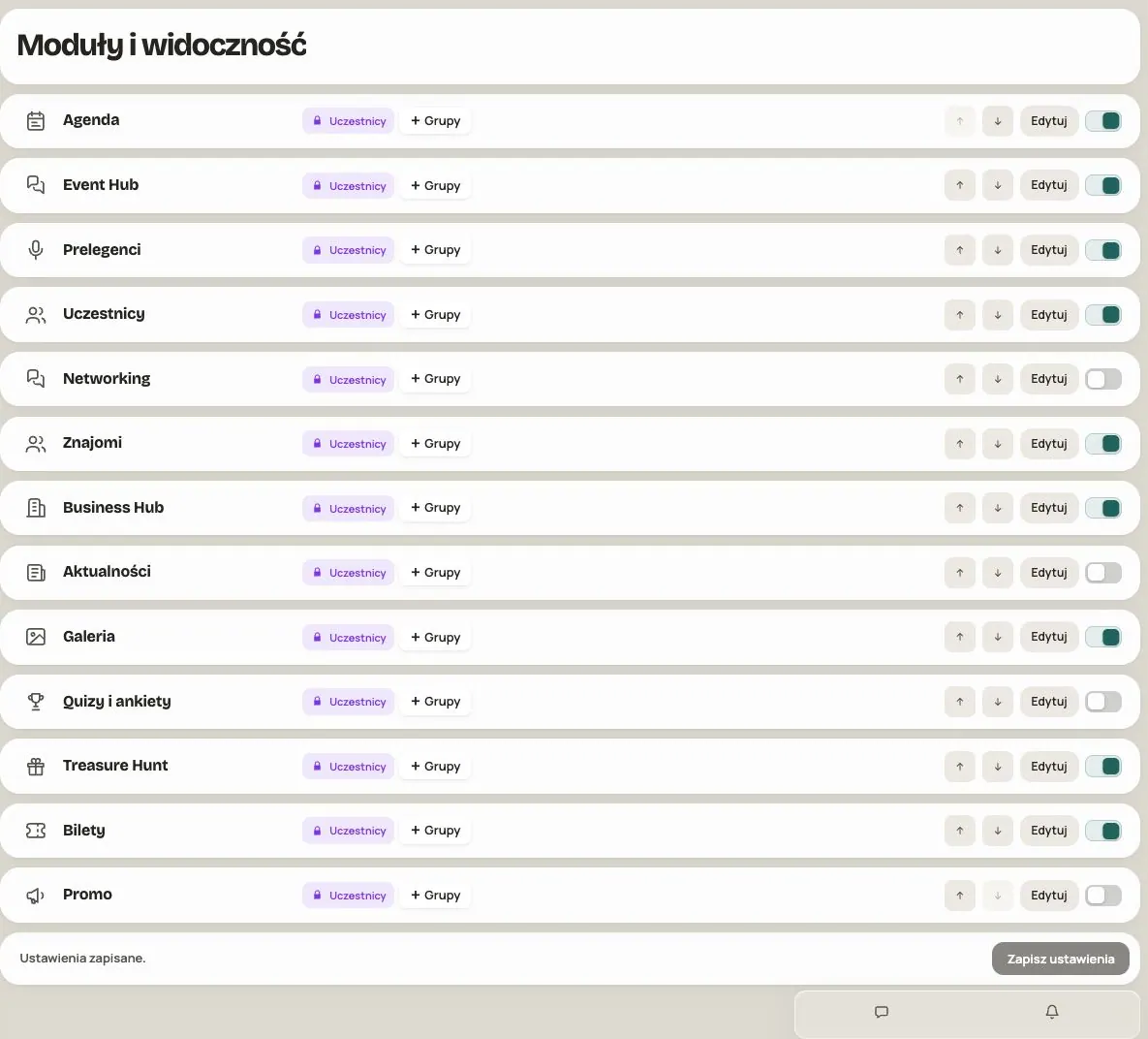
W Admin → Moduły i widoczność zdecydujesz, które moduły zobaczą uczestnicy i jakie grupy. Płatne moduły (np. Networking, Ankiety i quizy, Aktualności) kupujesz w Admin → Zakupy modułów. Płatny moduł włączony dla uczestników, a niekupiony, zablokuje publikację: kup go albo wyłącz.
Krok 6. Opublikuj
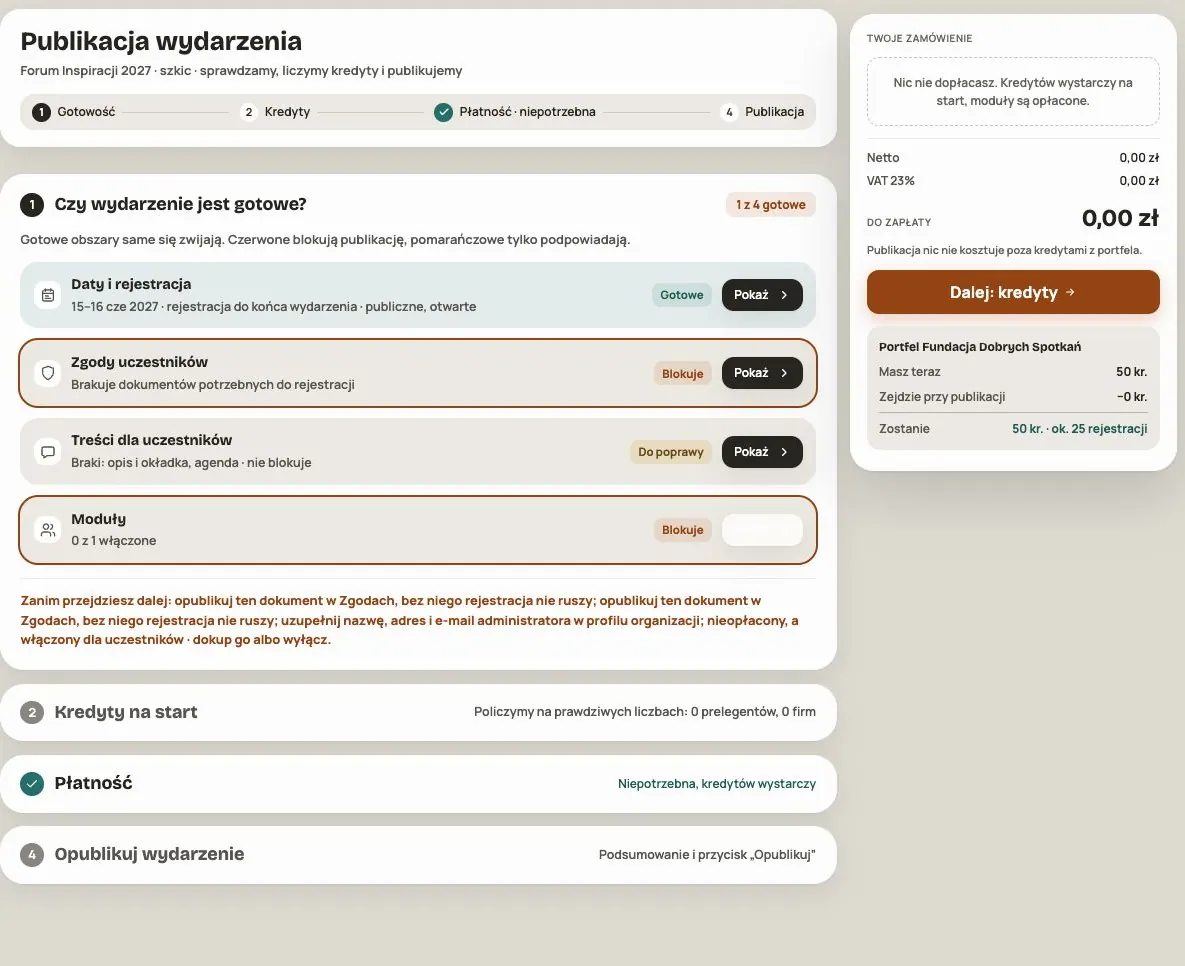
Wejdź w Admin → Publikacja. Publikacja ma kroki Gotowość → Kredyty → Płatność → Publikacja.
- Gotowość pokazuje, co jest gotowe, co warto poprawić, a co blokuje publikację. Tu ustawisz też:
- widoczność na liście organizacji: publiczne albo ukryte (tylko przez link),
- dostęp do wydarzenia: otwarte, wejście po zalogowaniu albo kod dostępu po zalogowaniu (kod ma od 8 do 128 znaków).
- Kredyty pokazują, ile kredytów zejdzie przy publikacji (za prelegentów i firmy) i ile zostanie. Jeśli brakuje, dokupisz je w kroku Płatność.
- Kliknij Opublikuj wydarzenie. Strona i rejestracja ruszają od razu.
Ważne: opublikowanego wydarzenia nie da się cofnąć do szkicu. Możesz je za to ukryć z listy organizacji.
Po wydarzeniu
W Admin → Publikacja możesz zakończyć wydarzenie (strona zostaje, ale nikt nie dołączy) albo je archiwizować (uczestnicy tracą dostęp, a Ty zachowujesz dane).
Najczęstsze pytania
Czy szkic coś kosztuje?
Nie. W szkicu nie schodzą kredyty, a płatne moduły możesz testować z zespołem bez licencji.
Co zobaczą uczestnicy w szkicu?
Nic. Szkic widzi tylko Twój zespół i osoby zaproszone przez Ciebie do testów.
Publikacja jest zablokowana. Co zrobić?
Zobacz punkty oznaczone jako Blokuje w kroku Gotowość. Najczęściej brakuje opublikowanych zgód, danych administratora danych, kredytów albo zakupu włączonego płatnego modułu.
Czytaj dalej
Wszystkie artykuły → Pomoc
Logowanie: link, kod, hasło i klucz dostępu
Cztery sposoby logowania do Hi Events, jak ustawić lub zmienić hasło i jak logować się odciskiem palca.
 Pomoc
Zdjęcia i pliki: formaty i limity
Jakie zdjęcia możesz dodać, jak duże i co zrobić, gdy plik się nie wgrywa.
 Pomoc
Panel Administratora — przygotuj i uruchom wydarzenie
Ustaw dane wydarzenia, zaproś zespół, wybierz moduły i odbiorców, sprawdź gotowość i opublikuj wydarzenie.