
Zdjęcia i pliki: formaty i limity
Jakie zdjęcia możesz dodać, jak duże i co zrobić, gdy plik się nie wgrywa.


W Hi Events zdjęcia są częścią konkretnej wizytówki, artykułu albo wpisu. Dodajesz je w wielu miejscach: w swoim profilu, przy prelegentach i firmach, w agendzie, na stronie wydarzenia i w Aktualnościach.
Co możesz dodać
- Formaty: JPG, PNG albo WebP.
- Rozmiar: zwykle do 5 MB na jedno zdjęcie. Dokładny limit widać przy polu zdjęcia. Przed zapisem Hi Events sam zmniejsza zdjęcie.
- Dokumenty PDF i prezentacje: przesyłanie jest chwilowo wyłączone.
Przy wielu zdjęciach możesz ustawić kadr: przesuwasz zdjęcie i przybliżasz je, a podgląd pokazuje, jak będzie wyglądać. Zdjęcie profilowe ma kadr kwadratowy, a okładka artykułu w Aktualnościach 16:9.
Gdzie trafia zdjęcie
| Miejsce | Co warto sprawdzić |
|---|---|
| Mój profil i konto | Zdjęcie zapisz razem z profilem. Widoczność zdjęcia zależy też od udostępniania danych i profilu w wydarzeniu. |
| Aktualności | Okładka ma kadr 16:9; klocek Galeria mieści do 12 zdjęć. |
| Event Hub | Post albo NEWS mieści do 10 zdjęć; wiadomość na czacie do 4. Zdjęcia widzą osoby mające dostęp do wpisu i kanału. |
| Promo | Generator korzysta ze zdjęcia profilu, karty prelegenta albo logo firmy. Popraw zdjęcie w tym miejscu, z którego pochodzi. |
Przesłanie zdjęcia nie zawsze kończy zapis. Poczekaj na zakończenie przesyłania, a potem zapisz profil, artykuł lub wpis. Przy błędzie skorzystaj z ponowienia w tym samym formularzu.
Opisy zdjęć
W Aktualnościach każde zdjęcie potrzebuje opisu dla czytników ekranu. Bez tego nie opublikujesz artykułu. Opisz krótko, co widać na zdjęciu.
Najczęstsze pytania
Zdjęcie się nie wgrywa
- Sprawdź format. Zdjęcia z iPhone'a często są w formacie HEIC, którego Hi Events nie obsługuje. Zapisz zdjęcie jako JPG, PNG albo WebP i wybierz je jeszcze raz.
- Sprawdź rozmiar. Jeśli plik jest większy niż limit przy polu, zmniejsz go w programie do zdjęć.
- Spróbuj ponownie przy lepszym połączeniu z internetem.
Chcę dodać prezentację prelegenta albo plik PDF
Przesyłanie nowych dokumentów PDF, plików PowerPoint i Keynote jest obecnie wyłączone, także gdy formularz pokazuje pole prezentacji lub materiałów. Nie oznacza to blokady pobierania już dostępnych plików ani biletów PDF tworzonych przez Hi Events. Możesz wkleić link do pliku w opisie sesji albo w artykule.
Czytaj dalej
Wszystkie artykuły → Pomoc
Pierwsze wydarzenie krok po kroku
Od szkicu do publikacji: nazwa i daty, zgody, bilety, treści, moduły, kredyty i przycisk „Opublikuj wydarzenie”.
 Pomoc
Logowanie: link, kod, hasło i klucz dostępu
Cztery sposoby logowania do Hi Events, jak ustawić lub zmienić hasło i jak logować się odciskiem palca.
 Pomoc
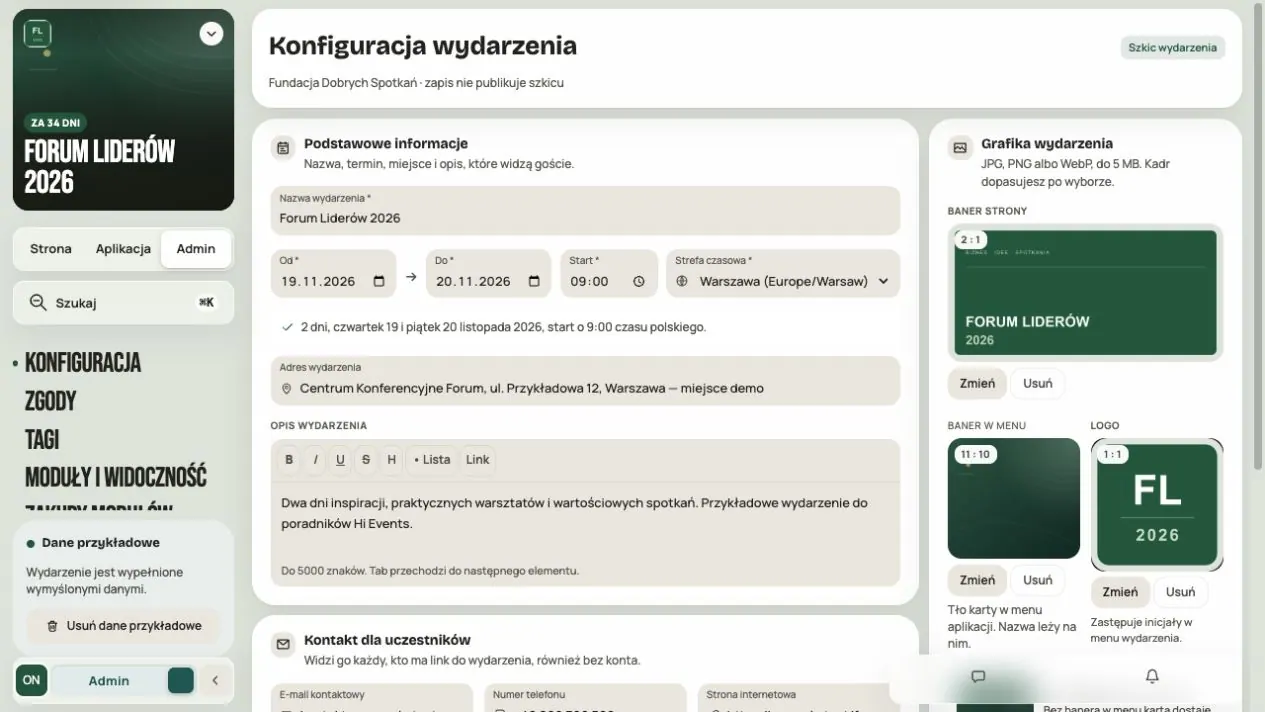
Panel Administratora — przygotuj i uruchom wydarzenie
Ustaw dane wydarzenia, zaproś zespół, wybierz moduły i odbiorców, sprawdź gotowość i opublikuj wydarzenie.