
Organizacja — przygotuj profil, stronę i społeczność
Uzupełnij profil organizacji, zbierz wydarzenia na jednej stronie z Kalendarium i uruchom społeczność między wydarzeniami.

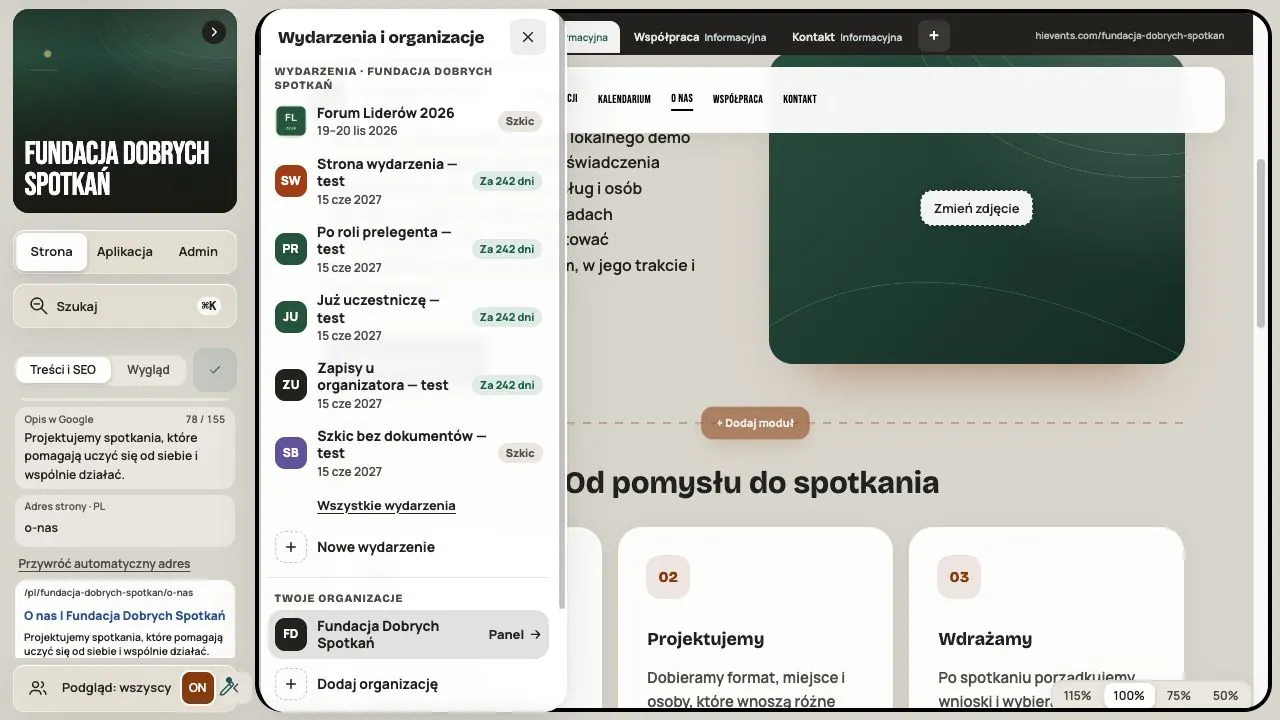
Organizacja to Twoja firma, fundacja albo zespół. Zbiera wszystkie Twoje wydarzenia. Profil, strona i społeczność należą do organizacji. Program, bilety i uczestnicy należą do konkretnego wydarzenia.
Krok 1. Wybierz organizację
Po zalogowaniu wybierz organizację w przełączniku u góry menu. Jedno konto może mieć kilka organizacji. Przed zmianami sprawdź nazwę w nagłówku: nazwa organizacji czy nazwa wydarzenia.
Nie masz jeszcze organizacji? Kliknij Organizuj, wpisz nazwę i zaakceptuj Ogólne Warunki Licencji Hi Events. Przy kolejnej edycji wydarzenia nie zakładaj nowej organizacji. Dodaj wydarzenie do tej samej.
| Obszar | Co tu ustawiasz |
|---|---|
| Organizacja | Profil, dane administratora danych, stronę, wygląd, społeczność, abonament |
| Wydarzenie | Termin, miejsce, program, prelegentów, firmy, rejestrację, dokumenty, stronę wydarzenia |
| Moje konto | Twój własny profil, bilety i ustawienia |
W organizacji przełączasz się między Stroną, Aplikacją i Adminem, tak jak w wydarzeniu.
Krok 2. Uzupełnij profil
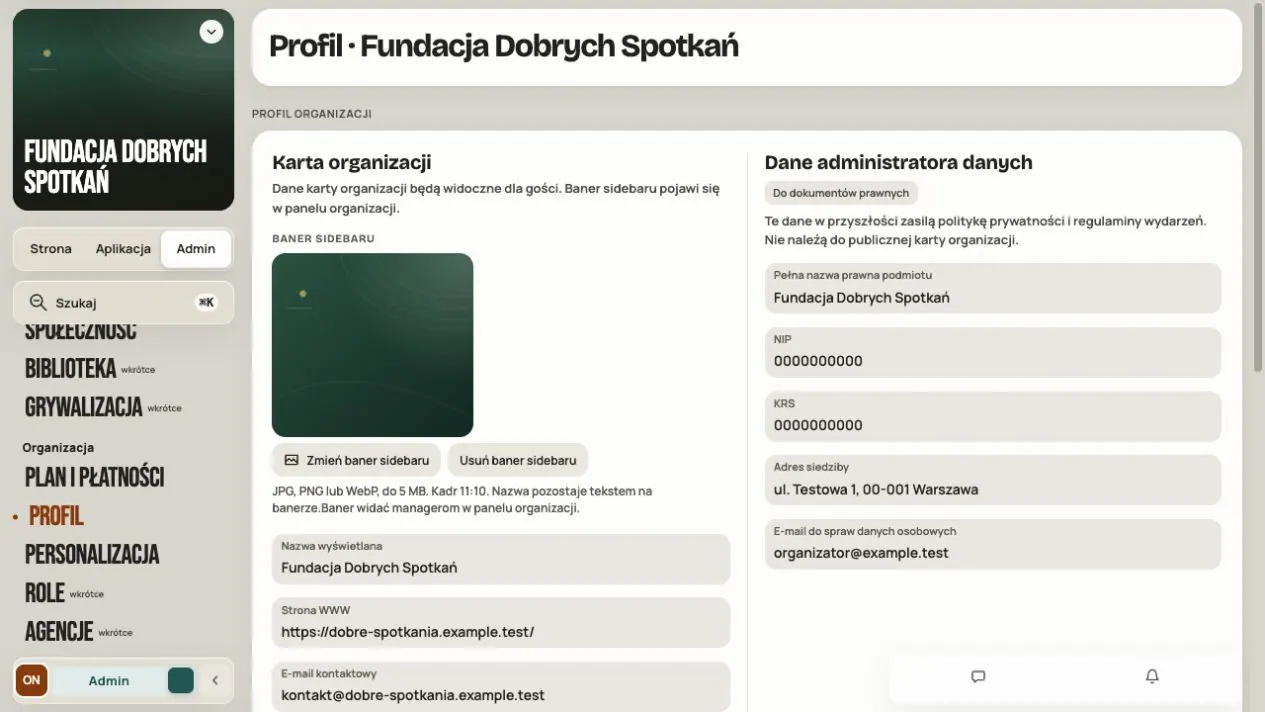
Przejdź do Admin → Profil. W Karcie organizacji wpisz:
- Nazwa wyświetlana — nazwa organizacji, nie tytuł najbliższego wydarzenia.
- Strona WWW — pełny adres z https://.
- E-mail kontaktowy — do zwykłych pytań.
- Miasto i opis — czym się zajmujesz i dla kogo.
- Baner sidebaru — grafika w panelu organizacji. To nie jest baner strony.
Niżej są Dane administratora danych: pełna nazwa prawna, NIP, KRS, adres siedziby i e-mail w sprawach danych osobowych. Wpisz dane organizacji, nie swoje prywatne. Te dane trafiają do dokumentów wydarzeń, np. polityki prywatności.
Kliknij Zapisz zmiany. Jeśli zobaczysz komunikat Inny manager zapisał nowszy profil, wybierz:
- Wczytaj nowsze dane — zastępuje Twój wpis zapisaną wersją.
- Zachowaj mój wpis do ponownego zapisu — zostawia Twój tekst do sprawdzenia.
Języki organizacji
Obok profilu znajdziesz kartę Języki. Język główny organizacji jest domyślny dla nowych wydarzeń. Istniejące wydarzenia zachowują własny język.
- Zapisz zmiany w profilu.
- Dodaj drugą wersję PL albo EN. Na początku jest ukryta.
- Uzupełnij opis organizacji i stronę w drugim języku. Dane prawne, kontakt i pozostałe pola wspólne zmieniasz w wersji głównej.
- Użyj Pokaż, żeby udostępnić wersję gościom. Samo dodanie nie tłumaczy treści.
Ukryj zachowuje teksty. Usunięcie drugiej wersji wymaga jej wcześniejszego ukrycia. Zmiana języka głównego wymaga kompletnych tekstów; przy opublikowanej stronie druga wersja musi być widoczna. Dokumenty wydarzeń pozostają osobnym obszarem.
Krok 3. Zarządzaj wydarzeniami
Lista wydarzeń organizacji ma filtry: Wszystkie, Szkice, Nadchodzące, Trwające, Przeszłe i Archiwum. Kliknij wydarzenie, żeby je otworzyć. Utwórz wydarzenie zaczyna nowe wydarzenie w tej organizacji.
Gdy włączysz społeczność, lista wydarzeń będzie w Aplikacja → Wydarzenia.
Krok 4. Strona organizacji
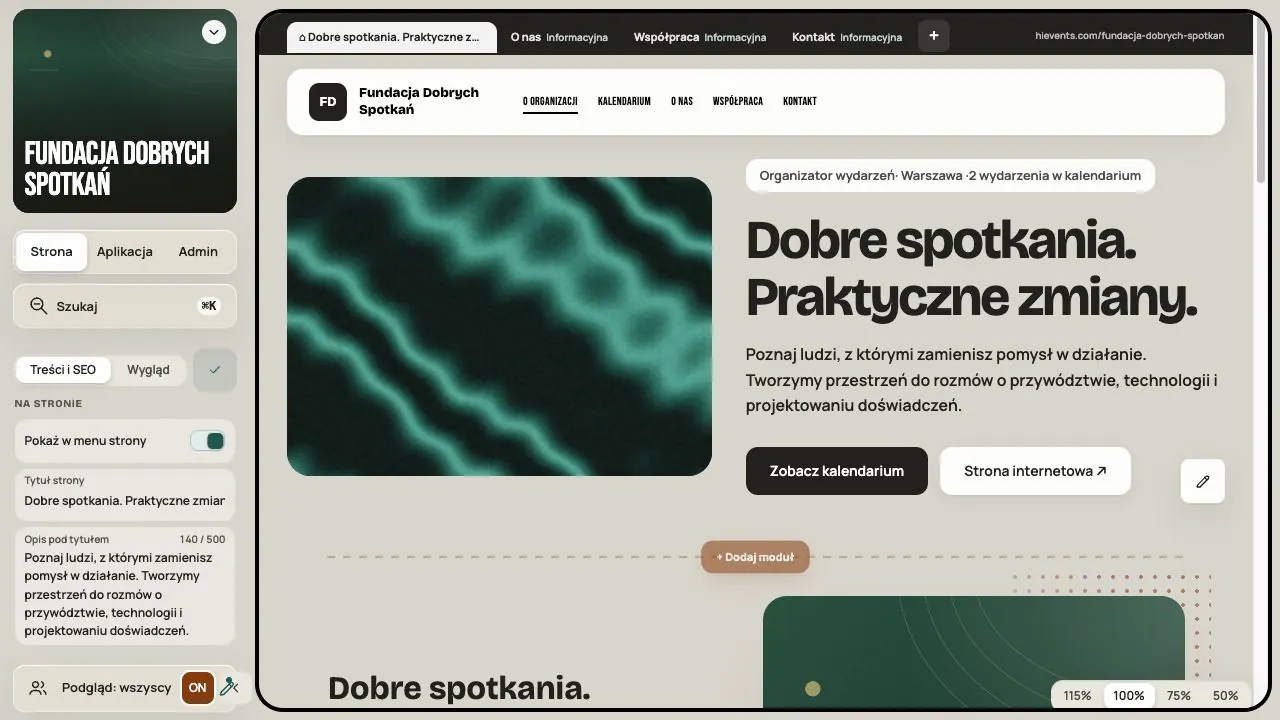
Kliknij Strona na poziomie organizacji. To jeden adres dla wszystkich Twoich wydarzeń.
Żeby goście zobaczyli stronę organizacji, potrzebujesz:
- Abonamentu Standard, Pro albo Dedykowany. W abonamencie Free strony organizacji nie ma.
- Co najmniej jednego wydarzenia opublikowanego i pokazanego na publicznej liście organizacji. Może być zakończone.
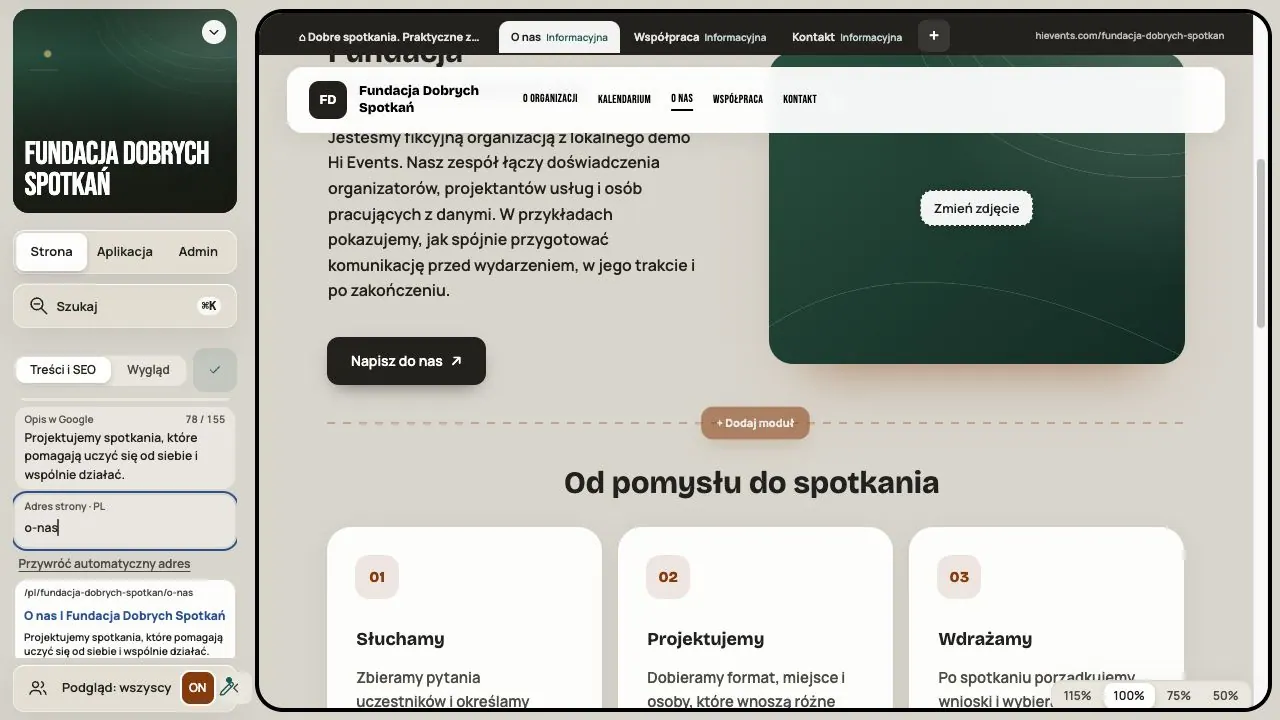
Kliknij Otwórz edytor strony albo włącz Tryb Admin. Edytor działa tak samo jak przy stronie wydarzenia. Przed wyjściem poczekaj na Wszystkie zmiany zapisane.
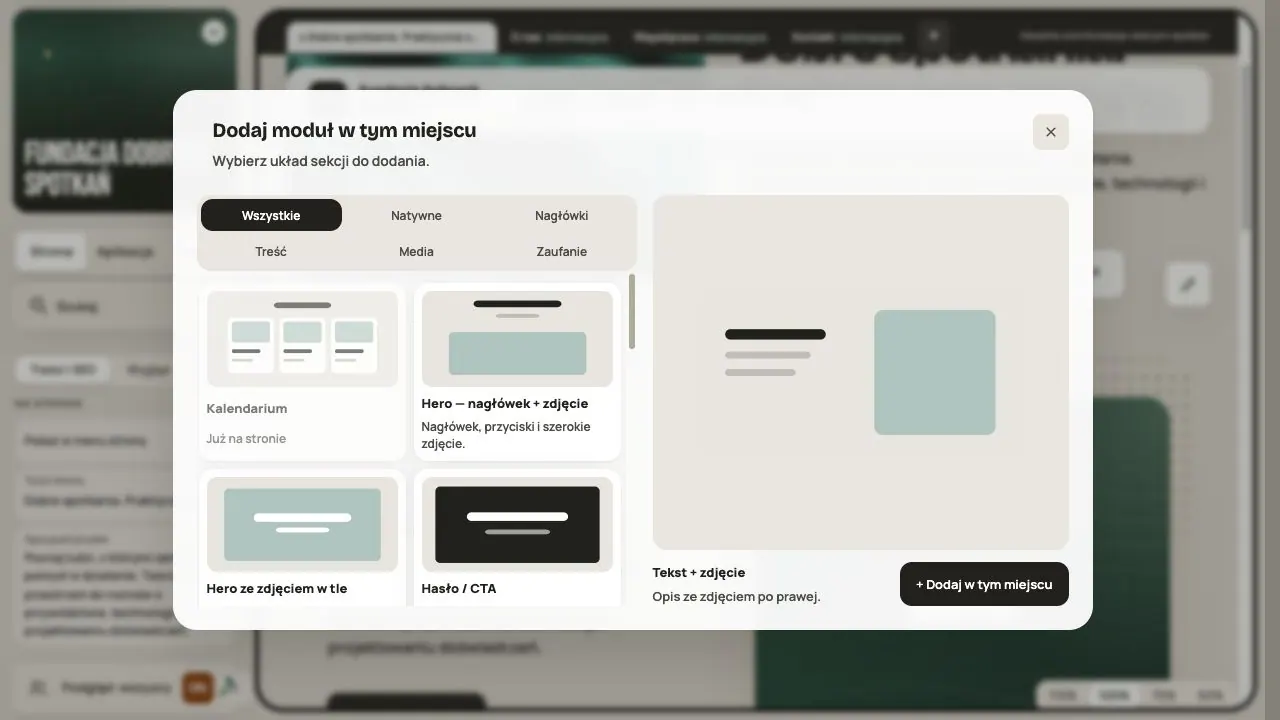
Na stronie organizacji dodasz Kalendarium i bloki opisowe: tekst ze zdjęciem, kafle, FAQ, galerię, mapę, wideo, statystyki i opinie. Nie dodasz tu Agendy, prelegentów ani Business Huba. Są one w konkretnych wydarzeniach.
Krok 5. Ustaw Kalendarium
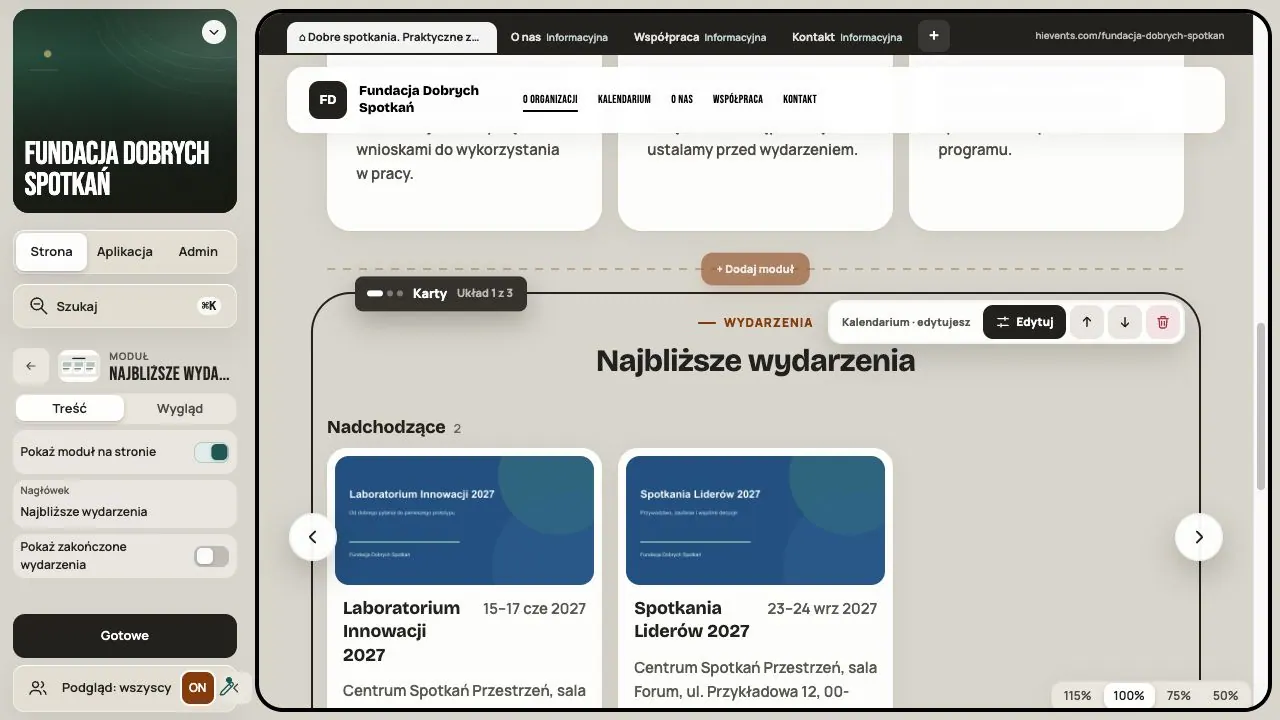
Kalendarium pokazuje wydarzenia organizacji: nazwę, termin, miejsce i baner. Nie musisz ich przepisywać.
- Widać tylko wydarzenia opublikowane albo zakończone, pokazane na publicznej liście.
- Szkiców, archiwum ani ukrytych wydarzeń tu nie ma.
- Układ: Karty, Lista albo Wyróżnione (najbliższe wydarzenie duże, kolejne obok).
- Pokaż zakończone wydarzenia decyduje, czy widać przeszłe wydarzenia.
Krok 6. Dodaj podstrony
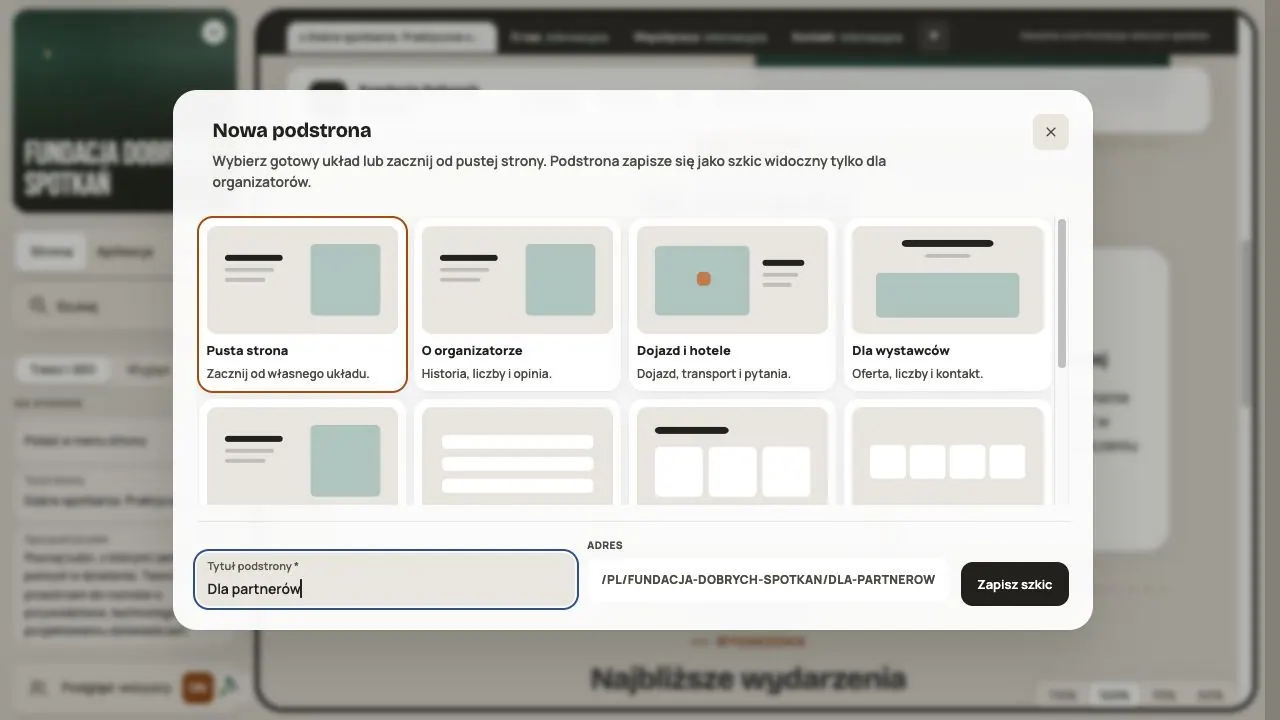
Kliknij Dodaj podstronę z szablonu. Wybierz szablon albo pustą stronę i wpisz Tytuł podstrony.
- Organizacja może mieć do 30 własnych podstron.
- Adres podstrony nie może być taki sam jak adres wydarzenia organizacji.
- Zapisz szkic zapisuje podstronę tylko dla organizatorów.
- Udostępnij pokazuje ją gościom.
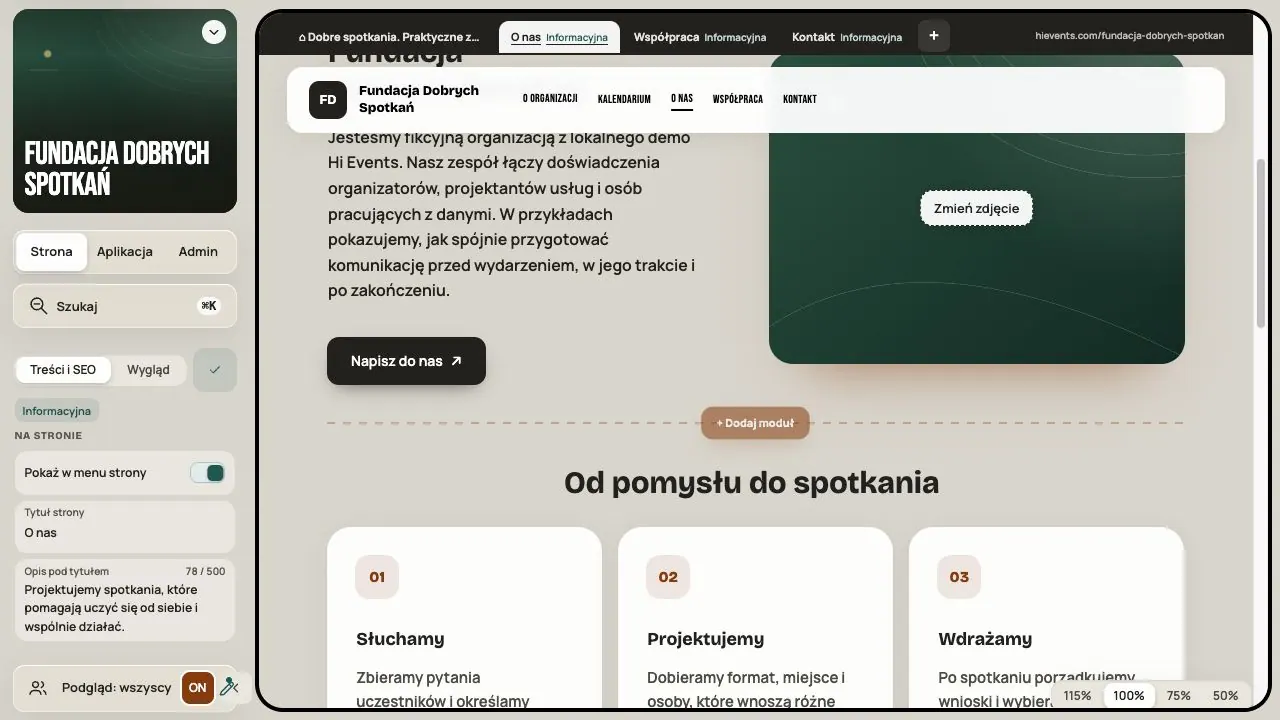
- Pokaż w menu strony dodaje ją do menu. Po wyłączeniu podstrona nadal działa pod swoim adresem.
W ustawieniach strony ustawisz tytuł dla Google (do 60 znaków), opis (do 155 znaków) i obraz do udostępniania. Indeksowanie całej strony organizacji ustawiasz na stronie głównej.
Krok 7. Wygląd organizacji
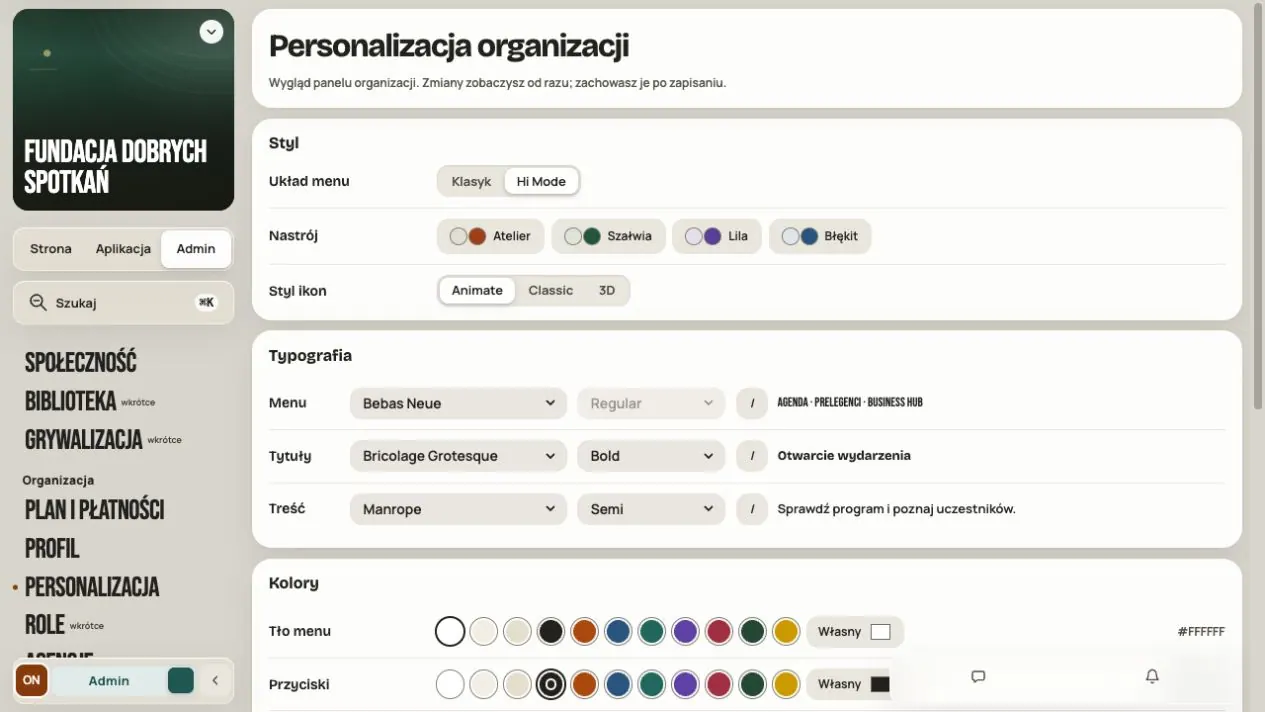
Przejdź do Admin → Personalizacja organizacji. Ustaw kolory, fonty, kształty i tło. Kliknij Zapisz zmiany.
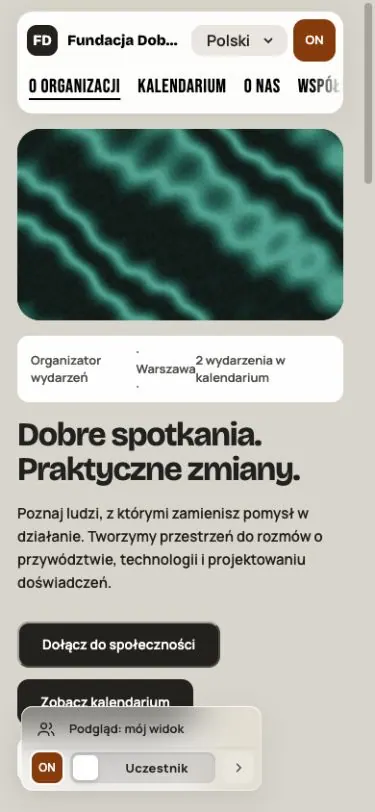
Wygląd organizacji i wygląd wydarzenia ustawiasz osobno. Sprawdź stronę na komputerze i na telefonie.
Krok 8. Uruchom społeczność
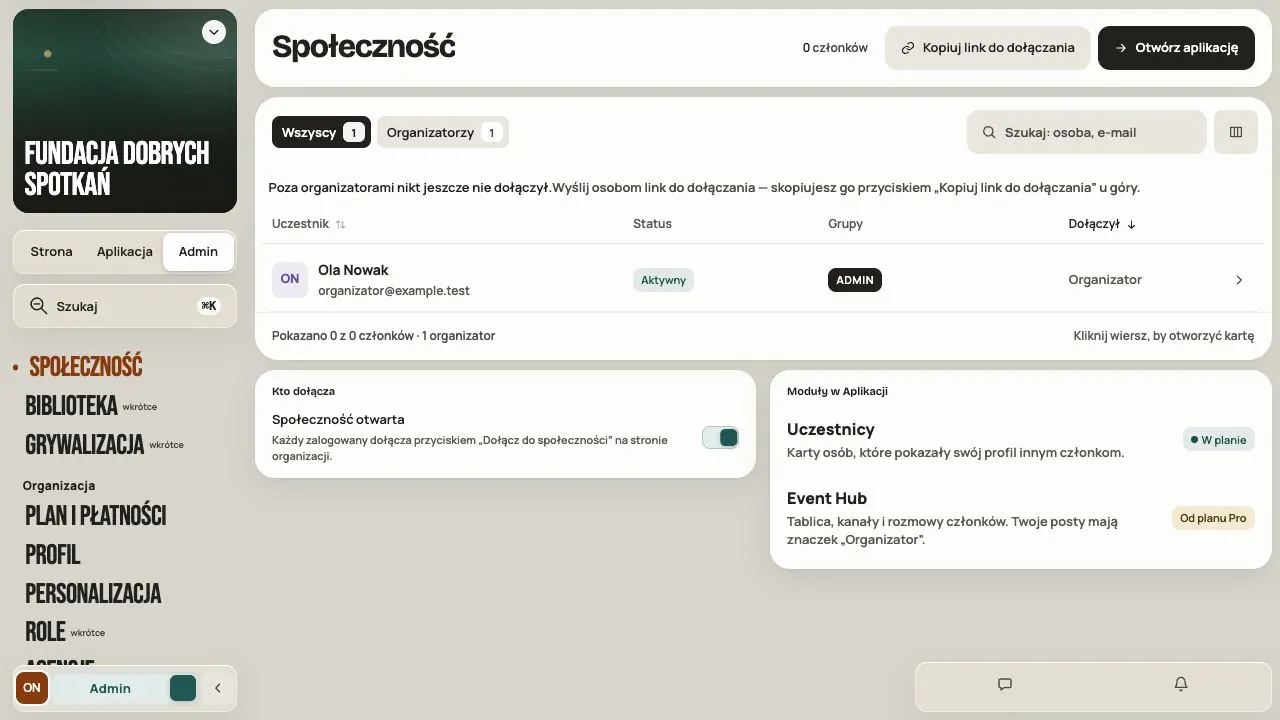
Przejdź do Admin → Społeczność i kliknij Włącz społeczność. Społeczność działa od razu.
W Kto dołącza wybierz:
- Społeczność otwarta — każdy zalogowany dołącza przyciskiem Dołącz do społeczności na stronie organizacji.
- Społeczność zamknięta — dla uczestników wydarzeń organizacji.
| Moduł społeczności | Od jakiego abonamentu |
|---|---|
| Uczestnicy | Standard |
| Event Hub | Pro |
W Uczestnikach członkowie widzą tylko te profile, które ich właściciele udostępnili.
Kto ma jaki dostęp
| Osoba | Co może |
|---|---|
| Manager organizacji | Zarządza organizacją i jej wydarzeniami |
| Manager jednego wydarzenia | Pracuje tylko nad tym wydarzeniem |
| Prelegent, manager firmy | Uzupełnia swoją wizytówkę w wydarzeniu |
| Członek społeczności | Korzysta ze społeczności, nie zarządza organizacją |
Pozycje Biblioteka, Grywalizacja, Role i Agencje w menu organizacji są oznaczone jako „wkrótce”. Jeszcze nie działają.
Abonament, kredyty i historię zakupów znajdziesz w Plan i płatności. Indywidualne warunki sprawdzisz w Twojej ofercie — zobacz przyjęcie oferty w trzech krokach. Zamówienia biletów obsługujesz w Rejestracji wydarzenia.
Przed udostępnieniem organizacji
- Pracujesz w organizacji, nie w wydarzeniu.
- Profil i dane administratora danych są zapisane.
- Abonament obejmuje stronę, a na publicznej liście jest opublikowane wydarzenie.
- Kalendarium pokazuje właściwe wydarzenia.
- Podstrony są udostępnione i mają dobre adresy.
- Strona wygląda dobrze na telefonie.
Najczęstsze pytania
Czy dla każdej edycji wydarzenia zakładam nową organizację?
Nie. Dodaj kolejne wydarzenie do tej samej organizacji.
Dlaczego widzę stronę organizacji, a gość nie?
Sprawdź abonament i to, czy co najmniej jedno wydarzenie jest opublikowane i pokazane na publicznej liście. Jako manager widzisz więcej niż gość.
Dlaczego wydarzenia nie ma w Kalendarium?
Szkice, archiwum i ukryte wydarzenia nie pojawiają się w Kalendarium. Zakończone wydarzenia widać tylko z włączonym Pokaż zakończone wydarzenia.
Czy wyłączenie Pokaż w menu strony ukrywa podstronę?
Nie. Podstrona zniknie z menu, ale nadal działa pod swoim adresem.
Czy zmiana profilu poprawi dokumenty wydarzeń?
Nie od razu. Opublikuj nową wersję dokumentu w Admin → Zgody w wydarzeniu.
Gdzie są wydarzenia po włączeniu społeczności?
W Aplikacja → Wydarzenia organizacji.
Czytaj dalej
Wszystkie artykuły → Pomoc
Pierwsze wydarzenie krok po kroku
Od szkicu do publikacji: nazwa i daty, zgody, bilety, treści, moduły, kredyty i przycisk „Opublikuj wydarzenie”.
 Pomoc
Logowanie: link, kod, hasło i klucz dostępu
Cztery sposoby logowania do Hi Events, jak ustawić lub zmienić hasło i jak logować się odciskiem palca.
 Pomoc
Zdjęcia i pliki: formaty i limity
Jakie zdjęcia możesz dodać, jak duże i co zrobić, gdy plik się nie wgrywa.