
Ankiety i quizy: jak je przygotować i poprowadzić
Quizy z rankingiem i ankiety na żywo, na czas albo w swoim tempie. Jak je przygotować, poprowadzić i pokazać na scenie.

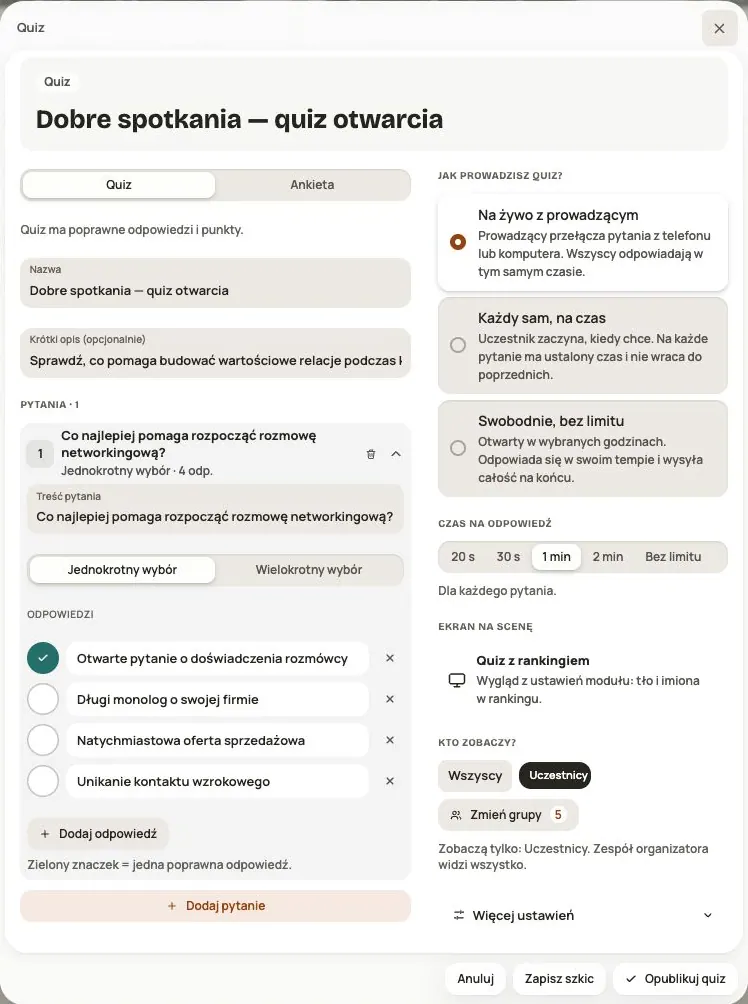
Moduł Ankiety i quizy pozwala zadawać uczestnikom pytania w aplikacji wydarzenia. Uczestnicy odpowiadają w telefonie, a wyniki możesz pokazać na dużym ekranie.
- Quiz ma poprawne odpowiedzi i punkty. Wyniki trafiają do klasyfikacji wydarzenia.
- Ankieta zbiera opinie, bez punktów i bez poprawnych odpowiedzi. Może być anonimowa.
Ile to kosztuje
Aktualną cenę i zniżkę Twojego abonamentu sprawdzisz w Admin → Zakupy modułów, przed zakupem.
Kupujesz go w panelu wydarzenia, w Admin → Zakupy modułów. Dopóki wydarzenie jest szkicem, możesz testować moduł z zespołem bez licencji. Dostęp modułu i ewentualny termin licencji sprawdź w podsumowaniu zakupu. Zakup oraz udostępnienie uczestnikom w Admin → Moduły i widoczność to osobne kroki.
Krok 1. Dodaj quiz albo ankietę
- Otwórz aplikację wydarzenia i włącz Tryb Admin.
- Wejdź w Ankiety i quizy i kliknij Nowy quiz albo Nowa ankieta.
- Wpisz nazwę i, jeśli chcesz, krótki opis.
- Dodaj pytania. Każde pytanie może być:
- jednokrotnego wyboru,
- wielokrotnego wyboru (w quizie punkt jest tylko za komplet poprawnych odpowiedzi),
- otwarte — tylko w ankiecie: uczestnik wpisuje jedno słowo, do 3 słów albo zdanie. Odpowiedzi układają się w chmurę słów, najczęstsze są największe.
- W quizie zaznacz poprawne odpowiedzi. Pytanie z wyborem potrzebuje od 2 do 6 odpowiedzi. Cały quiz lub ankieta mieści do 50 pytań. Pytanie otwarte nie ma odpowiedzi poprawnej i nie przyznaje punktów.
Wpisz treść w językach wydarzenia
Przełącznik Język treści → PL / EN zmienia wersję, którą redagujesz. Wpisz nazwę, krótki opis, pytania i odpowiedzi w każdym przygotowywanym języku. Język główny jest wymagany; brakujące tłumaczenie może wyświetlić się w języku głównym.
Kolejność i rodzaj pytań, poprawne odpowiedzi, czas i widoczność są wspólne. Uczestnicy odpowiadają na ten sam quiz, a punkty trafiają do wspólnej klasyfikacji niezależnie od języka. Słów wpisanych przez uczestników nie tłumaczymy automatycznie.
Krok 2. Wybierz, jak prowadzisz
| Sposób | Jak to działa |
|---|---|
| Na żywo z prowadzącym | Ty przełączasz pytania z telefonu lub komputera. Wszyscy odpowiadają w tym samym czasie. |
| Każdy sam, na czas | Uczestnik zaczyna, kiedy chce. Na każde pytanie ma ustalony czas i nie wraca do poprzednich. |
| Swobodnie, bez limitu | Quiz lub ankieta jest otwarta w wybranych godzinach. Uczestnik odpowiada w swoim tempie i wysyła całość na końcu. |
Czas na odpowiedź wybierasz spośród: 20 s, 30 s, 1 min albo 2 min. Przy prowadzeniu na żywo możesz też wybrać „Bez limitu”.
Możesz ustawić godzinę otwarcia i zamknięcia. Bez godzin otwierasz i zamykasz quiz przyciskami w oknie wyników.
Krok 3. Zdecyduj, kto zobaczy
W polu Kto zobaczy? zostaw „Wszyscy” albo wybierz grupy uczestników. Quiz zobaczą wtedy tylko osoby z co najmniej jednej wybranej grupy. Zespół organizatora widzi wszystko.
Krok 4. Ustawienia dodatkowe
W Więcej ustawień znajdziesz:
- Anonimowa ankieta: w wynikach nie ma imiennej tabeli odpowiedzi, także dla organizatora. Widzisz zbiorcze wyniki i chmurę słów. To ustawienie sposobu prezentacji; odpowiedzi nadal są zapisywane przy koncie uczestnika.
- Najpierw samo pytanie, odpowiedzi po kliknięciu: omawiasz pytanie, potem otwierasz odpowiedzi i rusza czas.
- Wyniki od razu po każdym pytaniu (quiz) albo Uczestnicy widzą wyniki ankiety.
- Licz do klasyfikacji wydarzenia: punkty z tego quizu wchodzą do wspólnego rankingu.
- Po zamknięciu pokaż odpowiedzi w historii albo zostaw wyniki w aplikacji, zawsze bez nazwisk.
Kliknij Zapisz szkic, jeśli chcesz wrócić później, albo Opublikuj quiz / Opublikuj ankietę, żeby uczestnicy zobaczyli materiał.
Ważne: gdy ktoś już odpowie, nie zmienisz pytań ani odpowiedzi. Możesz poprawić teksty i czas. Nie zmienisz liczby i rodzaju pytań, układu odpowiedzi ani tego, która odpowiedź jest poprawna.
Prowadzenie na żywo
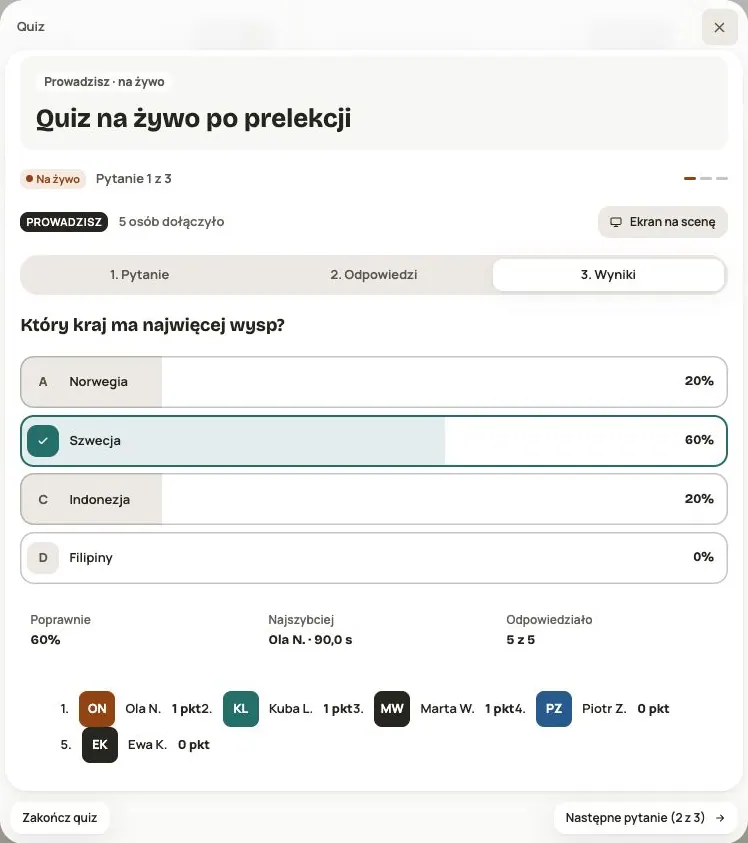
- Na kafelku quizu kliknij Prowadź. Zobaczysz, ile osób dołączyło.
- Gdy sala jest gotowa, kliknij Zagraj. Pojawi się pierwsze pytanie.
- Każde pytanie ma trzy etapy: Pytanie → Odpowiedzi → Wyniki. Klikasz kolejno Otwórz odpowiedzi i Pokaż wyniki. Poprawną odpowiedź w trakcie widzisz tylko Ty.
- Kliknij Następne pytanie, a na końcu Zakończ quiz.
Ekran na scenę
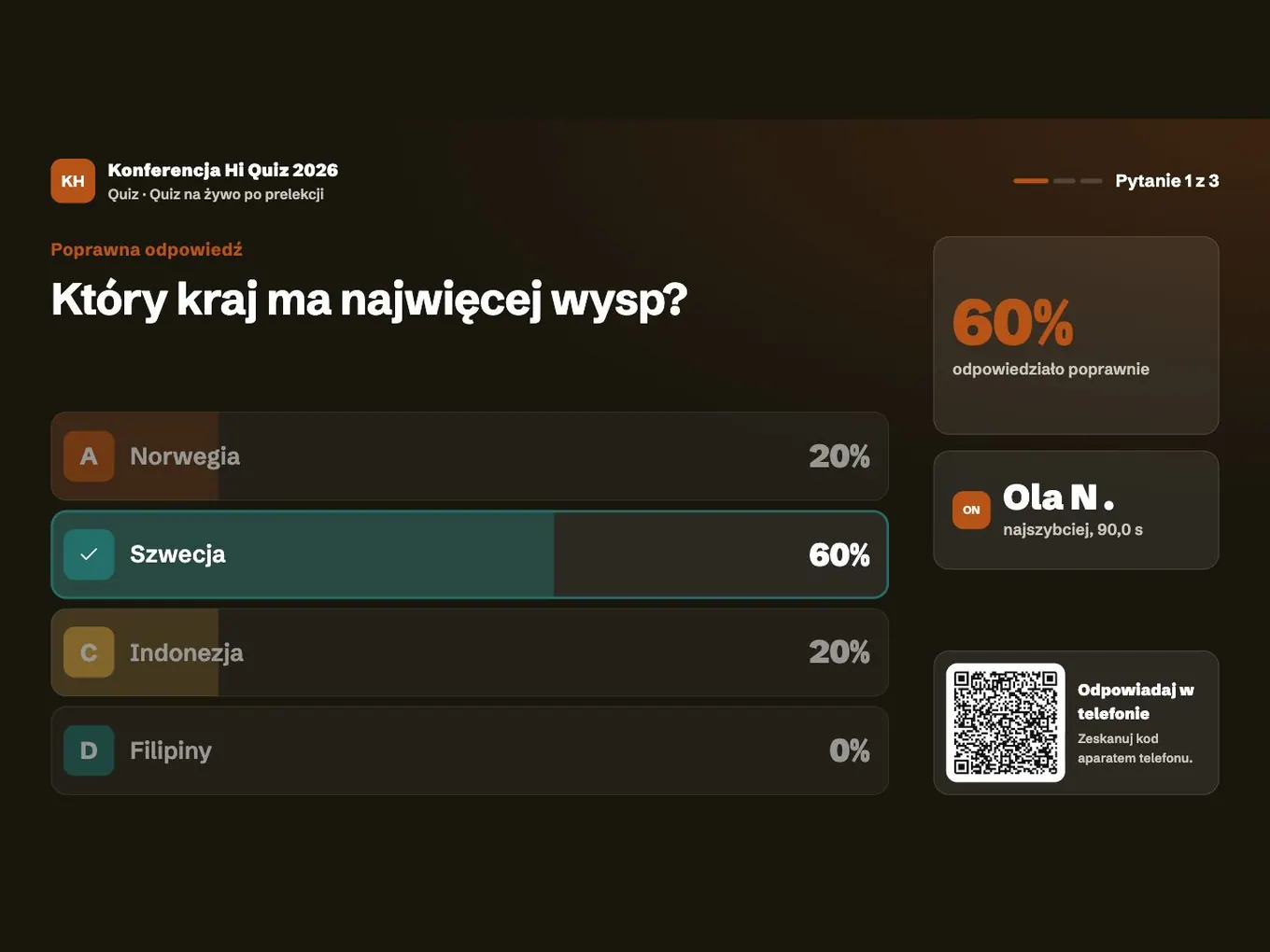
Kliknij Ekran na scenę na kafelku, skopiuj link i otwórz go na komputerze przy rzutniku, zaloguj się jako organizator, a potem włącz pełny ekran. Ekran pokazuje pytanie, odliczanie, wyniki, chmurę słów i ranking. Kod QR na ekranie prowadzi uczestników prosto do quizu w aplikacji.
W Ustawieniach modułu wybierasz wygląd ekranu dla wszystkich quizów i ankiet wydarzenia: tło ciemne, jasne albo w kolorze wydarzenia, imiona w rankingu (imię i pierwsza litera nazwiska) albo same punkty oraz język ekranu. Język ekranu wybiera jedną wersję pytań dla sali; nie przestawia języka w telefonach uczestników. Kod QR możesz włączyć lub wyłączyć. Kolory, czcionka i logo pochodzą z Personalizacji.
Wyniki i klasyfikacja
- Wszystkie wyniki pokazują procent poprawnych odpowiedzi i rozkład głosów przy każdym pytaniu.
- Odpowiedzi osób to tabela z odpowiedziami każdej osoby. Możesz filtrować: komplet poprawnych, z błędami, skończyli, nie skończyli, i szukać po imieniu, nazwisku lub e-mailu. W anonimowej ankiecie tej tabeli nie ma.
- Zakładka Klasyfikacja to ranking całego wydarzenia. Przełącznikami wybierasz, które quizy się do niego liczą. Za każdą poprawną odpowiedź jest 1 punkt. Przy remisie wyżej jest ten, kto szybciej odpowiedział poprawnie (albo pierwszy skończył).
Jak to widzi uczestnik
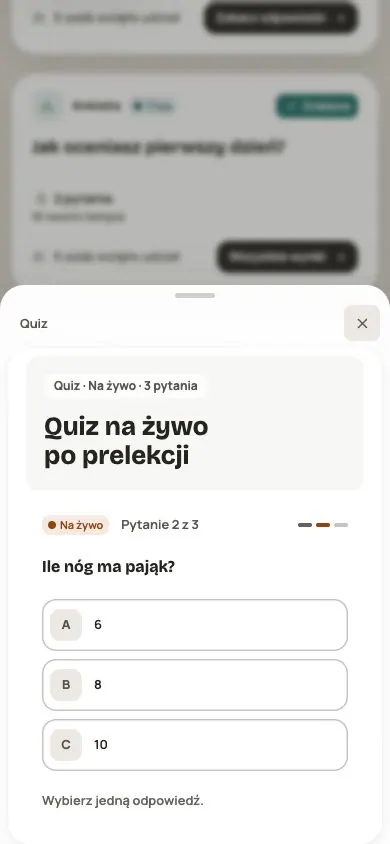
Uczestnik otwiera aplikację wydarzenia, wchodzi w Ankiety i quizy i klika Zagraj, Odpowiedz albo Dołącz teraz. Odpowiada swoim kontem z aplikacji. W quizie poprawne odpowiedzi zobaczy dopiero po jego zamknięciu, żeby nikt nie mógł podpowiadać innym.
Najczęstsze pytania
Czy uczestnik może zmienić odpowiedź?
W trybie „Swobodnie” tak, aż do wysłania. Po wysłaniu odpowiedzi nie da się ich zmienić. W trybie „na czas” po kliknięciu „Dalej” nie można wrócić do poprzedniego pytania.
Co zrobić, gdy ktoś edytuje quiz równocześnie?
Jeśli dwie osoby zmieniły to samo pole, edytor pokaże wybór Przyjmij zapisane zmiany albo Zachowaj moje zmiany. Rozstrzygnij zaznaczone pola i dopiero zapisz. Jeśli usunięto pytanie z Twoim tekstem, skopiuj potrzebną treść przed przyjęciem usunięcia.
Przy niepewnym wyniku użyj ponowienia tej samej próby. Nie twórz od razu kopii quizu — pierwszy zapis mógł już dojść.
Czy mogę pobrać wyniki do Excela?
Jeszcze nie. Wyniki i odpowiedzi osób oglądasz w aplikacji.
Czytaj dalej
Wszystkie artykuły → Pomoc
Pierwsze wydarzenie krok po kroku
Od szkicu do publikacji: nazwa i daty, zgody, bilety, treści, moduły, kredyty i przycisk „Opublikuj wydarzenie”.
 Pomoc
Logowanie: link, kod, hasło i klucz dostępu
Cztery sposoby logowania do Hi Events, jak ustawić lub zmienić hasło i jak logować się odciskiem palca.
 Pomoc
Zdjęcia i pliki: formaty i limity
Jakie zdjęcia możesz dodać, jak duże i co zrobić, gdy plik się nie wgrywa.