
Aplikacja wydarzenia dla uczestnika
Hi Hub, Mój plan, Hi Dock z czatem i powiadomieniami, Znajomi oraz Twój profil. Jak korzystać z Hi Events w czasie wydarzenia.

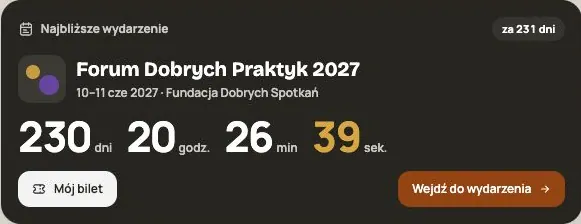
Gdy dołączysz do wydarzenia, masz w Hi Events wszystko w jednym miejscu: agendę, prelegentów, firmy, swój plan, bilet i rozmowy z innymi uczestnikami. Aplikacja działa w przeglądarce na komputerze i telefonie, niczego nie musisz instalować.
Twoje konto: menu
Po zalogowaniu w menu konta znajdziesz:
- Hi Hub: Twój pulpit i ekran startowy,
- Wydarzenia: Twoje wydarzenia, nadchodzące i minione,
- Znajomi: osoby poznane na wydarzeniach i zaproszenia,
- Bilety i płatności: bilety z kodem QR i Twoje zamówienia,
- Mój profil i konto: Twoje dane, język i ustawienia dostępności,
- Personalizacja: wygląd aplikacji.
Hi Hub, czyli Twój pulpit
Hi Hub na koncie zbiera informacje z Twoich wydarzeń. Hi Hub otwarty wewnątrz wydarzenia pokazuje tylko to wydarzenie. Najważniejsze rzeczy zobaczysz na kafelkach (widżetach): odliczanie do najbliższego wydarzenia, Twój bilet, Twój plan, zapisanych prelegentów i firmy oraz to, co masz do zrobienia, np. uzupełnienie profilu.
Kliknij Dostosuj, żeby przestawić kafelki, zmienić ich szerokość albo je ukryć. Ukryte kafelki przywrócisz w Dodaj widżet. Pulpit zapamięta układ na tym urządzeniu.
Aplikacja wydarzenia
Każde wydarzenie ma swoją aplikację. Jakie moduły w niej zobaczysz, decyduje organizator. Najczęściej są to:
- Agenda: sesje dzień po dniu. Zapisuj sesje gwiazdką, a trafią do Twojego planu.
- Prelegenci i Business Hub (firmy, partnerzy, wystawcy). Ich też możesz zapisać gwiazdką.
- Uczestnicy: lista osób, które pokazują swój profil. Na karcie osoby możesz napisać wiadomość albo zaprosić ją do znajomych.
- Networking: stoliki tematyczne i spotkania 1 na 1, jeśli organizator go włączył.
- Event Hub: tablica postów, komunikaty i kanały rozmów.
- Ankiety i quizy, Aktualności i Promo, jeśli organizator je udostępnił.
Wyszukiwarka u góry (skrót Command lub Control + K) znajdzie sesje, prelegentów i firmy.
Mój plan
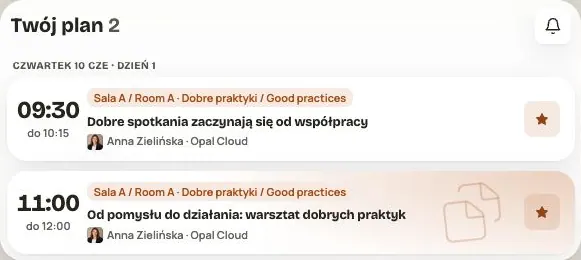
Twój plan to sesje zapisane gwiazdką oraz Twoje spotkania i stoliki z Networkingu, ułożone dzień po dniu. Gwiazdka przy sesji zapisuje ją w Twoim planie; nie zastępuje zakupu warsztatu ani rezerwacji miejsca, jeśli organizator tego wymaga. Jeśli dwie zapisane sesje nakładają się w czasie, zobaczysz żółte oznaczenie. To przypominanie wyłączysz w Ustawieniach planu.
Hi Dock: czat, plan i powiadomienia
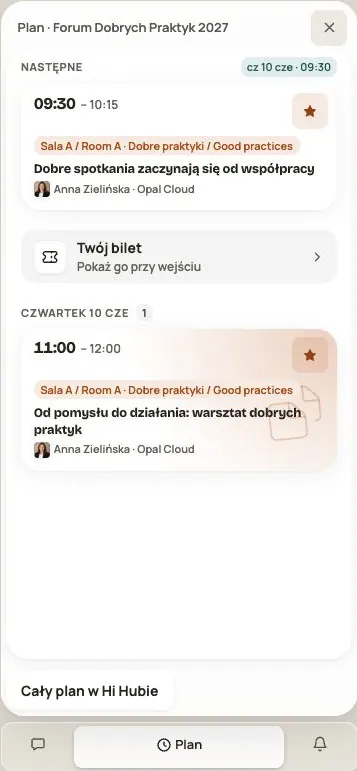
Hi Dock to Twoje podręczne okno. Na komputerze otwierasz go kapsułą w prawym dolnym rogu, na telefonie przyciskami na górnym pasku. Ma trzy części:
- Czat: rozmowy z ludźmi ze wszystkich wydarzeń. Pierwsza wiadomość do nowej osoby jest prośbą o rozmowę. Gdy ją przyjmie, piszecie dalej. Każdą rozmowę możesz zablokować w menu Więcej.
- Plan: co trwa teraz i co dalej w Twoim planie na dziś, oraz Twój bilet. Szczegóły sesji otworzysz w tym samym oknie, a Cały plan w Hi Hubie prowadzi do pełnego widoku.
- Powiadomienia (na telefonie Alerty): zaproszenia do znajomych, prośby o rozmowę, odpowiedzi, spotkania i wiadomości z Networkingu, a prelegentom także zmiany w ich sesjach.
Znajomi: zachowaj kontakt po wydarzeniu
- Otwórz kartę osoby na liście uczestników i wybierz Zaproś do znajomych.
- Możesz dopisać krótkie przywitanie albo wysłać zaproszenie bez wiadomości.
- W Znajomi → Zaproszenia sprawdzisz Otrzymane i Wysłane. Otrzymane przyjmiesz lub odrzucisz; swoje cofniesz.
Po przyjęciu zobaczycie się w Znajomych, także po wydarzeniu, wraz z polami udostępnionymi w profilach. Możesz wyszukać osobę lub firmę i przełączyć Kafelki / Tabela.
Usuń ze znajomych kończy znajomość. Dotychczasowa rozmowa pozostaje dostępna; jeśli nie chcesz wiadomości, osobno zablokuj rozmowę w Czacie. Przycisk spotkania w Znajomych jest oznaczony jako wkrótce; dostępne spotkania wydarzenia umawiasz w Networkingu.
W ciągu doby możesz wysłać do 20 zaproszeń. Gdy zapis lub wysyłka nie mają potwierdzenia, sprawdź ich stan i użyj proponowanego ponowienia.
Twój profil i prywatność
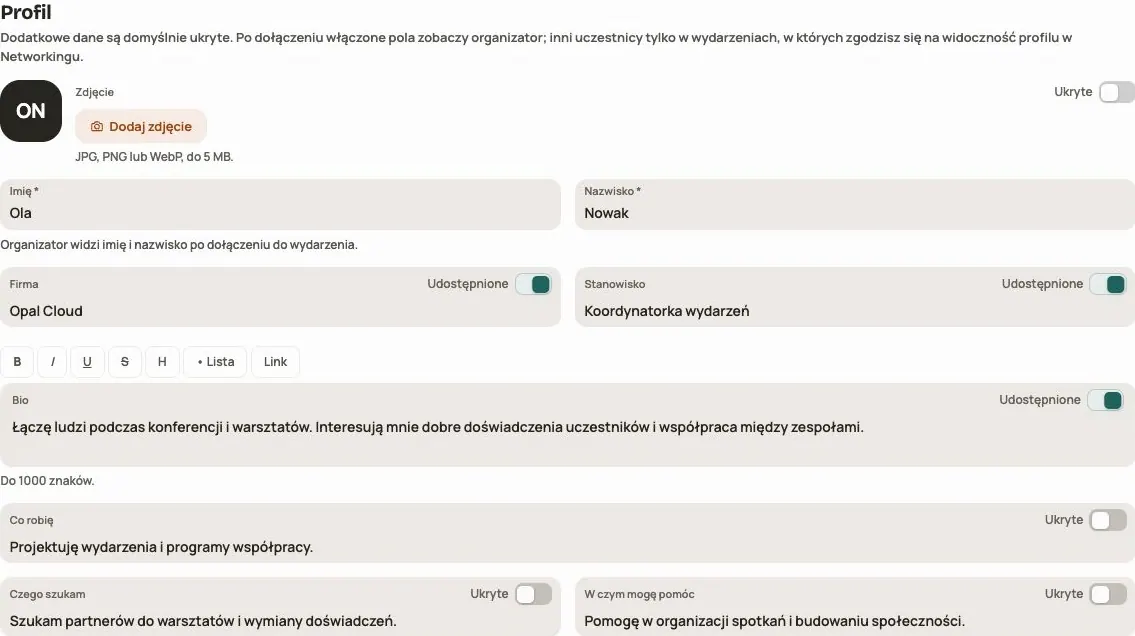
W Mój profil i konto uzupełnisz zdjęcie (JPG, PNG lub WebP, do 5 MB), firmę, stanowisko, bio i pola do networkingu: Co robię, Czego szukam, W czym mogę pomóc.
Ty decydujesz, co widać. Dodatkowe dane są domyślnie ukryte. Przy każdym polu wybierasz, czy je udostępniasz. Organizator wydarzenia widzi Twoje imię, nazwisko, e-mail i to, co sam udostępnisz. Inni uczestnicy widzą Twój profil tylko w wydarzeniach, w których zgodzisz się na widoczność profilu.
Zmiany danych i zdjęcia zatwierdź przez Zapisz zmiany. Jeśli profil zmieniono w innym oknie, sprawdź komunikat przed wczytaniem nowej wersji — niezapisany tekst może zostać utracony.
Tu też zmienisz język aplikacji i maili (polski albo angielski). Przełącznik języka w menu konta zmienia interfejs; nie tłumaczy wypowiedzi uczestników ani treści organizatora. Wydarzenie może udostępniać własne wersje PL i EN.
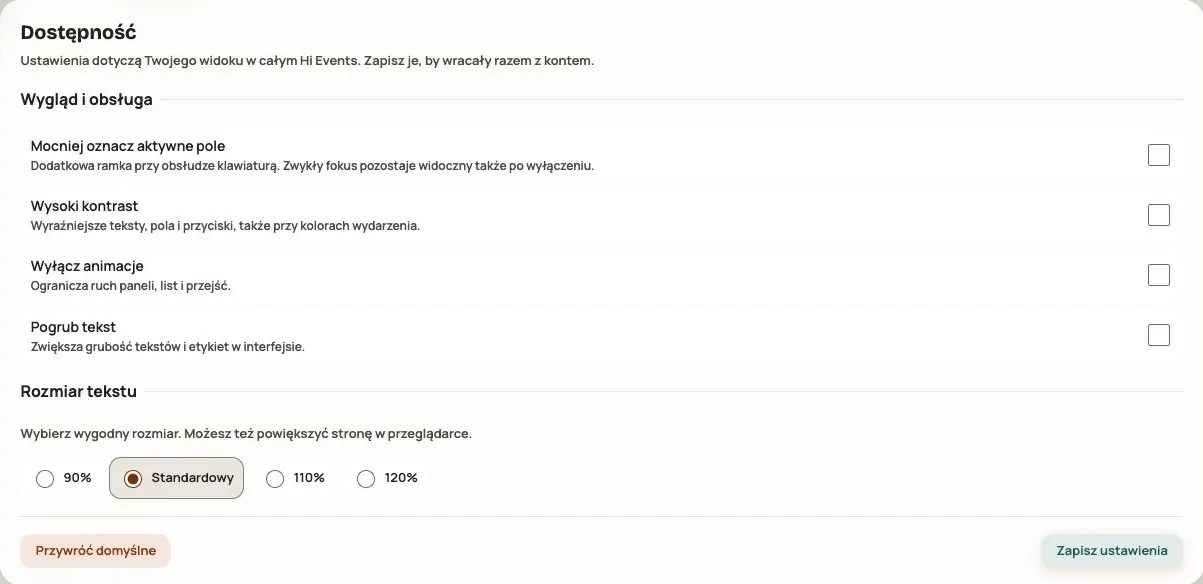
W osobnej zakładce Dostępność ustawisz dodatkową ramkę aktywnego elementu, wysoki kontrast, pogrubienie, rozmiar tekstu i ograniczenie animacji. Zapis tych ustawień jest osobny od profilu. Dotyczą Twojego konta, a nie wyglądu wydarzenia dla wszystkich.
Najczęstsze pytania
Czy muszę instalować aplikację?
Nie. Hi Events działa w przeglądarce na komputerze, tablecie i telefonie.
Nie widzę jakiegoś modułu, który ma ktoś inny
Organizator może pokazać moduł tylko wybranym grupom, np. wystawcom albo VIP-om. Jeśli ten moduł powinien być dla Ciebie widoczny, napisz do organizatora.
Jak zmienić adres e-mail logowania?
Adresu logowania nie zmienisz w profilu. Możesz za to wpisać inny e-mail kontaktowy, który widzą inni na wydarzeniach.
Czytaj dalej
Wszystkie artykuły → Pomoc
Pierwsze wydarzenie krok po kroku
Od szkicu do publikacji: nazwa i daty, zgody, bilety, treści, moduły, kredyty i przycisk „Opublikuj wydarzenie”.
 Pomoc
Logowanie: link, kod, hasło i klucz dostępu
Cztery sposoby logowania do Hi Events, jak ustawić lub zmienić hasło i jak logować się odciskiem palca.
 Pomoc
Zdjęcia i pliki: formaty i limity
Jakie zdjęcia możesz dodać, jak duże i co zrobić, gdy plik się nie wgrywa.