
E-maile — przygotuj wiadomości, które prowadzą uczestnika
Ustaw nadawcę, dopasuj maile systemowe, zbuduj własny mail, sprawdź go testem i wyślij lub zaplanuj.

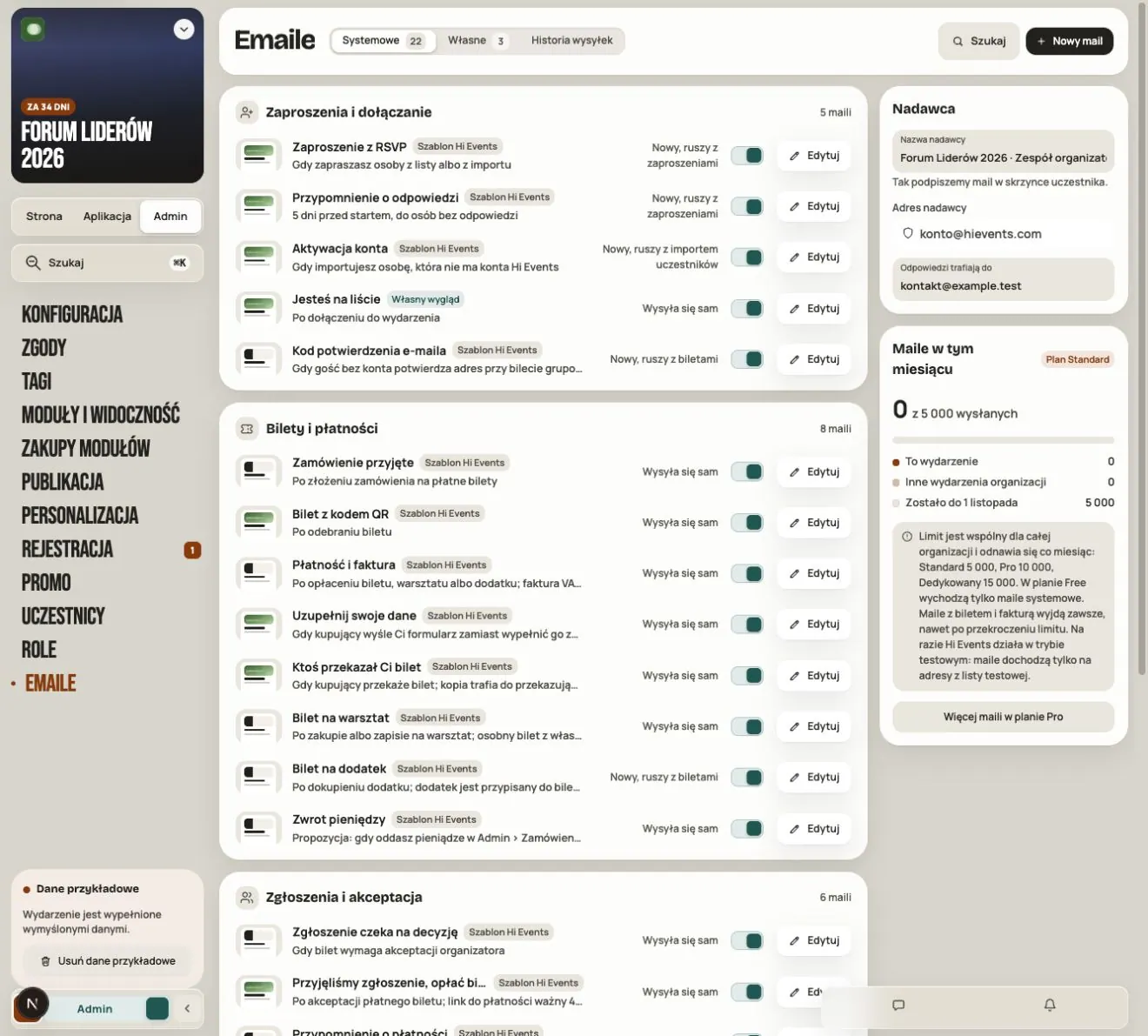
W Admin → Emaile przygotujesz wszystkie wiadomości do uczestników: potwierdzenia, bilety i własne maile, np. o dojeździe. Są tu trzy zakładki:
| Zakładka | Co w niej jest |
|---|---|
| Systemowe | Maile wysyłane automatycznie: dołączenie, zamówienie, bilet, decyzja o zgłoszeniu, miejsce z listy rezerwowej |
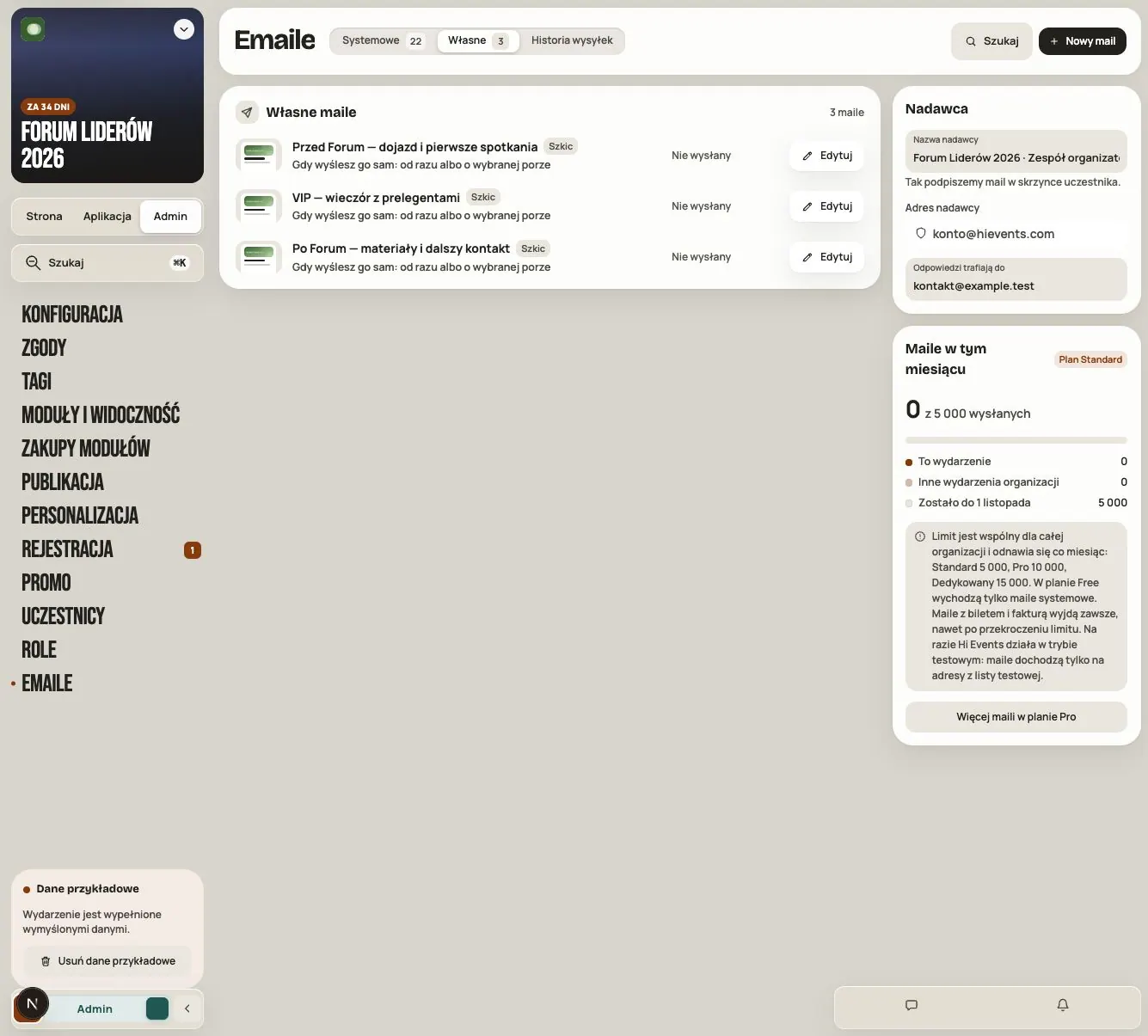
| Własne | Twoje maile. Wysyłasz je od razu albo planujesz |
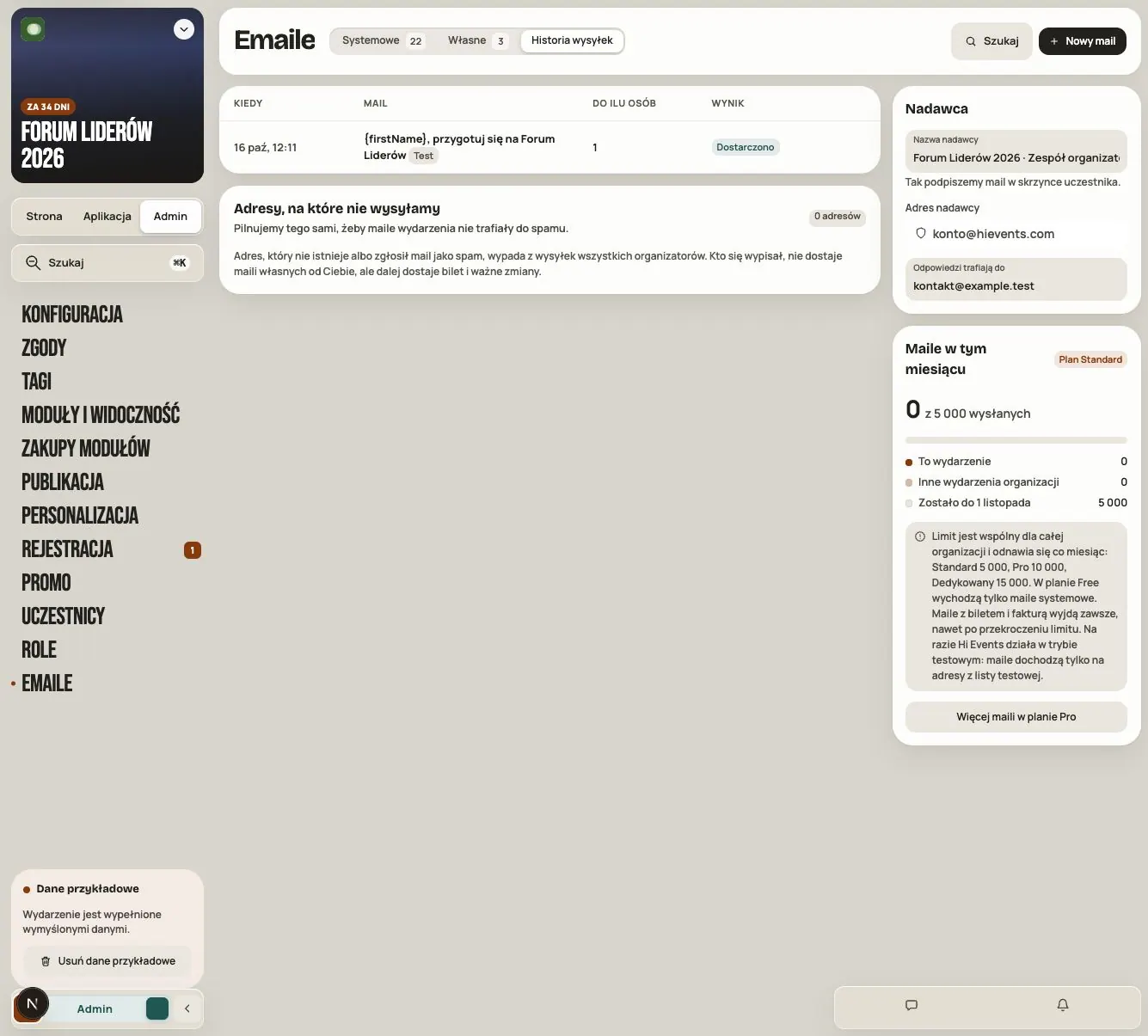
| Historia wysyłek | Kiedy, do ilu osób i z jakim wynikiem poszła wiadomość |
Ile maili możesz wysłać
Limit własnych maili jest wspólny dla całej organizacji i odnawia się co miesiąc:
| Abonament | Maile miesięcznie |
|---|---|
| Free | tylko maile systemowe |
| Standard | 5000 |
| Pro | 10 000 |
| Dedykowany | 15 000 |
Limit własnych maili nie obejmuje maili systemowych, np. z biletem. Ich wysłanie nadal zależy od włączenia właściwego szablonu i dostępności procesu. Aktualne zużycie widzisz w polu Maile w tym miesiącu. Zaplanowane maile liczą się do limitu miesiąca, w którym je planujesz.
Tryb testowy: jeśli panel pokazuje, że Hi Events działa w trybie testowym, maile dochodzą tylko na adresy z listy testowej.
Krok 1. Ustaw nadawcę
W polu Nadawca:
- Nazwa nadawcy, np. „Forum Liderów 2026”. Tak uczestnik zobaczy podpis w skrzynce.
- Odpowiedzi trafiają do: adres, który czyta Twój zespół. Gdy zostawisz puste, użyjemy e-maila kontaktowego z Konfiguracji.
Wiadomości zawsze wychodzą z adresu konto@hievents.com. Nazwa nadawcy nie zmienia tego adresu.
Uzupełnij też Konfigurację i Personalizację wydarzenia: nazwę, termin, miejsce, kontakt, logo. Maile korzystają z tych danych.
Krok 2. Dopasuj maile systemowe
W zakładce Systemowe kliknij Edytuj przy wybranym mailu. Zmienisz temat, zajawkę i treść.
Stan przy mailu:
- Wysyła się sam – mail działa automatycznie.
- Wyłączony – mail nie wychodzi.
- Nowy, ruszy z… – mail czeka na funkcję, która jeszcze nie działa. Edycja go nie uruchomi.
Przy zgłoszeniach są osobne maile: oczekiwanie, przyjęcie, przypomnienie, wygaśnięcie i odrzucenie. Nie zamieniaj ich na jedno „Dziękujemy za zapis”. Uczestnik musi wiedzieć, czy ma miejsce i czy ma zapłacić.
Ważne potwierdzenia wyłączaj dopiero po przeczytaniu ostrzeżenia.
Krok 3. Napisz własny mail
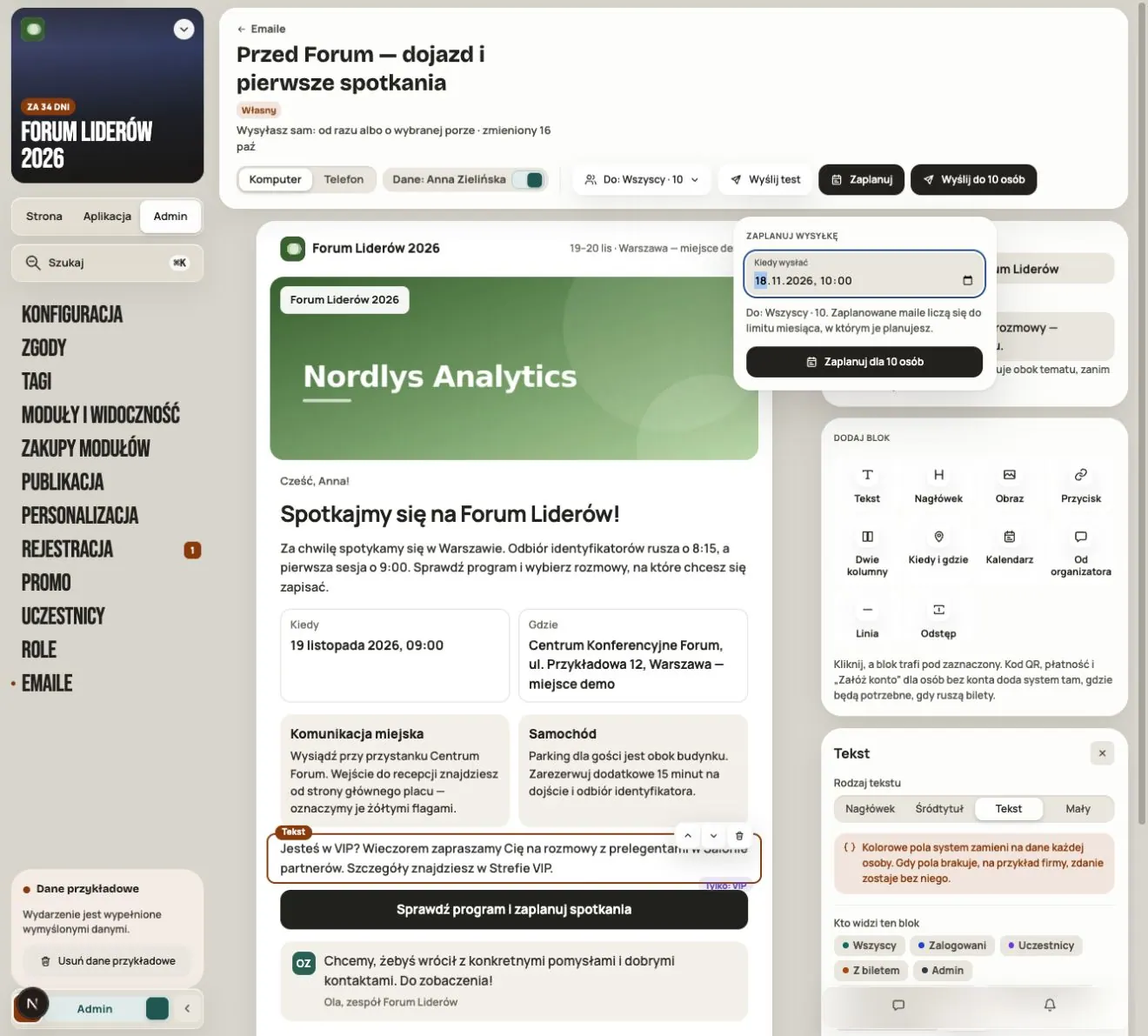
- W zakładce Własne kliknij Nowy mail i nadaj mu nazwę roboczą.
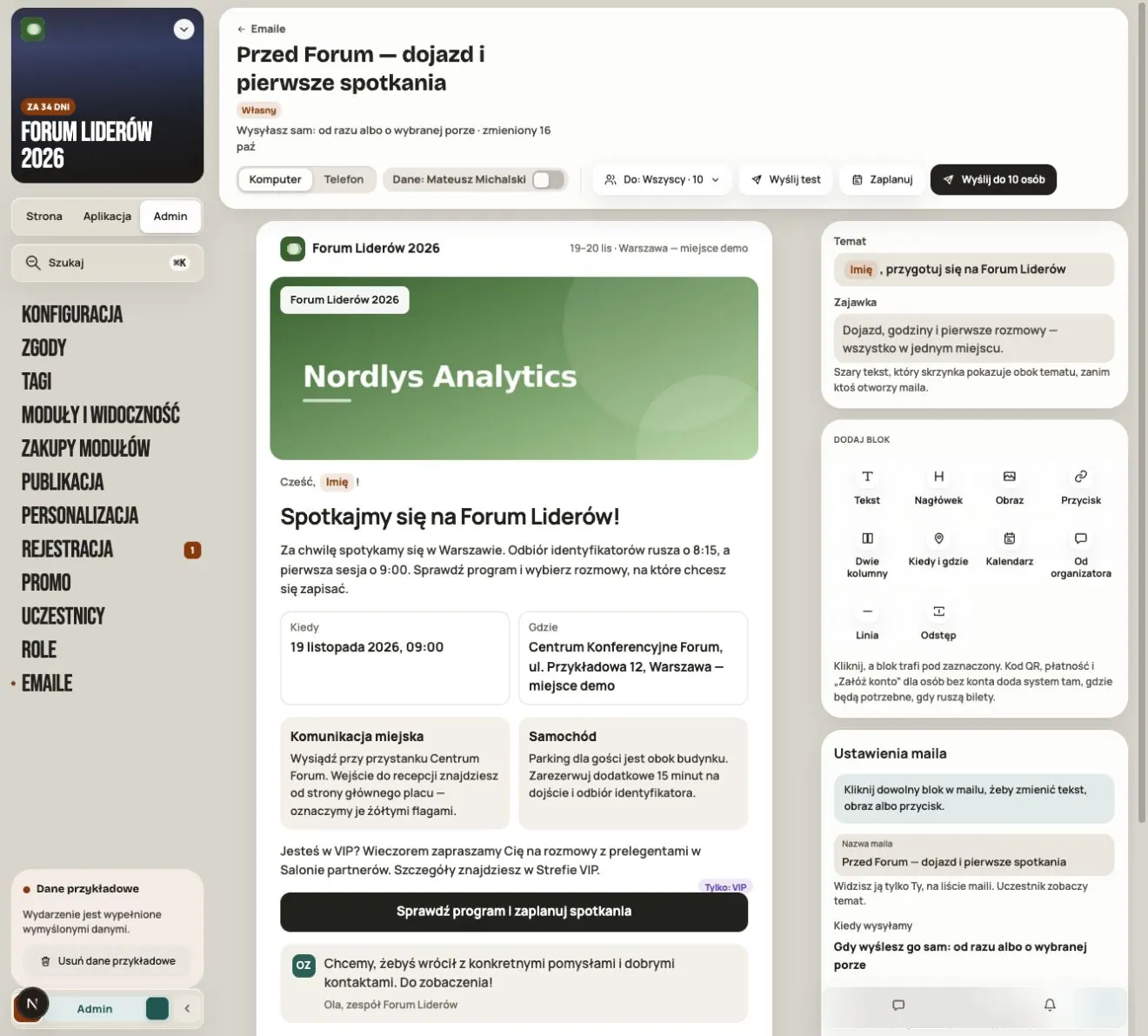
- Wpisz Temat i Zajawkę (tekst widoczny w skrzynce obok tematu). Nie powtarzaj w nich tego samego zdania.
- Dodaj bloki w kolejności, w jakiej uczestnik potrzebuje informacji: powitanie, konkret (godzina, miejsce), jeden przycisk, podpis.
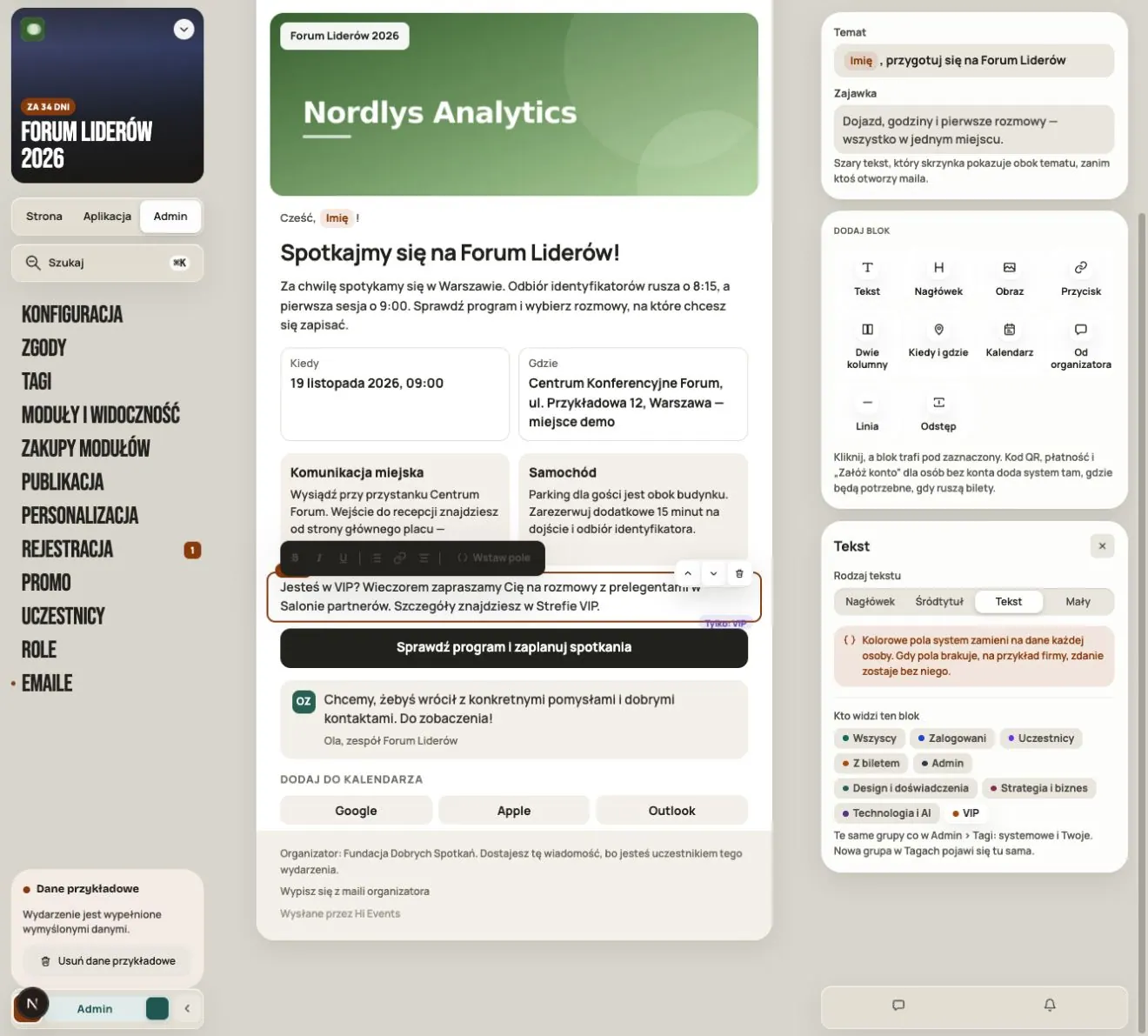
Dostępne bloki: Tekst, Nagłówek, Obraz, Przycisk, Dwie kolumny, Kiedy i gdzie, Kalendarz, Od organizatora, Linia i Odstęp.
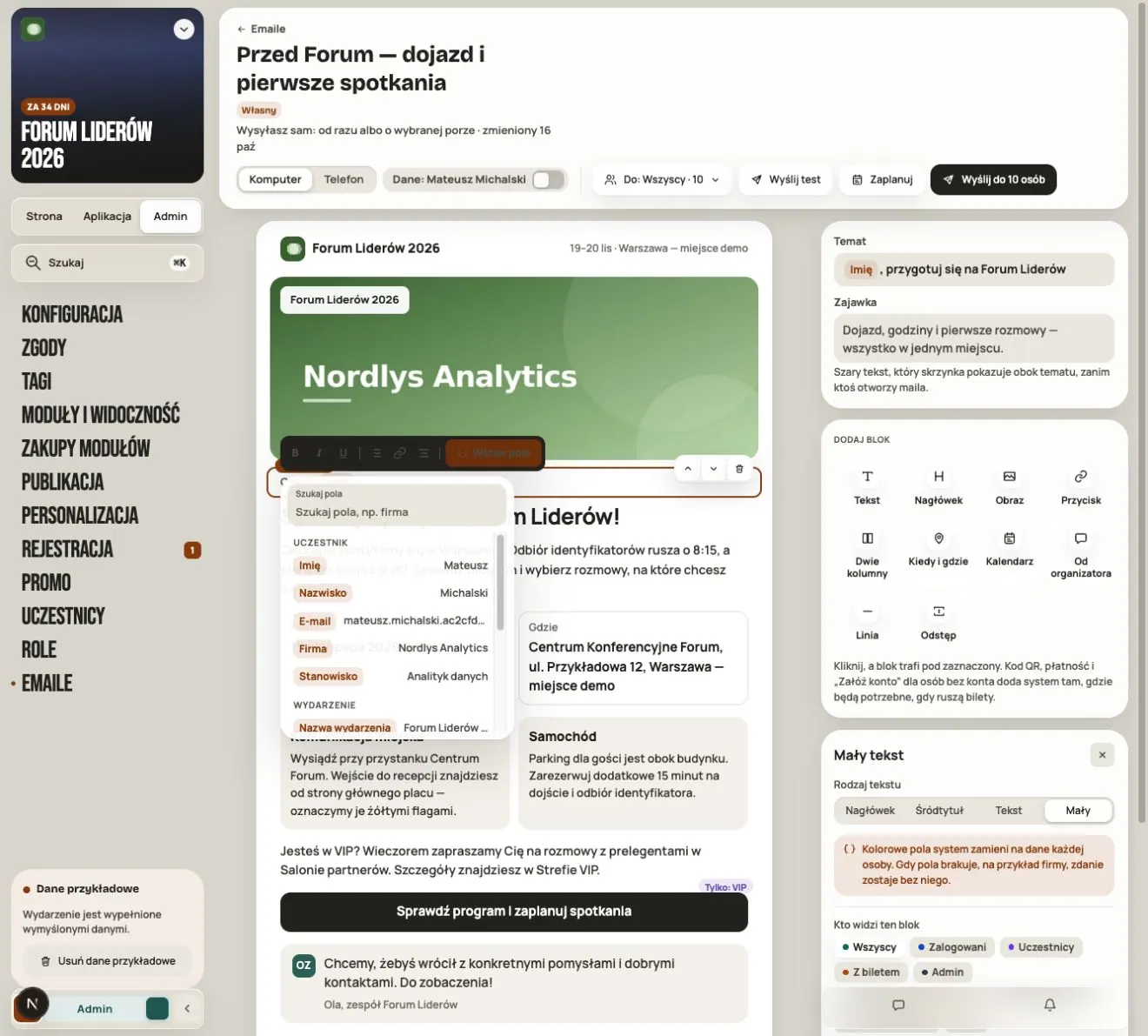
Wstaw pole wstawia dane osoby lub wydarzenia, np. imię, firmę, nazwę wydarzenia albo link do aplikacji. Firma lub stanowisko mogą być puste, więc proste „Cześć, [Imię]!” jest najbezpieczniejsze.
Ważnych godzin i instrukcji nie umieszczaj tylko na obrazku. Część skrzynek ukrywa obrazy.
Przygotuj PL i EN
Jeżeli wydarzenie ma drugi język treści, edytor pokazuje zakładki PL / EN. Każda wersja ma własną nazwę roboczą, temat, zajawkę i całą treść bloków. Uzupełnij obie wersje przed wysłaniem; zapis zachowuje przygotowane teksty razem. Ustawienia wysyłki pozostają wspólne. Zmiana języka interfejsu nie tłumaczy maila.
Osoba z kontem dostaje wiadomość w języku swojego konta. Kontakt bez aktywnego, potwierdzonego konta korzysta z języka głównego wydarzenia. Jeśli druga wersja jest ukryta albo brakuje tekstu, używana jest treść główna; oprawa wiadomości może pozostać w języku odbiorcy. Domyślne, niezmienione szablony Hi Events mają własne teksty PL/EN.
Test w edytorze służy do sprawdzenia aktywnej wersji. Przed wysyłką sprawdź osobno PL i EN. Zaplanowana wysyłka zachowuje swoje wersje nawet po późniejszym ukryciu drugiego języka wydarzenia.
Krok 4. Wybierz odbiorców
Są dwa poziomy:
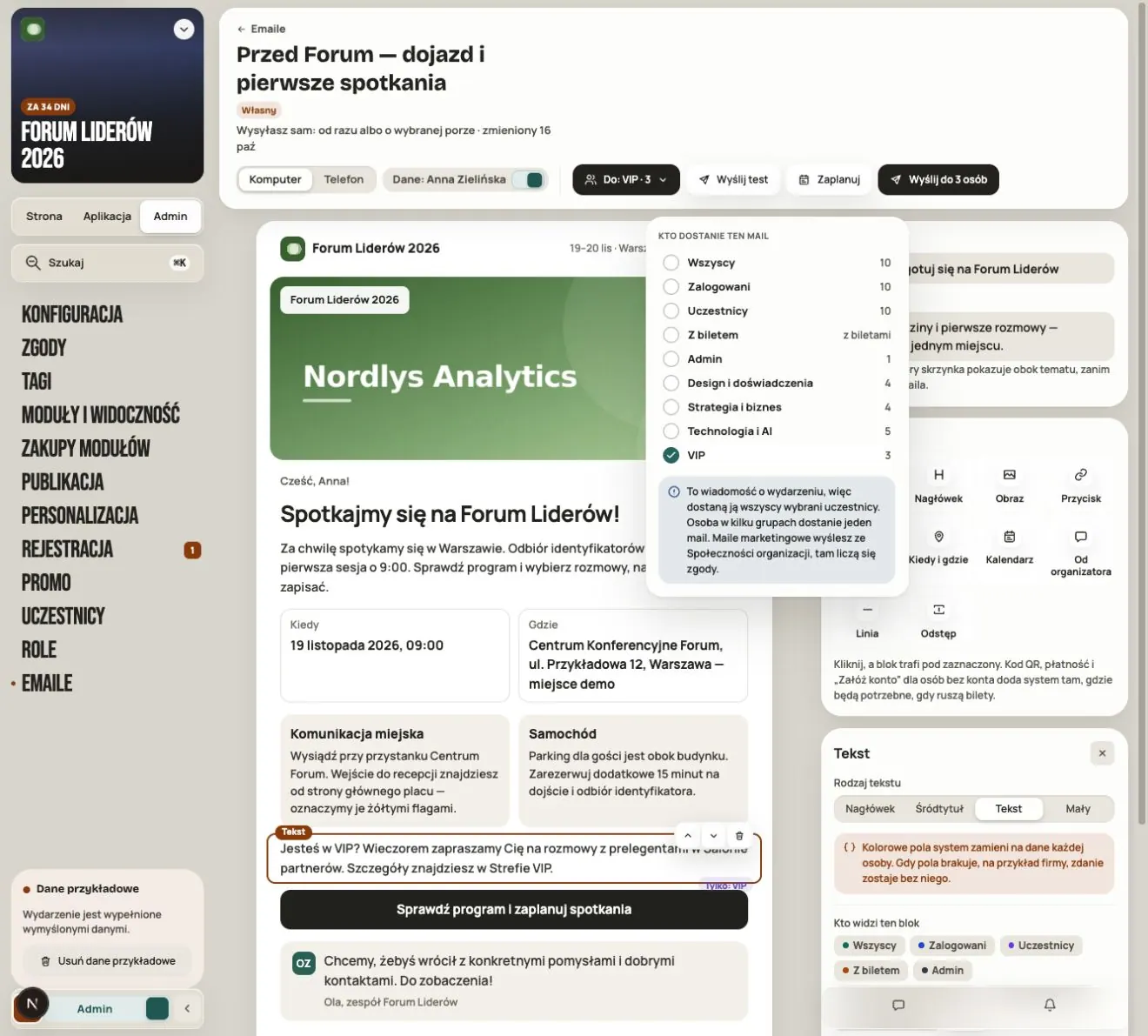
- Przycisk Do: … wybiera grupy, do których idzie cały mail.
- Kto widzi ten blok (w ustawieniach bloku) pokazuje jeden fragment tylko wybranym grupom.
Przykład: mail o dojeździe idzie do wszystkich, ale akapit o kolacji z prelegentami widzi tylko grupa VIP.
Osoba w kilku grupach dostaje jeden mail, nie kilka.
Krok 5. Sprawdź podgląd i wyślij test
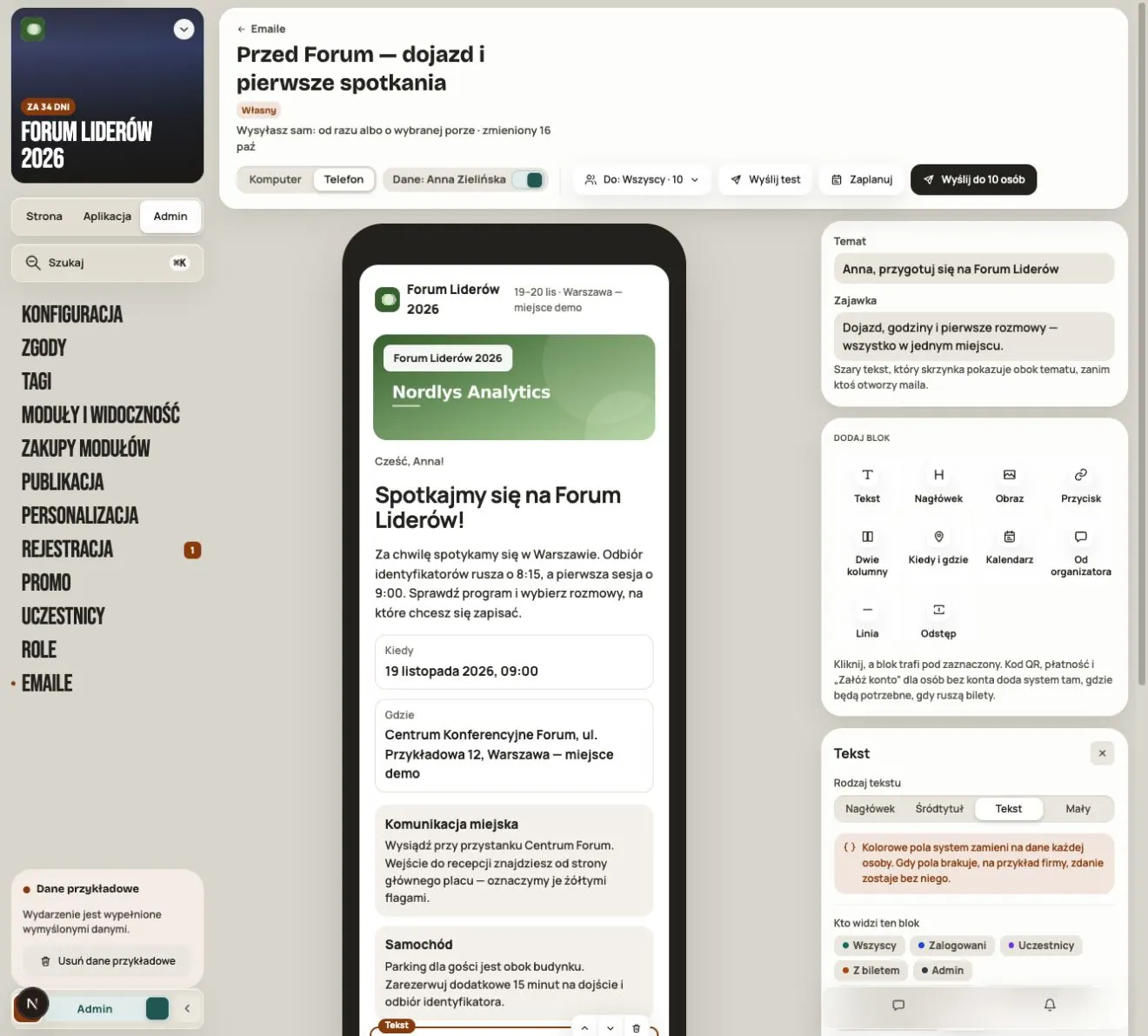
- Włącz Podgląd z danymi osoby zamiast pól. Sprawdź mail osoby z VIP i osoby spoza tej grupy.
- Przełącz Komputer i Telefon.
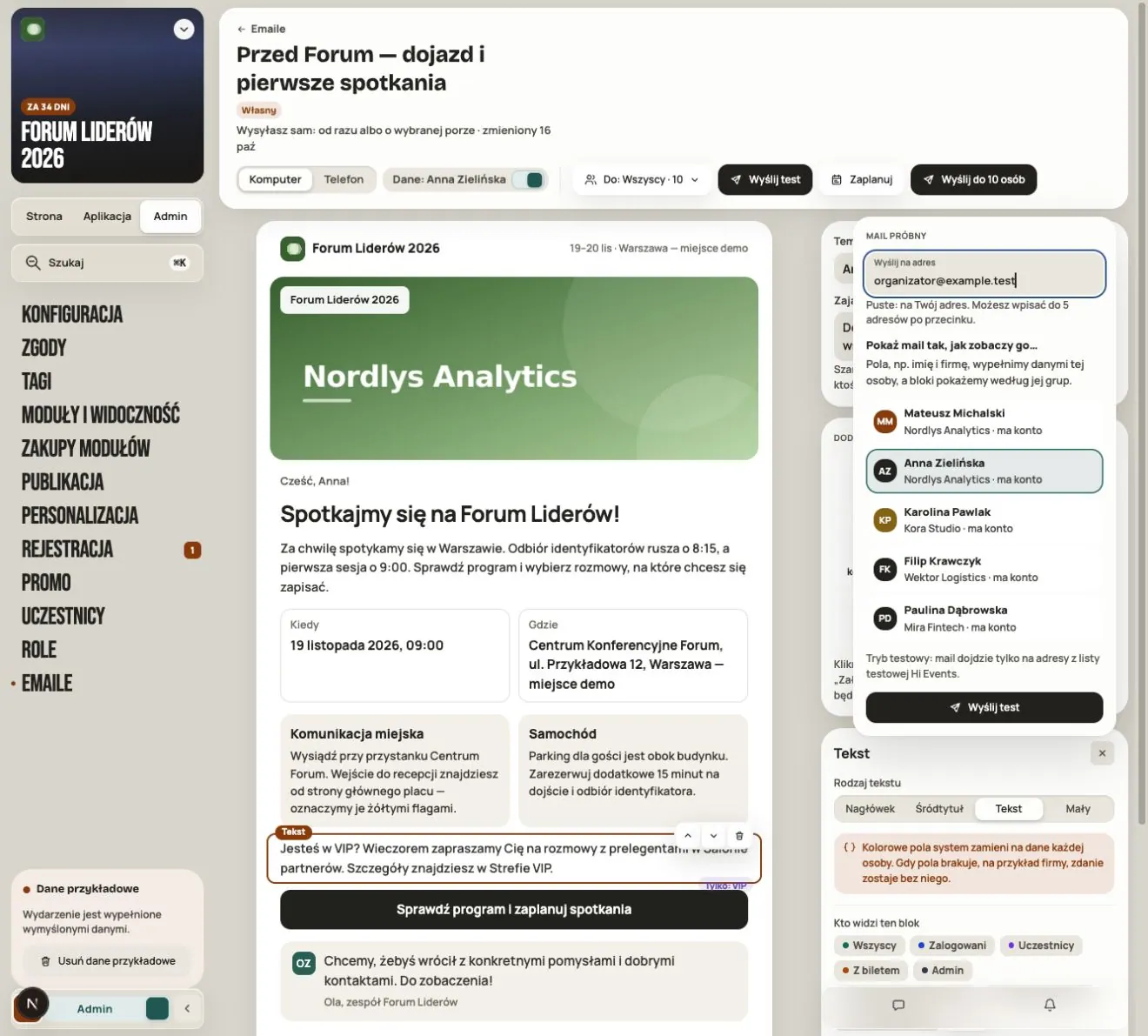
- Kliknij Wyślij test. Wpisz do 5 adresów albo zostaw puste, żeby wysłać na swój adres.
- W Pokaż mail tak, jak zobaczy go… wybierz osobę, której dane posłużą do testu.
Test idzie tylko na wpisane adresy. Temat zaczyna się od [TEST]. Po każdej zmianie treści wyślij nowy test.
Krok 6. Wyślij albo zaplanuj
Sprawdź odbiorców i kliknij Wyślij do… albo Zaplanuj. Wysyłki nie da się cofnąć.
Zaplanowany mail zachowuje wersję z chwili planowania. Jeśli chcesz coś poprawić, anuluj wysyłkę i zaplanuj ją ponownie.
Gdy włączysz Każdy dostaje ten mail tylko raz, ponowna wysyłka pomija adresy objęte wcześniejszą wysyłką tego maila. To ustawienie, a nie zasada wszystkich wiadomości. Na przypomnienie najłatwiej przygotować osobny mail.
Krok 7. Sprawdź historię
W Historii wysyłek zobaczysz datę, temat, liczbę odbiorców i wynik. Jeśli coś poszło nie tak, zacznij tutaj, zanim wyślesz mail drugi raz.
Adresy, na które nie wysyłamy obejmują wypisane albo zablokowane adresy. Własne wysyłki sprawdzają również aktualną zgodę na wiadomości organizatora. Sam bilet, grupa VIP czy konto w wydarzeniu jej nie zastępują.
Stan wysyłki nie dowodzi przeczytania. Przy nieznanym wyniku nie uruchamiaj nowej wysyłki w ciemno. Sprawdź historię i użyj wskazanego w panelu ponowienia tej samej próby.
Przed wysyłką
- Nazwa nadawcy jest rozpoznawalna, a ktoś czyta odpowiedzi.
- Temat i zajawka mówią o jednej sprawie.
- Dane wydarzenia są aktualne.
- Odbiorcy maila i widoczność bloków są ustawione.
- Test na telefonie i komputerze jest sprawdzony.
- W limicie miesięcznym jest miejsce na tę wysyłkę.
Najczęstsze pytania
Grupa ma 10 osób, a wysłanych maili jest mniej. Dlaczego?
Liczba w grupie nie jest raportem wysyłki. Ktoś mógł już dostać ten mail, wypisać się albo mieć niedziałający adres. W trybie testowym maile dochodzą tylko na adresy z listy testowej. Sprawdź Historię wysyłek.
Czy mogę wysyłać z własnej domeny?
Nie. Maile wychodzą z konto@hievents.com. Możesz ustawić nazwę nadawcy i adres do odpowiedzi.
Czy akapit dla VIP ogranicza cały mail?
Nie, tylko ten blok. Cały mail kierujesz do grup przyciskiem Do: ….
Czy mogę włączyć automatyczne przypomnienie dzień przed?
Jeśli przy mailu jest „Nowy, ruszy z…”, ta funkcja jeszcze nie działa. Napisz własny mail i go zaplanuj.
Czy poprawka zmieni zaplanowany mail?
Nie. Anuluj zaplanowaną wysyłkę i zaplanuj poprawioną wersję.
Czytaj dalej
Wszystkie artykuły → Pomoc
Pierwsze wydarzenie krok po kroku
Od szkicu do publikacji: nazwa i daty, zgody, bilety, treści, moduły, kredyty i przycisk „Opublikuj wydarzenie”.
 Pomoc
Logowanie: link, kod, hasło i klucz dostępu
Cztery sposoby logowania do Hi Events, jak ustawić lub zmienić hasło i jak logować się odciskiem palca.
 Pomoc
Zdjęcia i pliki: formaty i limity
Jakie zdjęcia możesz dodać, jak duże i co zrobić, gdy plik się nie wgrywa.