
Event Hub — rozkręć rozmowy i komunikację wydarzenia
Przygotuj Tablicę i kanały, publikuj komunikaty, ankiety i meetupy oraz moderuj rozmowy uczestników.

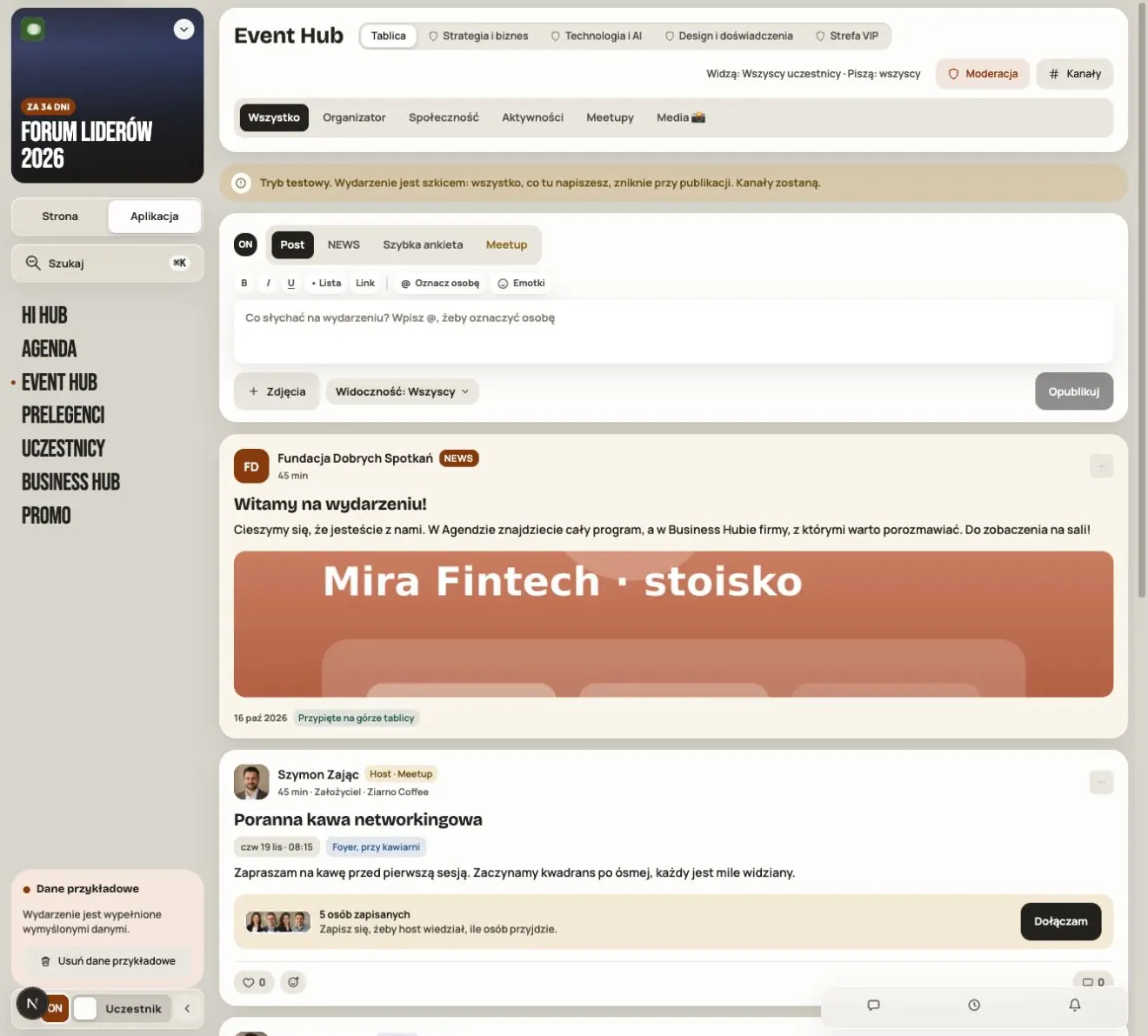
Event Hub to miejsce rozmów w Twoim wydarzeniu. Główna Tablica zbiera wpisy, a dodatkowe kanały porządkują rozmowy według tematów lub grup. Otworzysz go w Aplikacja → Event Hub.
Event Hub w wydarzeniu to moduł płatny. Kupujesz go w Admin → Zakupy modułów. Ceny opisuje artykuł Cennik, kredyty i abonamenty.
Krok 1. Sprawdź dostęp
W Admin → Moduły i widoczność sprawdź, czy Event Hub jest włączony i udostępniony właściwym grupom.
| Kto | Co może |
|---|---|
| Administrator lub manager wydarzenia | Zarządza kanałami, publikuje NEWS i ankiety, przypina wpisy, moderuje |
| Uczestnik | Czyta kanały, pisze tam, gdzie wolno, komentuje, reaguje, głosuje, proponuje meetupy |
Kto korzysta z Event Hubu, pokazuje swój profil innym uczestnikom. Pisze pod swoim imieniem i zdjęciem. Jeśli później ukryje profil, wcześniejsze treści pozostają, ale są prezentowane bez imienia i zdjęcia. Ponowne wejście do społeczności wymaga pokazania profilu.
Rola prelegenta albo opiekuna firmy nie daje uprawnień moderatora wydarzenia.
Wersja testowa: w szkicu wydarzenia możesz próbować Event Hubu. Wpisy i wiadomości z tego etapu znikną przy publikacji. Kanały zostaną.
Krok 2. Zacznij od powitania
Na start wystarczą trzy rzeczy: krótkie powitanie, jedno konkretne pytanie do uczestników i informacja, gdzie szukać pomocy. Nowe kanały dodawaj, gdy mają jasny cel. Pięć żywych rozmów jest lepsze niż kilkanaście pustych.
Krok 3. Dodaj kanały
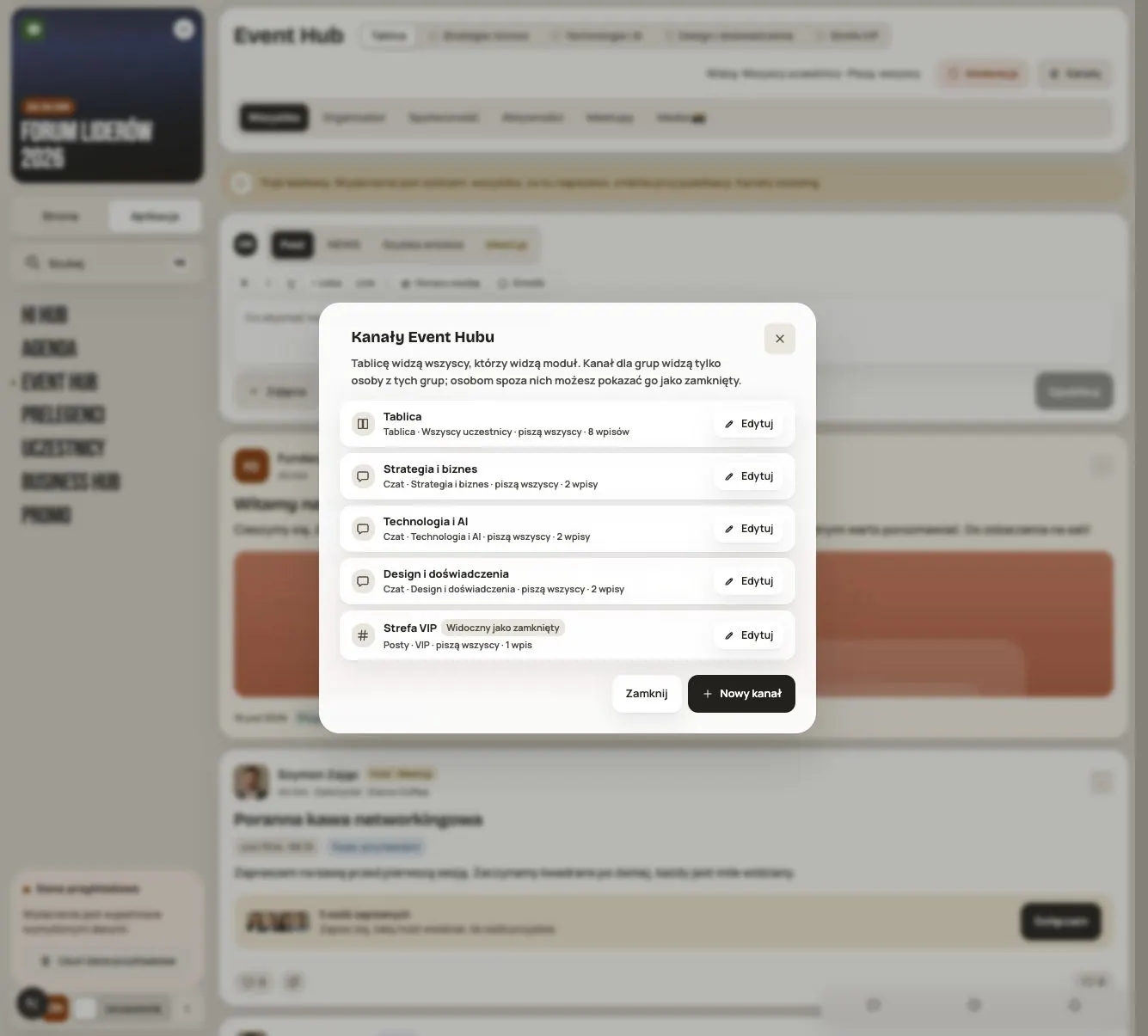
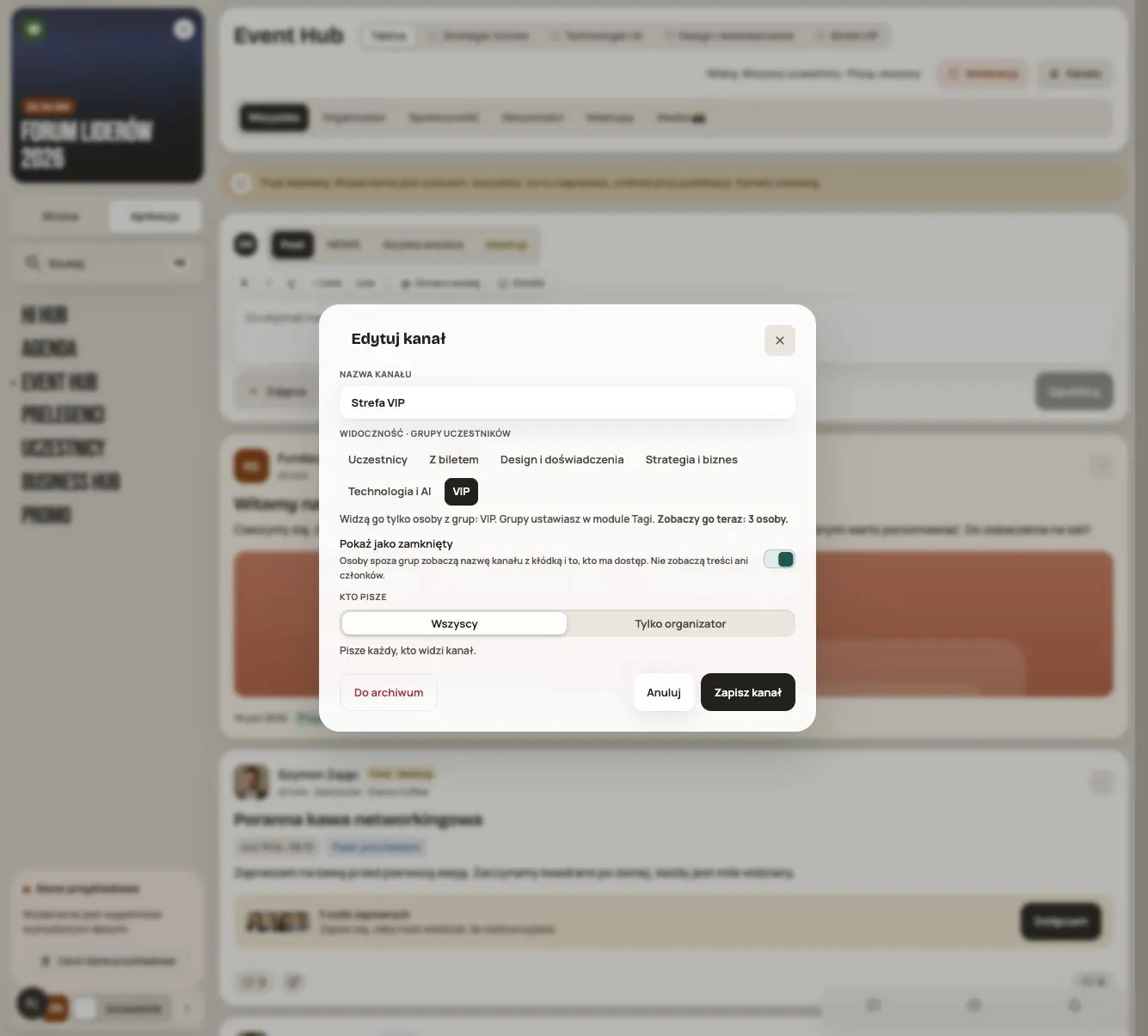
Kliknij Kanały, a potem Nowy kanał. Wpisz nazwę i wybierz typ:
- Tablica – posty, komunikaty, ankiety i meetupy. Rozmowa toczy się pod wpisami.
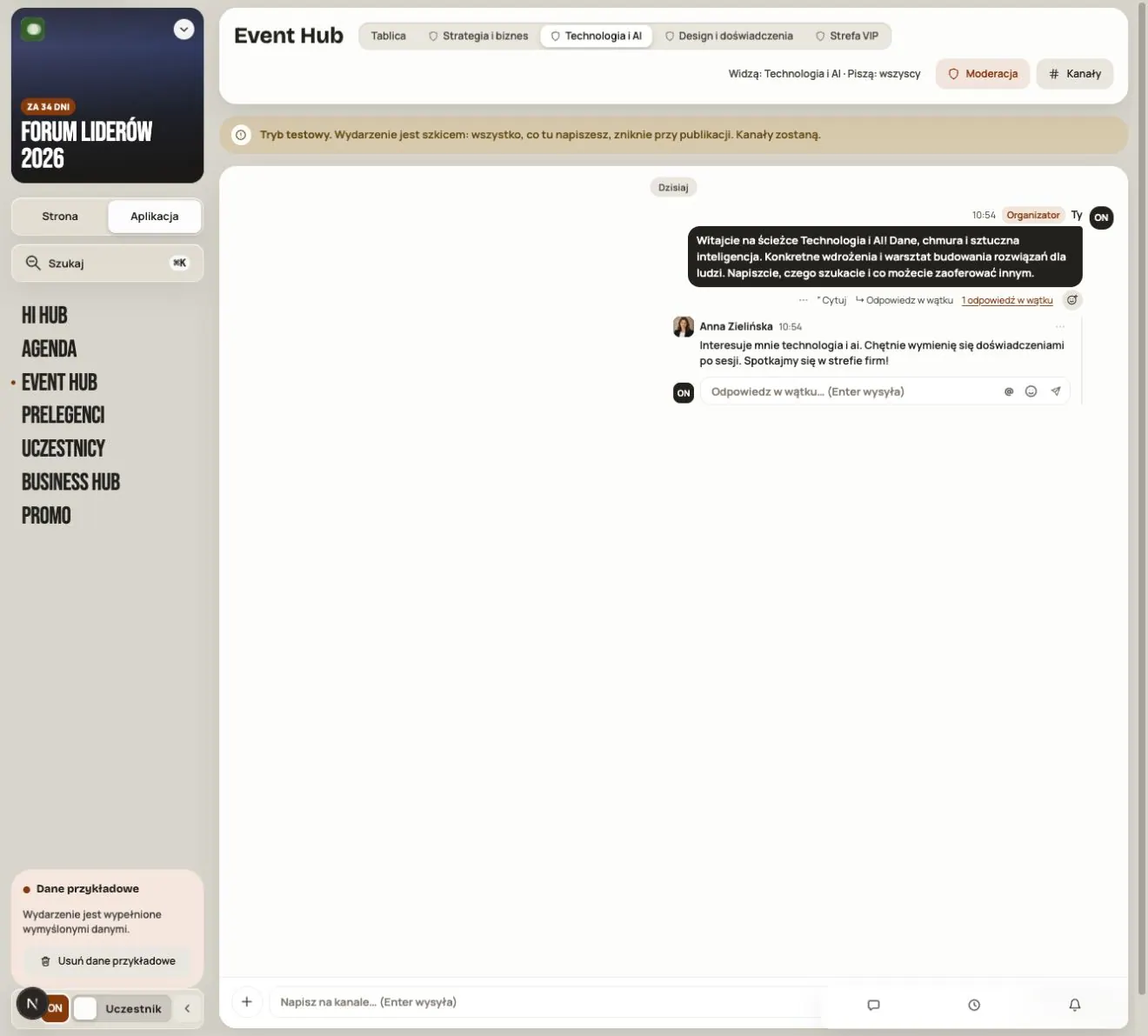
- Czat – rozmowa na żywo z odpowiedziami w wątkach.
W polu Kto pisze wybierz Wszyscy albo Tylko organizator. Przy „Tylko organizator” uczestnicy nadal komentują i odpowiadają w wątkach. Nie mogą tylko zaczynać nowych tematów.
Wydarzenie może mieć najwyżej 30 kanałów.
Nazwy kanałów w dwóch językach
Dodatkowym kanałom możesz nadać osobne nazwy PL i EN, zgodnie z językami treści wydarzenia. Uzupełnij obie wersje w edycji kanału i zapisz. Na liście zobaczysz też informację o brakującym tłumaczeniu. Systemowa Tablica zmienia nazwę razem z językiem interfejsu.
Wpisy, wiadomości i powody moderacji pozostają w języku autora — przełączenie przycisków na angielski ich nie tłumaczy.
Krok 4. Wybierz odbiorców kanału
Tablicę widzi każdy, kto ma dostęp do modułu. Przy dodatkowym kanale wybierasz grupy uczestników. Wystarczy należeć do jednej z nich. Kanał bez grup widzi tylko zespół organizatora.
Pokaż jako zamknięty sprawia, że inni widzą nazwę kanału, ale nie wejdą do środka. Jeśli nazwa ma zostać prywatna, wyłącz tę opcję.
Uwaga: gdy dodasz grupę do kanału z historią, nowe osoby zobaczą też wcześniejsze rozmowy. Hi Events pokaże, ile osób i wpisów to dotyczy. Jeśli historia nie jest dla nich, załóż nowy kanał.
Krok 5. Opublikuj post albo NEWS
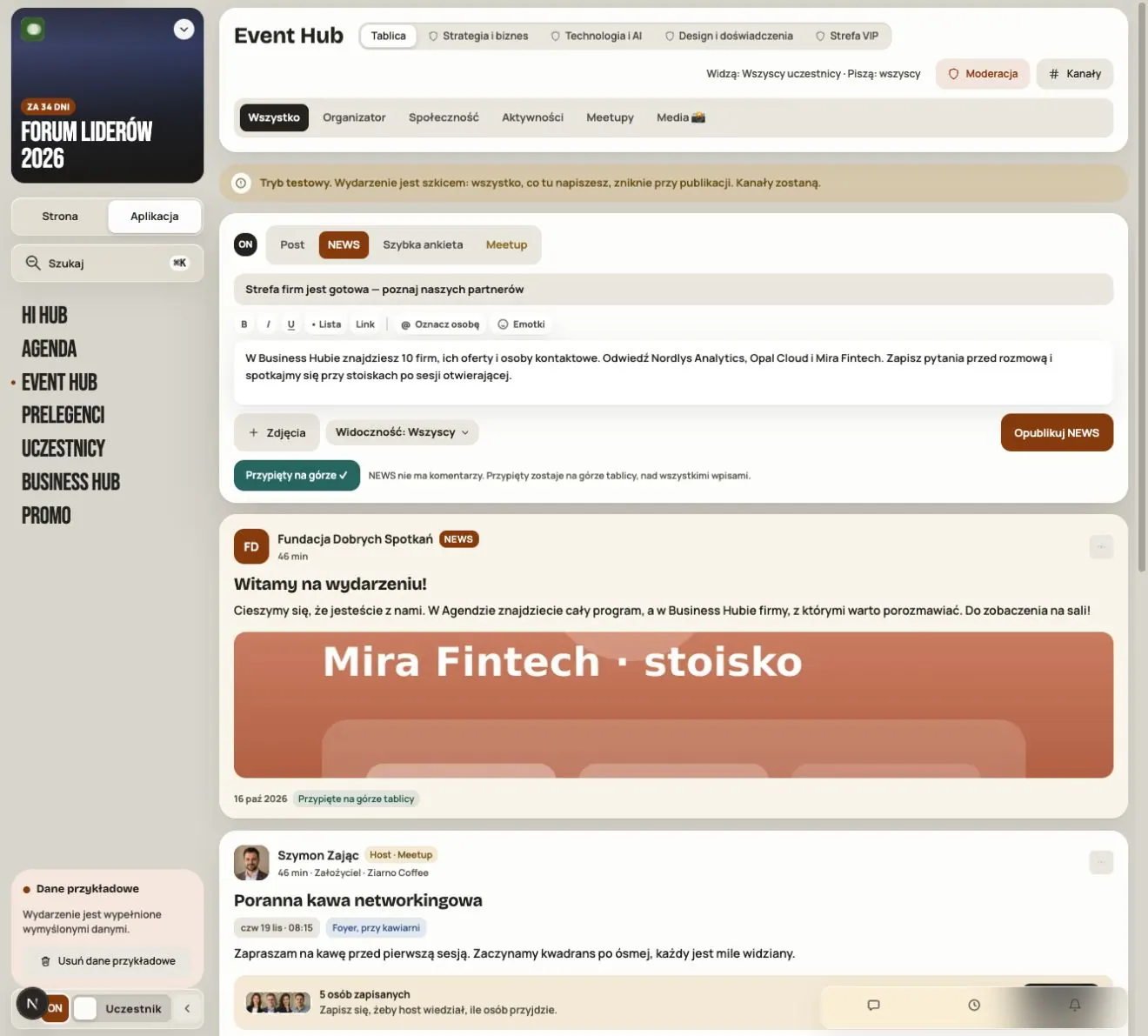
Na Tablicy wybierz Post, wpisz treść i kliknij Opublikuj. Możesz pogrubić tekst, dodać listę, link, emotkę albo oznaczyć osobę przez @. Do wpisu dodasz do 10 zdjęć.
NEWS to ważny komunikat organizatora, bez komentarzy:
- Wybierz NEWS, wpisz tytuł i treść.
- W razie potrzeby zaznacz Przypnij na górze tablicy.
- Ustaw Widoczność wpisu.
- Kliknij Opublikuj NEWS.
Widoczność wpisu działa tylko w obrębie kanału. Wpis dla VIP nie otworzy kanału osobie, która nie ma do niego dostępu.
Artykuł z Aktualności: jeśli masz moduł Aktualności, artykuł możesz przypiąć na Tablicy. W ustawieniach artykułu włącz W aplikacji wydarzenia i Przypnij w Event Hubie.
Krok 6. Zrób szybką ankietę
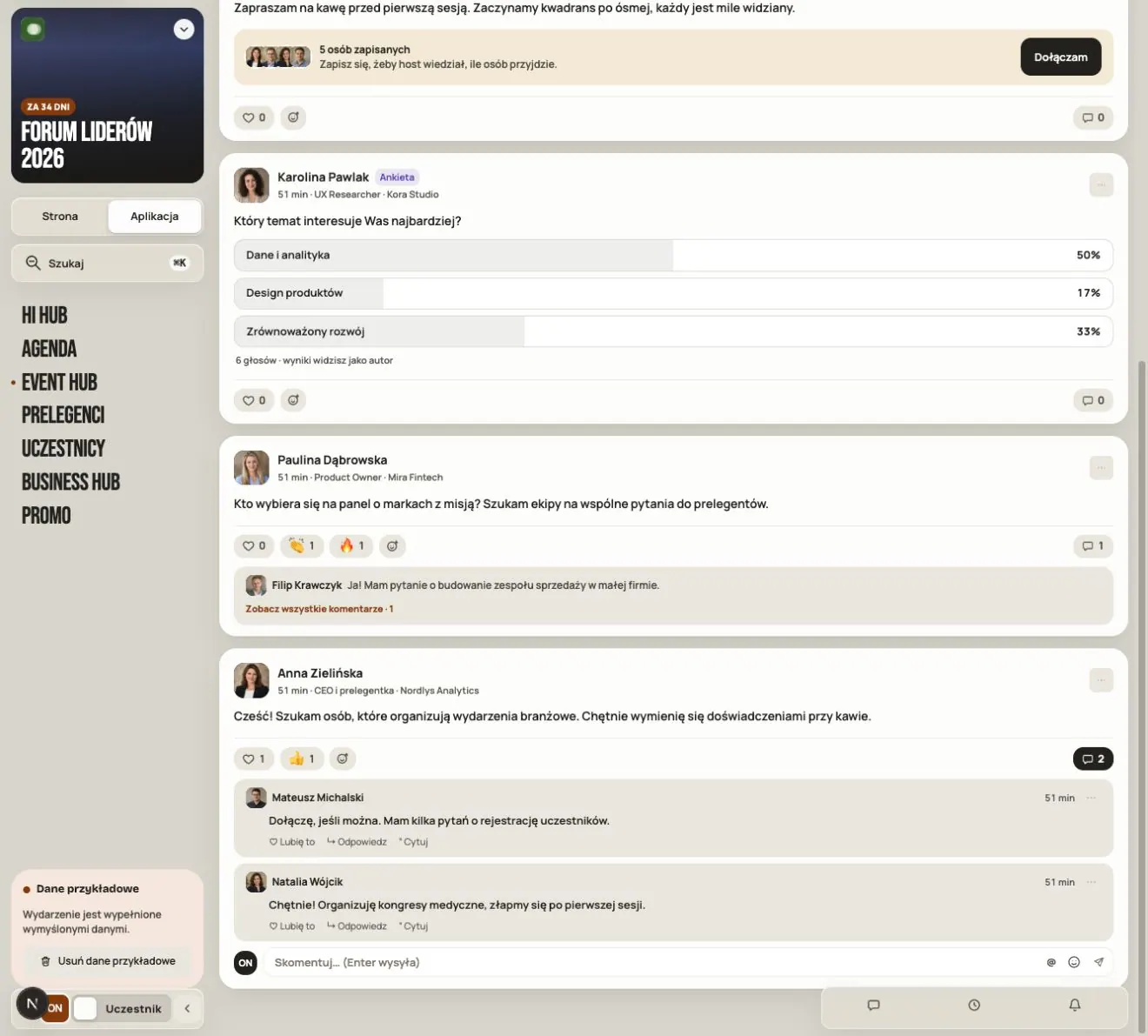
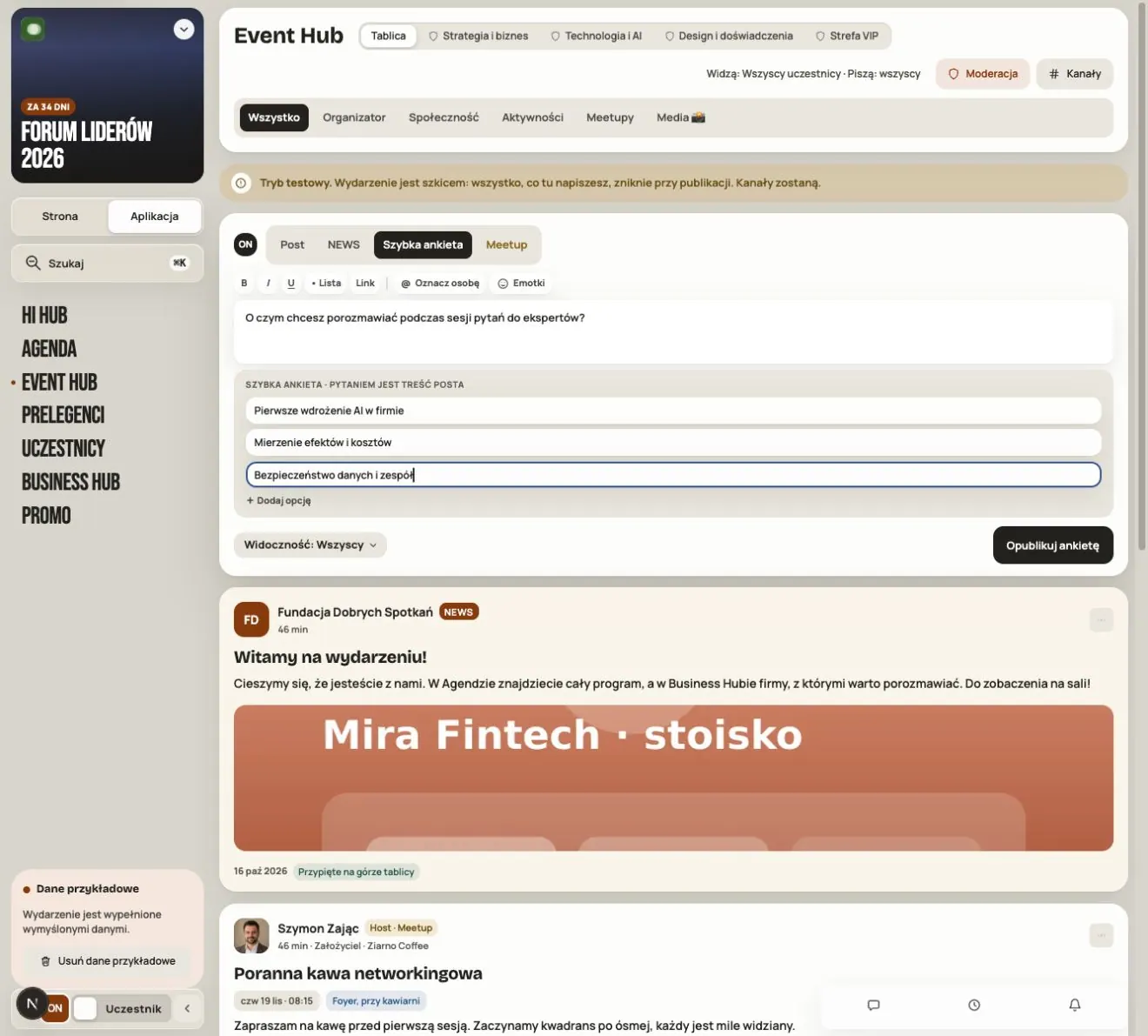
- Wybierz Szybka ankieta.
- Wpisz jedno pytanie i co najmniej dwie odpowiedzi. Kolejne dodasz przez + Dodaj opcję.
- Kliknij Opublikuj ankietę.
Każdy oddaje jeden głos. Gdy głosowanie ma się skończyć, w Opcjach wpisu kliknij Zamknij ankietę. Wszyscy zobaczą wyniki, ale nikt już nie zagłosuje.
Potrzebujesz quizu na żywo z rankingiem? To osobny moduł: Ankiety i quizy.
Krok 7. Zaproponuj meetup
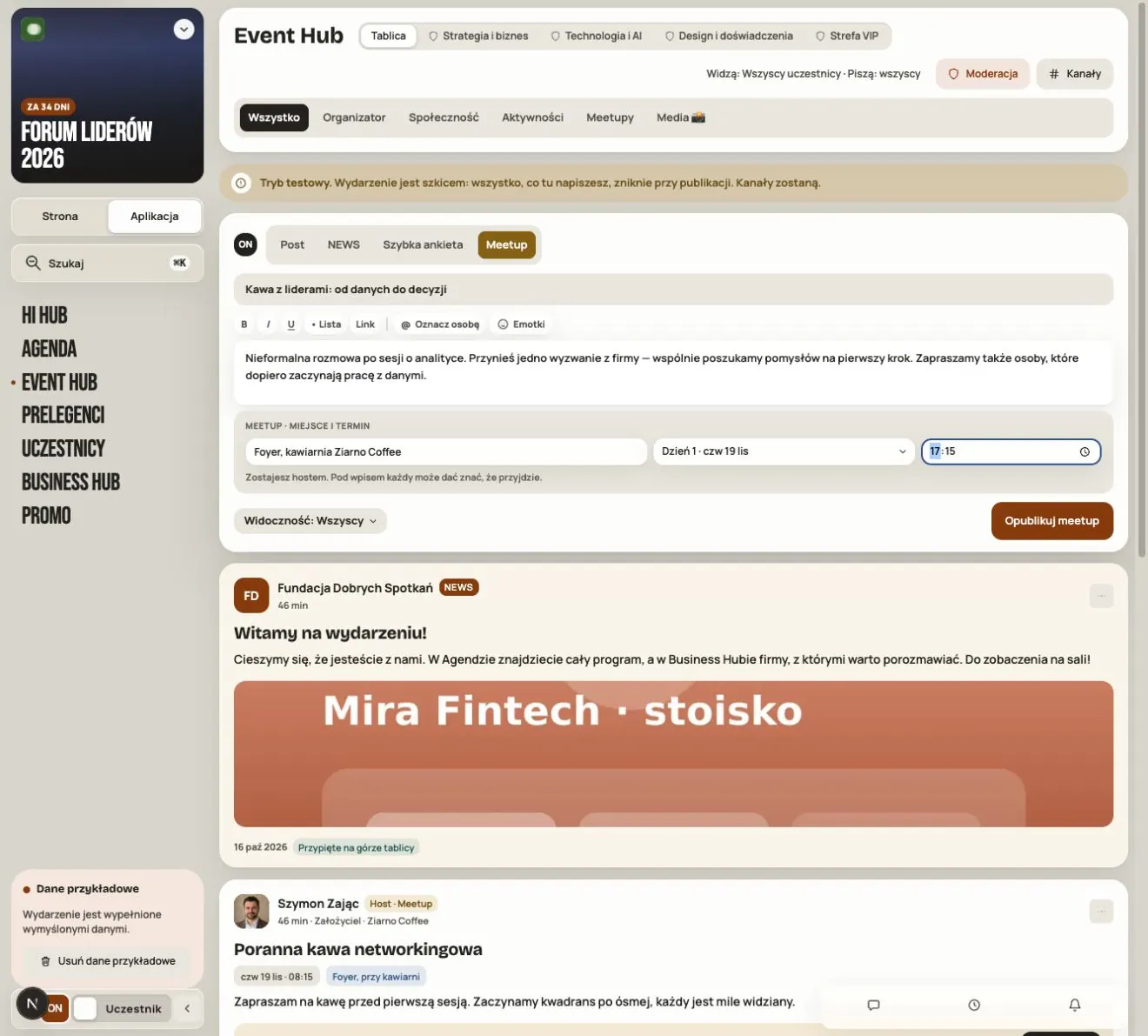
Meetup to luźne spotkanie: wspólna kawa, kolacja, rozmowa po prelekcji. Może go zaproponować też uczestnik, jeśli w kanale wolno mu pisać.
- Wybierz Meetup, wpisz temat i krótki opis.
- Podaj miejsce, dzień i godzinę.
- Kliknij Opublikuj meetup.
Inni klikają Dołączam. Meetup nie rezerwuje miejsc. Stoliki z limitem miejsc i spotkania 1 na 1 przygotujesz w module Networking.
Rozmawiaj pod wpisami i na czacie
Na Tablicy użyj filtrów Organizator, Społeczność, Aktywności, Meetupy lub Media 📸. Wszystko przywraca cały widok.
Pod zwykłym postem otwórz komentarze. Na czacie wybierz Odpowiedz w wątku, aby zachować kontekst konkretnej wiadomości. Możesz też cytować i reagować. Wiadomość na czacie mieści do 4 zdjęć; post albo NEWS — do 10.
Wybierając oznaczenie @, kliknij osobę z podpowiedzi. Samo wpisanie nazwiska jej nie oznacza.
Krok 8. Moderuj
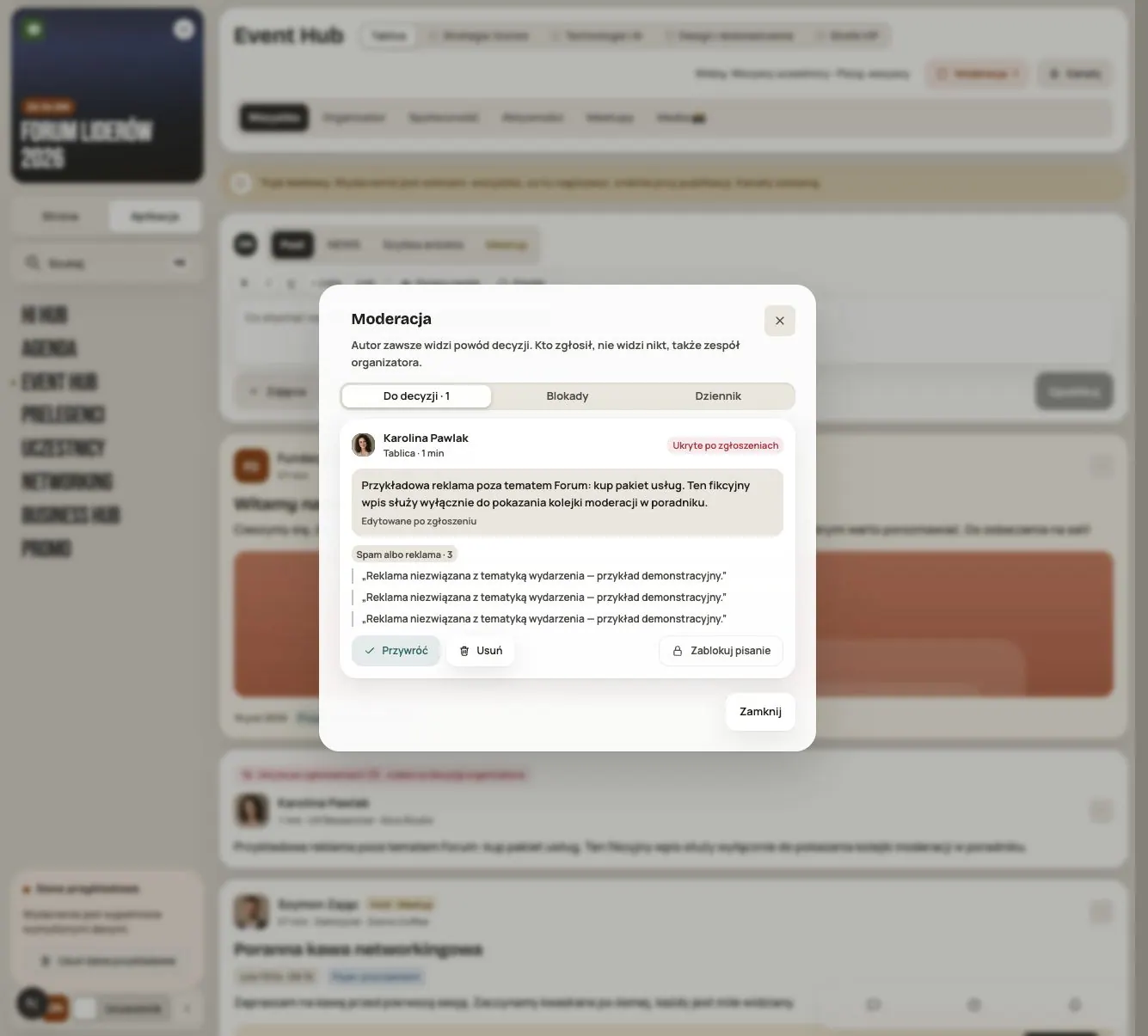
- Ukryj (w Opcjach wpisu) chowa wpis przed uczestnikami. Autor zobaczy powód. Ukrycie można cofnąć, usunięcie jest trwałe.
- Moderacja ma trzy zakładki: Do decyzji, Blokady i Dziennik. Zgłoszenia są anonimowe także dla zespołu. Po trzech zgłoszeniach od różnych osób wpis znika do Twojej decyzji.
- Zablokuj pisanie stosuj przy powtarzających się naruszeniach. Osoba dalej czyta, ale nie pisze, nie reaguje i nie głosuje. Blokadę zdejmiesz w Moderacja → Blokady.
- Do archiwum (w ustawieniach kanału) chowa kanał przed uczestnikami. Zespół nadal czyta historię. Archiwizacji nie da się cofnąć.
Przed zaproszeniem uczestników
- Moduł jest kupiony, włączony i udostępniony właściwym grupom.
- Kanały mają cel, grupy i zasady pisania.
- Na Tablicy jest powitanie.
- Zespół wie, kto sprawdza zgłoszenia.
- Dostęp jest sprawdzony w Podgląd jako grupa.
Najczęstsze pytania
Uczestnik nie widzi Event Hubu
Sprawdź, czy moduł jest kupiony i włączony, czy grupa uczestnika ma do niego dostęp i czy wydarzenie jest Live. Osoba musi też pokazywać swój profil w społeczności.
Nie da się zacząć nowej rozmowy w kanale
Sprawdź Kto pisze. Przy „Tylko organizator” uczestnicy tylko odpowiadają i komentują. Sprawdź też, czy osoba nie ma blokady pisania i czy kanał nie jest w archiwum.
Czy NEWS wysyła e-mail?
Nie. NEWS to wpis w Event Hubie. Wiadomość e-mail przygotujesz w Admin → Emaile.
Czy mogę dodać grupę do istniejącego kanału?
Tak, ale nowe osoby zobaczą całą historię kanału. Jeśli to nie jest w porządku, załóż nowy kanał.
Nie widzę potwierdzenia publikacji
Sprawdź komunikat przy formularzu. Zanim opublikujesz drugi raz, sprawdź kanał, żeby nie powstał taki sam wpis.
Czytaj dalej
Wszystkie artykuły → Pomoc
Pierwsze wydarzenie krok po kroku
Od szkicu do publikacji: nazwa i daty, zgody, bilety, treści, moduły, kredyty i przycisk „Opublikuj wydarzenie”.
 Pomoc
Logowanie: link, kod, hasło i klucz dostępu
Cztery sposoby logowania do Hi Events, jak ustawić lub zmienić hasło i jak logować się odciskiem palca.
 Pomoc
Zdjęcia i pliki: formaty i limity
Jakie zdjęcia możesz dodać, jak duże i co zrobić, gdy plik się nie wgrywa.