
Mapa — pokaż sale, stoiska i ważne miejsca
Wgraj plany pięter, połącz sale z Agendą i firmy z Business Hubem oraz przygotuj kody QR „Tu jesteś”.

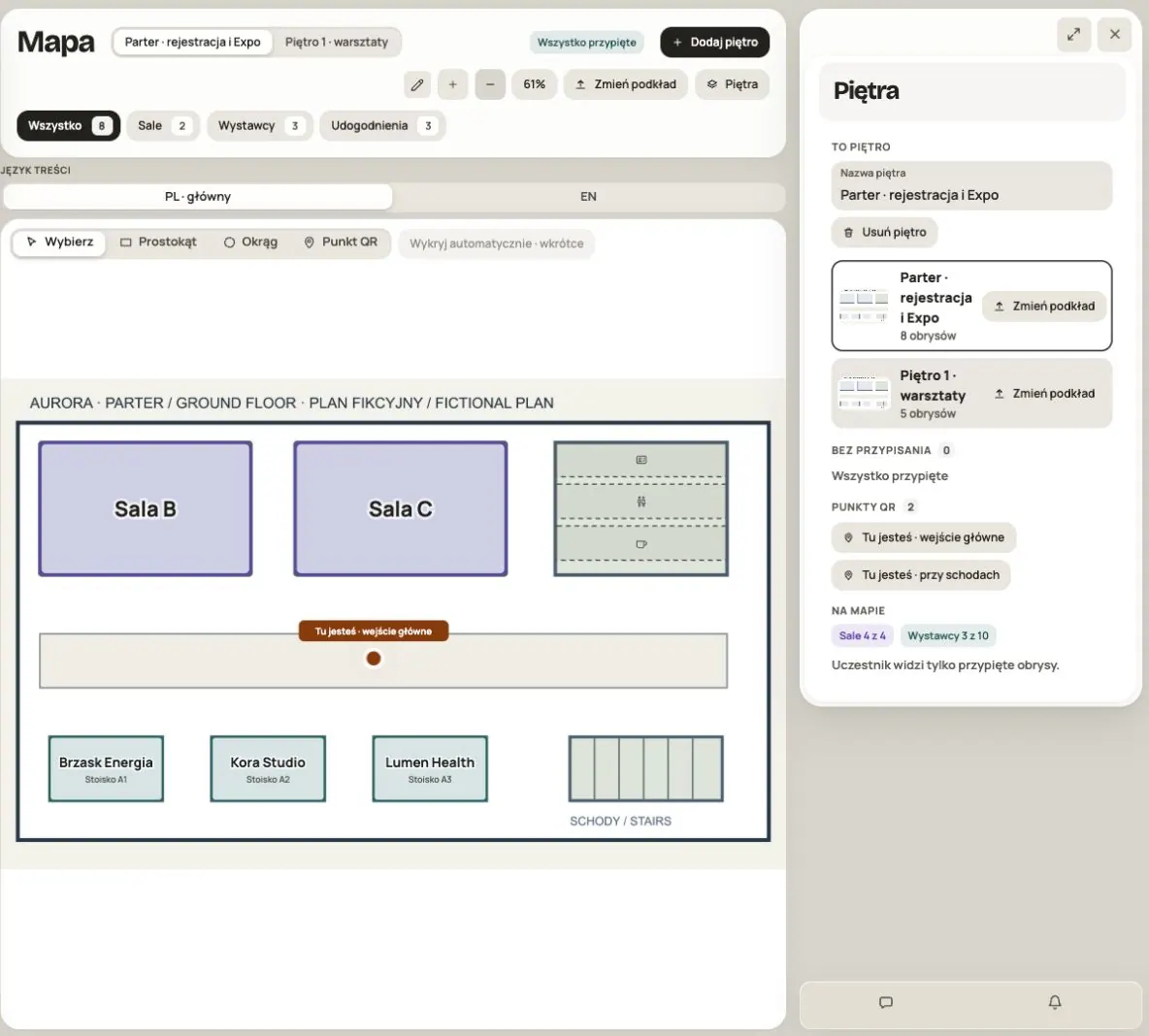
Mapa pomaga uczestnikowi znaleźć salę, stoisko, recepcję czy kawę. Wgrywasz plan obiektu, zaznaczasz miejsca i łączysz je z danymi wydarzenia. Nie przepisujesz programu ani wizytówek firm.
Ten poradnik jest dla administratora lub managera wydarzenia. Do oglądania mapy potrzebne jest zalogowanie i dostęp do modułu Mapa. Kod QR nie omija tych zasad.
Krok 1. Przygotuj dane i dostęp
- W Agendzie przygotuj sale i przypisz do nich sesje. Brakującą salę dodasz również w Admin → Tagi.
- Dodaj firmy do Business Hubu. Jedna firma może mieć kilka stoisk na mapie.
- W Admin → Moduły i widoczność włącz Mapę i wybierz jej odbiorców.
- Przejdź do Aplikacja → Mapa i włącz Tryb Admin.
Dostęp do mapy i dostęp do Agendy czy Business Hubu są osobnymi ustawieniami. Sprawdź je dla tych samych grup, żeby uczestnik mógł przejść od miejsca do właściwej sesji lub firmy.
Krok 2. Wgraj plan pierwszego piętra
Kliknij Wgraj podkład i wybierz PNG, JPG lub WebP. Użyj czytelnego planu ze ścianami, bez zbędnych opisów. PDF nie jest obsługiwanym podkładem — przygotuj jego obraz.
Przeglądarka przygotowuje obraz przed wysłaniem. Zapisany plan ma od 400 do 4000 px na każdy bok i do 5 MB. Przy bardzo wąskim, długim lub uszkodzonym pliku wgranie może się nie udać. Wtedy wybierz inny obraz.
Poczekaj na zakończenie wgrywania. W panelu Piętra wpisz Nazwę piętra, np. „Parter”. Nazwa może mieć do 60 znaków.
Krok 3. Dodaj pozostałe piętra
Kliknij Dodaj piętro, nadaj mu nazwę i wgraj osobny podkład. Przełączasz piętra zakładkami nad mapą. Piętra otwiera listę podkładów i ustawienia wybranego piętra.
Możesz przygotować do 20 pięter. Każde ma własny plan. Zmieniając podkład przez Zmień podkład, sprawdź dopasowanie istniejących oznaczeń do nowego obrazu.
Krok 4. Obrysuj salę i przypnij ją do Agendy
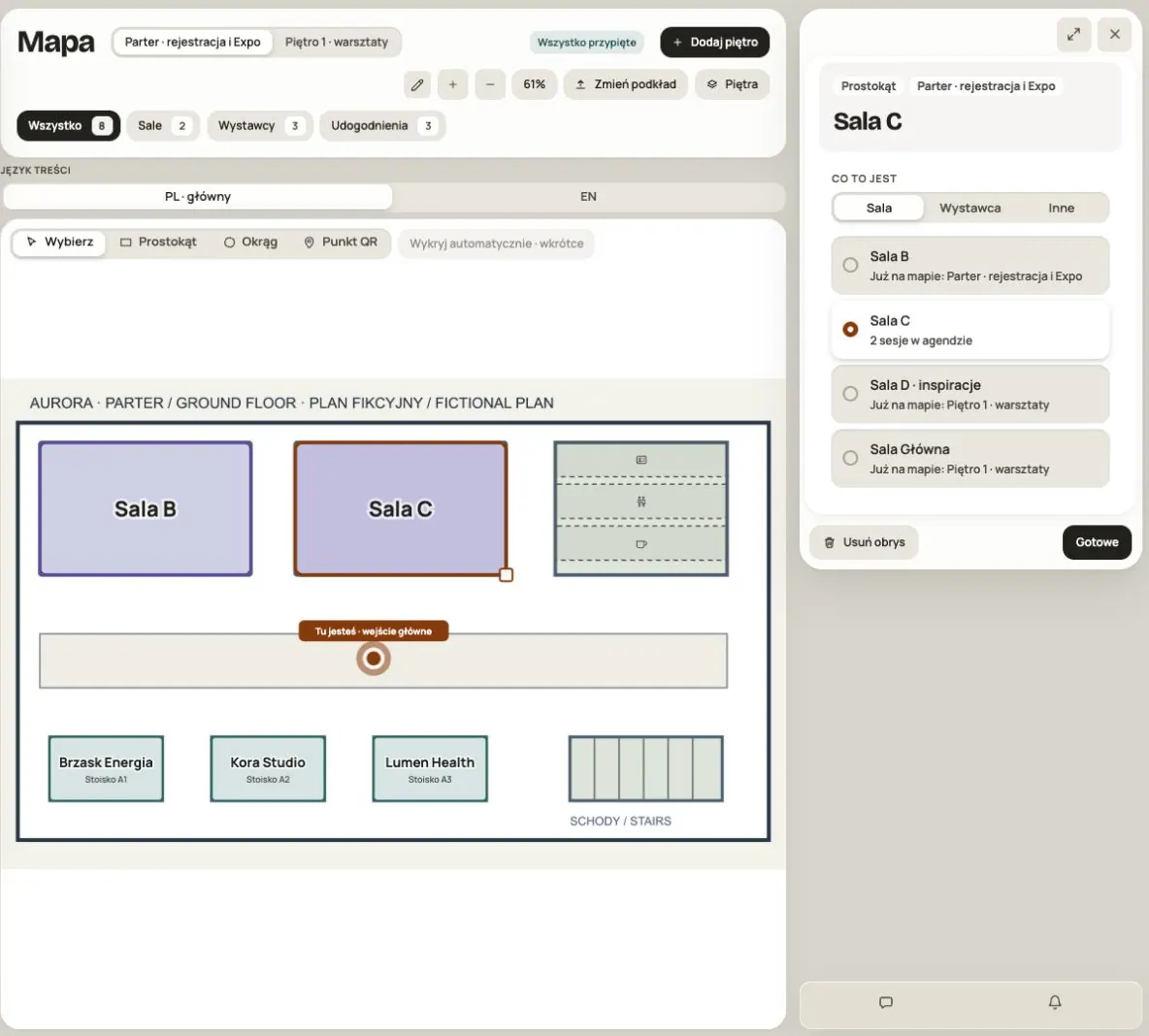
- Wybierz Prostokąt albo Okrąg.
- Przeciągnij po planie, żeby narysować obrys miejsca.
- W panelu Co to jest wybierz Sala.
- Z listy Sala z agendy wybierz właściwą salę.
- Kliknij Gotowe, aby zamknąć panel, i poczekaj na Zapisano.
Nazwa i program sali pochodzą z Agendy. Jeżeli na liście jej brakuje, dodaj ją w Agendzie lub Tagach. Nie zastępuj przypisania samym napisem na grafice — taki napis nie połączy miejsca z sesjami.
Obrys Bez przypisania jest roboczy i nie pojawia się uczestnikowi jako miejsce do otwarcia. Licznik u góry i lista w panelu Piętra pomagają znaleźć takie obrysy.
Wykryj automatycznie · wkrótce jest nieaktywną zapowiedzią. Obrysy przygotowujesz ręcznie.
Krok 5. Oznacz stoiska wystawców
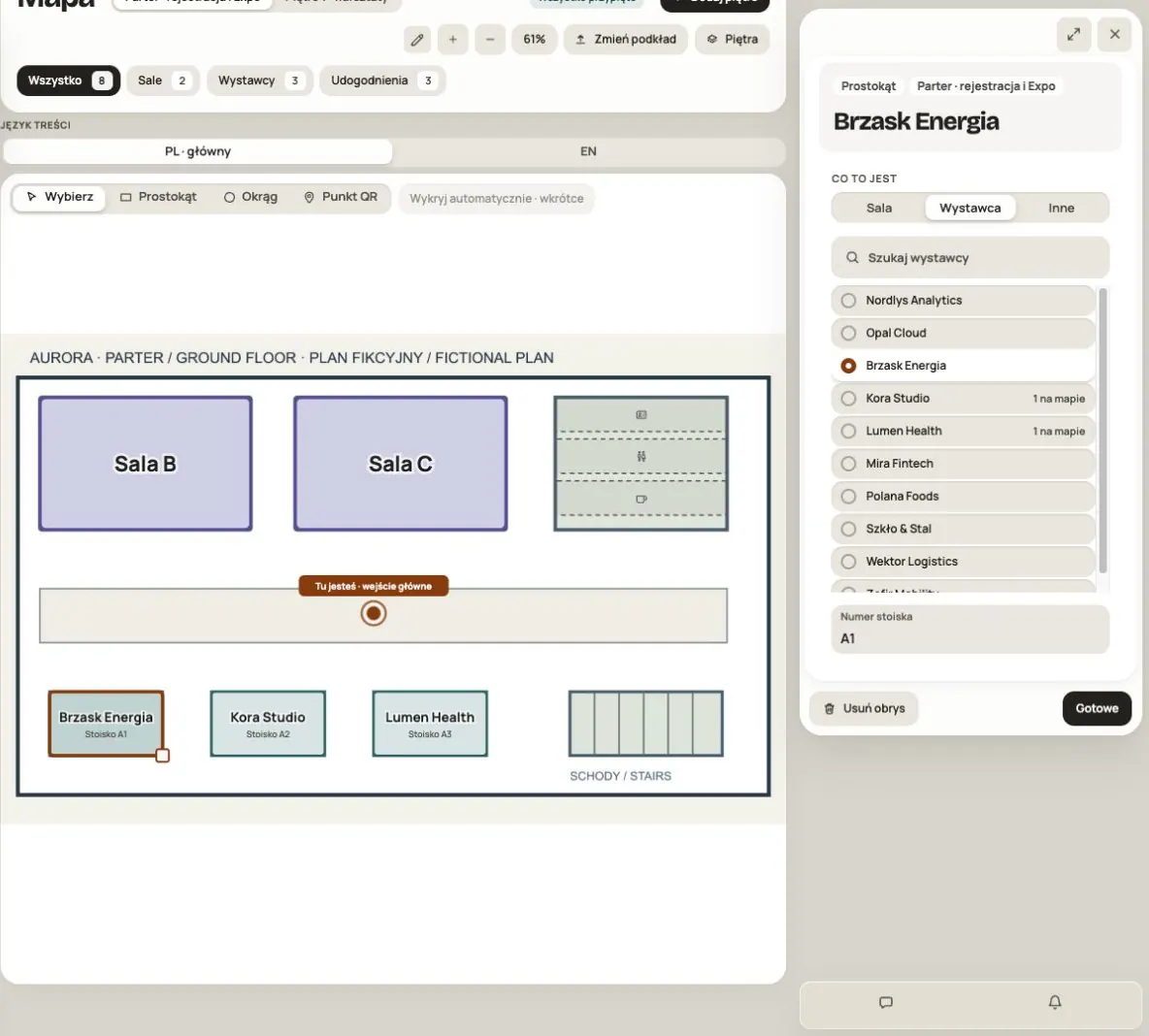
Narysuj obrys, wybierz Wystawca, a następnie firmę z Business Hubu. Przy dłuższej liście skorzystaj z wyszukiwarki. Uzupełnij Numer stoiska, np. „A12” — do 12 znaków.
Dla drugiego stoiska tej samej firmy narysuj kolejny obrys i wybierz tę samą firmę. Nadaj stoiskom różne numery, żeby łatwo było je rozróżnić. Nie twórz drugiej wizytówki firmy.
Po kliknięciu stoiska uczestnik otwiera kartę firmy. Każdy kolejny obrys tej firmy prowadzi do tej samej wizytówki. Dane firmy, materiały i dostępne działania pochodzą z Business Hubu; zależą od dostępu odbiorcy i włączonych funkcji wydarzenia.
Krok 6. Dodaj udogodnienia
Narysuj obrys, wybierz Inne i wskaż Rodzaj miejsca. Dostępne są: toalety, szatnia, wejście, wyjście ewakuacyjne, rejestracja, informacja, jedzenie, kawa, bar, pierwsza pomoc, ładowanie telefonu i ścianka do zdjęć.
Nie musisz zakładać dla nich sal w Agendzie ani firm w Business Hubie. Nazwy udogodnień są gotowe i wyświetlają się w języku interfejsu.
Narzędzie Wybierz pozwala zaznaczyć istniejący obrys. Przeciągnij go, żeby poprawić położenie, albo użyj uchwytu do zmiany rozmiaru. Przesuwanie pustego obszaru planu zmienia widok. Możesz też przybliżyć, oddalić lub dopasować plan do okna.
Krok 7. Przygotuj punkty QR „Tu jesteś”
Punkt QR odpowiada miejscu, w którym powiesisz kartkę z kodem, np. recepcji lub wejściu na piętro.
- Wybierz narzędzie Punkt QR.
- Kliknij na planie dokładnie tam, gdzie ma wisieć kartka.
- Wpisz Nazwę punktu, np. „Przy recepcji” — do 60 znaków.
- Poczekaj na Zapisano. Kod pojawia się po zapisie punktu.
- Kliknij Drukuj kartkę A4. W oknie drukowania możesz wydrukować kartkę lub zapisać ją jako PDF.
- Powieś ją w zaznaczonym miejscu i sprawdź kod telefonem.
Kartka zawiera nazwę wydarzenia, nazwę punktu, duży kod i instrukcję w kolorach wydarzenia. Możesz dodać do 50 punktów QR na całej mapie.
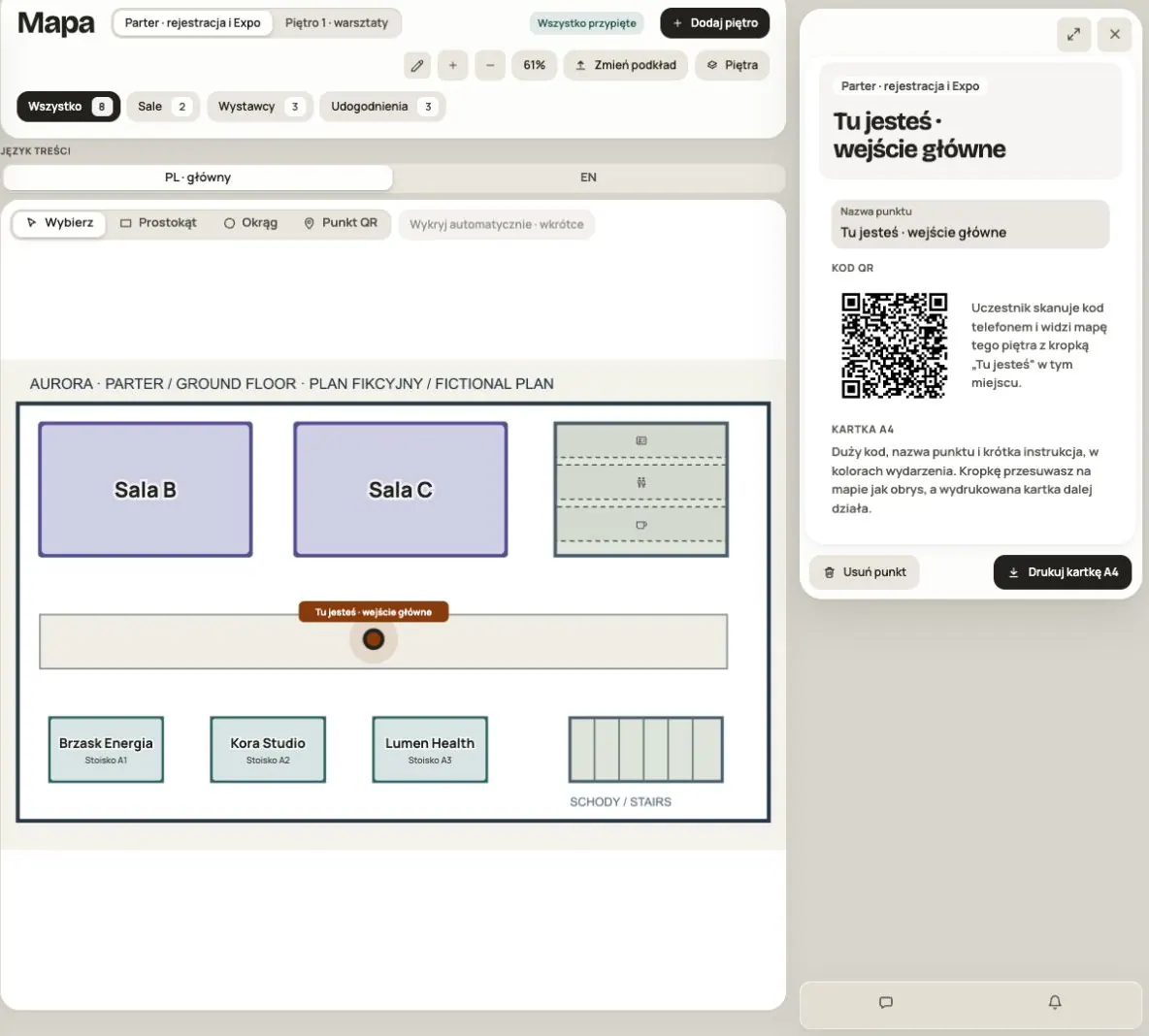
Po zeskanowaniu otwiera się właściwe piętro z kropką Tu jesteś. Osoba bez aktywnego logowania najpierw przechodzi przez logowanie. Dostęp do wydarzenia i modułu nadal jest wymagany.
Kropka wskazuje położenie kartki, nie śledzi ruchu telefonu. Po odejściu od kartki nie traktuj jej jak aktualnej pozycji GPS. Mapa nie wyznacza trasy między salami.
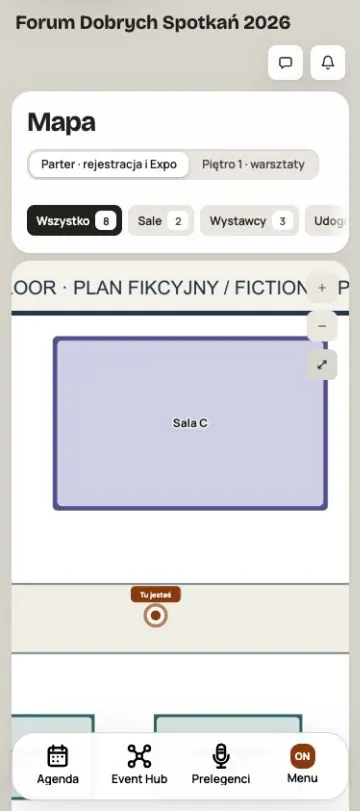
Przesunięcie lub zmiana nazwy tego samego punktu zachowuje działanie wydrukowanego kodu. Jeżeli usuniesz punkt, stary kod otworzy mapę bez kropki. Przy przeniesieniu kartki popraw więc punkt na planie; nie twórz nowego bez potrzeby.
Krok 8. Uzupełnij nazwy w drugim języku
Jeśli wydarzenie ma drugi język, przełącz zakładkę językową i uzupełnij nazwy pięter oraz punktów QR. Brakujące tłumaczenie może być pokazane uczestnikowi w dostępnym języku. System nie tłumaczy nazw automatycznie.
Podkłady, obrysy, przypisania, numery stoisk i położenie punktów są wspólne. Zmieniasz je w zakładce języka głównego. W drugim języku możesz nadal oglądać plan i wybierać miejsca, ale nie rysujesz osobnej mapy.
Nazwy sal poprawiasz w Agendzie lub Tagach, a nazwy i opisy firm w Business Hubie.
Krok 9. Poczekaj na zapis i sprawdź widok uczestnika
Mapa zapisuje zmiany automatycznie. Gotowe zamyka panel miejsca; potwierdzeniem zapisu jest Zapisano. Nie ma osobnego przycisku publikacji mapy. Zapisane zmiany trafiają do jej dostępnego widoku.
Przy błędzie użyj Spróbuj ponownie. Jeśli mapa została zmieniona w innym oknie, Twoje poprawki pozostają w formularzu; ponowienie uzgadnia je z bieżącą wersją. Nie zamykaj karty, dopóki zapis nie zostanie potwierdzony.
Wyłącz Tryb Admin i sprawdź:
- Zakładki otwierają właściwe plany, a filtry Wszystko, Sale, Wystawcy i Udogodnienia pomagają wybrać miejsca.
- Sala otwiera program z częściami Teraz, Dalej i Było. Przed wydarzeniem widać przyszłe sesje. Pokaż w agendzie prowadzi do programu.
- Każde stoisko otwiera właściwą firmę, także gdy ma ona kilka stoisk.
- W szczegółach sesji i przy firmie w aplikacji działa Pokaż na mapie, gdy miejsce jest przypięte i odbiorca ma dostęp do Mapy.
- Na telefonie da się przesunąć plan jednym palcem i powiększyć go dwoma, a karta miejsca otwiera się w wygodnym oknie.
- Każdy kod QR otwiera właściwe piętro i punkt.
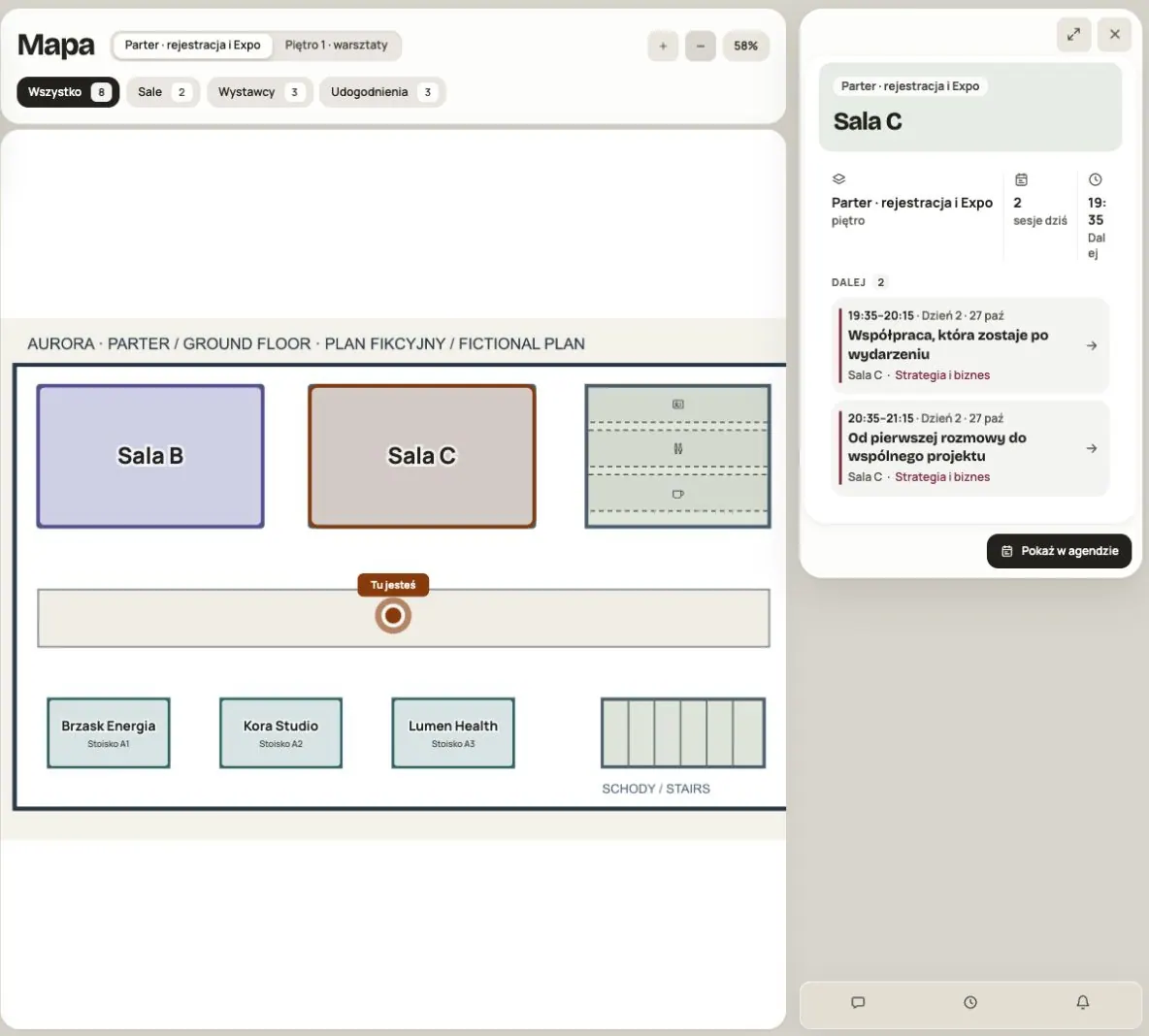
Podkład jest wspólny dla osób mających dostęp do Mapy. Ograniczenie sesji lub firmy nie usuwa napisów, które sam umieścisz na obrazie planu. Nie wpisuj na nim informacji przeznaczonych wyłącznie dla innej grupy.
Poprawianie i usuwanie
Usuń obrys usuwa tylko oznaczenie na mapie. Sala, sesje i firma zostają w wydarzeniu. Usunięcie piętra usuwa jego podkład, obrysy i punkty QR; najpierw sprawdź, czy nie korzystasz już z wydrukowanych kartek. Ostatniego piętra nie usuniesz z panelu.
Cała mapa może mieć do 2000 obrysów. Jeśli zbliżasz się do limitu, usuń niepotrzebne oznaczenia zamiast tworzyć kolejne wersje tego samego miejsca.
Najczęstsze pytania
Nie widzę narzędzi rysowania. Co sprawdzić?
Włącz Tryb Admin i sprawdź dostęp do zarządzania wydarzeniem. Przy dwóch językach wybierz język główny. Do edycji wspólnych elementów potrzebujesz jego zakładki.
Dlaczego uczestnik nie widzi obrysu?
Sprawdź, czy obrys ma przypisaną salę, firmę lub udogodnienie i czy zapis jest potwierdzony. Potem sprawdź piętro, dostęp do Mapy i dostęp do powiązanego modułu. Samo Bez przypisania pozostaje roboczym oznaczeniem.
Dlaczego przy sesji nie ma „Pokaż na mapie”?
Sesja musi mieć salę, a ta sama sala musi być przypięta do obrysu. Odbiorca musi też widzieć moduł Mapa. Sprawdź to w aplikacji — publiczna strona sesji nie ma tego przycisku.
Czy potrzebuję osobnej mapy dla każdej sesji?
Nie. Łączysz obrys z salą. Jej dostępne sesje pokazują się w karcie sali na podstawie Agendy.
Czy mapa obiektu to ta sama sekcja co „Mapa” w edytorze strony?
Nie. Sekcja strony pokazuje adres, obraz i link, np. dojazd do wydarzenia. Moduł Mapa w aplikacji ma piętra, interaktywne miejsca i punkty QR.
Czy kod QR otwiera mapę każdemu?
Nie. Kieruje do punktu w aplikacji i zachowuje wymagania logowania oraz dostępu do wydarzenia i modułu. Przetestuj kod na koncie uczestnika z właściwą grupą.
Czy mogę przygotować mapę, zanim udostępnię moduł?
Zespół może edytować mapę także przy wyłączonym module. Uczestnik zobaczy ją dopiero po włączeniu modułu i nadaniu dostępu. Włączenie Mapy nie publikuje całego wydarzenia.
Czytaj dalej
Wszystkie artykuły → Pomoc
Pierwsze wydarzenie krok po kroku
Od szkicu do publikacji: nazwa i daty, zgody, bilety, treści, moduły, kredyty i przycisk „Opublikuj wydarzenie”.
 Pomoc
Logowanie: link, kod, hasło i klucz dostępu
Cztery sposoby logowania do Hi Events, jak ustawić lub zmienić hasło i jak logować się odciskiem palca.
 Pomoc
Zdjęcia i pliki: formaty i limity
Jakie zdjęcia możesz dodać, jak duże i co zrobić, gdy plik się nie wgrywa.