
Networking — przygotuj stoliki i wartościowe spotkania
Przygotuj stoliki Mastermind i rundy spotkań, umawiaj uczestników 1 na 1, ustaw zasady i pobierz historię spotkań.

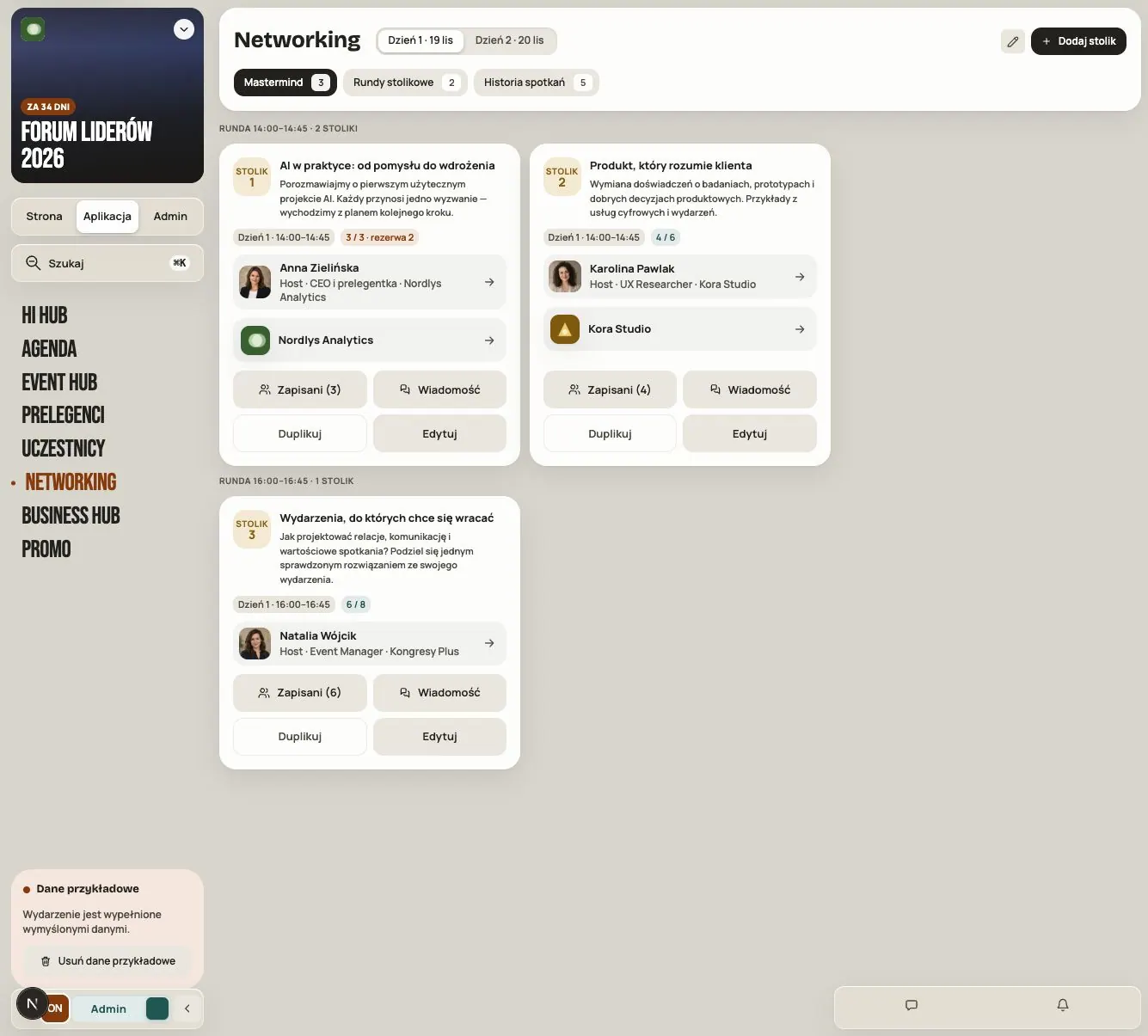
Networking pomaga uczestnikom spotkać właściwe osoby. Przygotowujesz w nim stoliki tematyczne i rundy krótkich spotkań. Zapisy, lista rezerwowa i godziny są w jednym miejscu.
Networking wymaga dostępu dla danego wydarzenia: osobnej licencji albo włączenia w ramach planu organizacji. Aktualną cenę i dostępność sprawdzisz w Admin → Zakupy modułów. Możliwość przygotowania modułu w Trybie Admin nie potwierdza jeszcze dostępu uczestników.
Dwa formaty
| Format | Kiedy się sprawdzi |
|---|---|
| Mastermind | Rozmowa przy stoliku na konkretny temat, z hostem i limitem miejsc. |
| Rundy stolikowe | Krótkie spotkania 1 na 1 albo w małych grupach, w ustalonych godzinach. |
Możesz używać obu w jednym wydarzeniu.
Krok 1. Sprawdź dostęp
- W Admin → Moduły i widoczność sprawdź, czy Networking jest włączony i dla jakich grup.
- Przejdź do Aplikacja → Networking i włącz Tryb Admin.
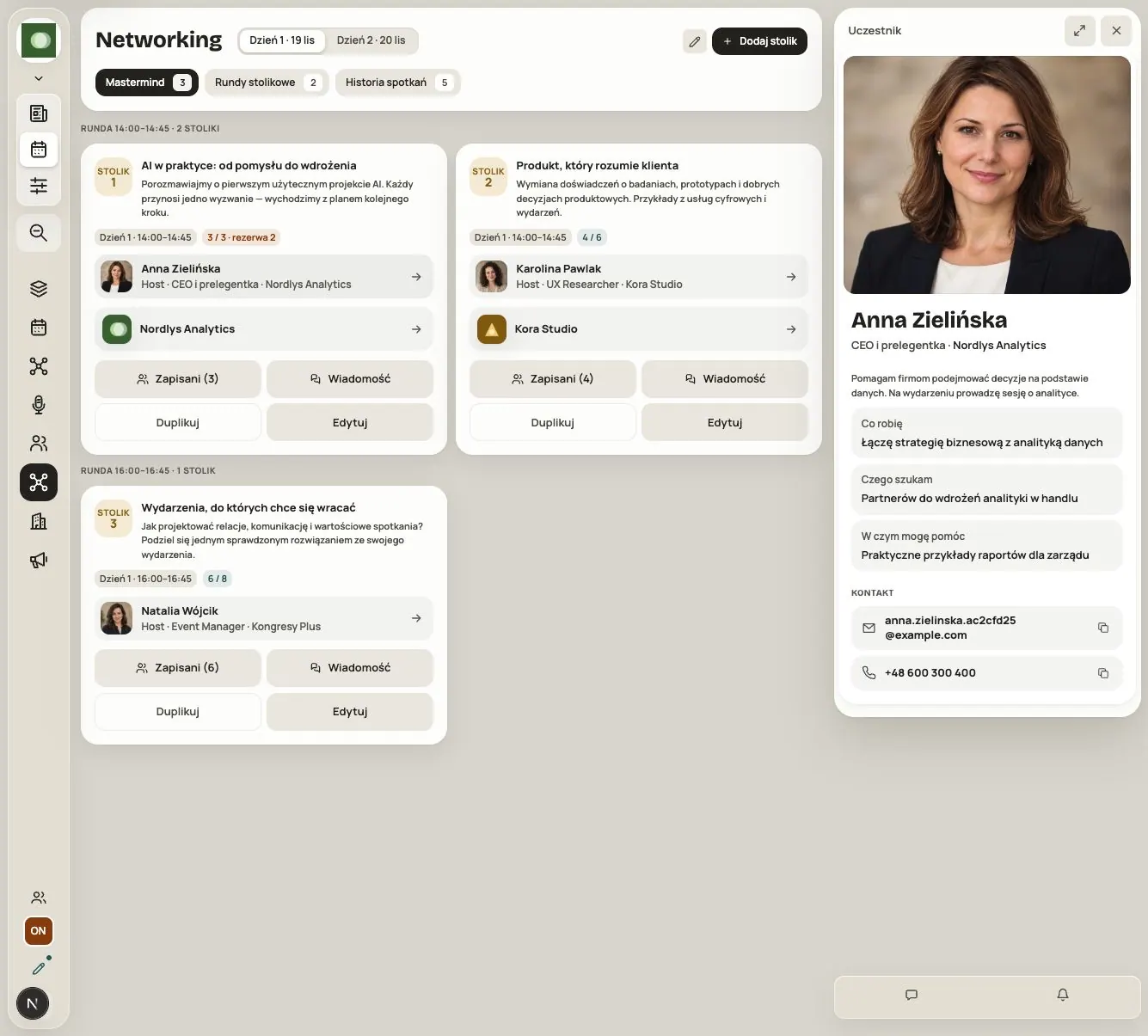
Żeby brać udział w spotkaniach, uczestnik musi być w wydarzeniu i pokazywać swój profil innym. Zdjęcie, firma i pola Co robię, Czego szukam, W czym mogę pomóc pomagają wybrać rozmówcę.
Krok 2. Ustaw zasady modułu
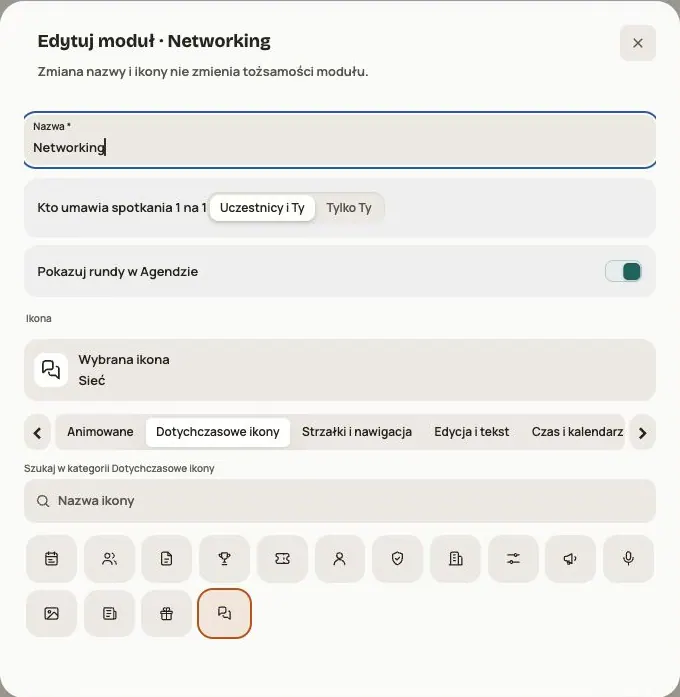
Kliknij ołówek Edytuj moduł. W części Networkingu ustawisz:
- Kto umawia spotkania 1 na 1: Uczestnicy i Ty albo Tylko Ty. Przy „Tylko Ty” uczestnicy nie zajmują już sami godzin 1 na 1. Nadal mogą przełożyć albo odwołać spotkanie, które dla nich umówisz. W tym ustawieniu uczestnik nie widzi zakładki Rundy stolikowe. Stoliki Mastermind i własne spotkania pozostają osobnymi częściami modułu.
- Pokazuj rundy w Agendzie: rundy i stoliki pojawią się w programie, w ścieżce Networking.
Krok 3. Dodaj stolik Mastermind
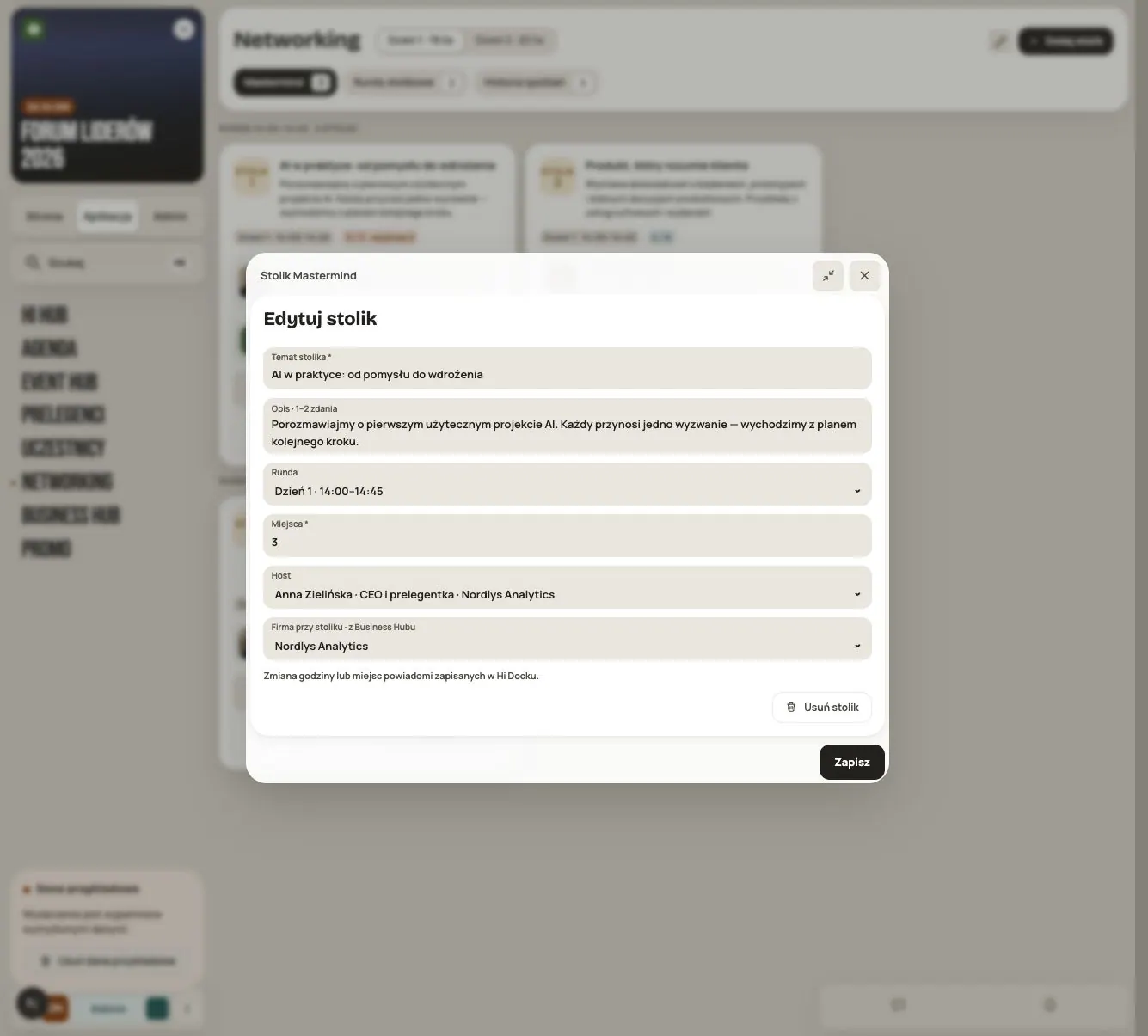
W zakładce Mastermind kliknij Dodaj stolik i wypełnij:
- Temat stolika, konkretnie, np. „AI w praktyce: od pomysłu do wdrożenia”.
- Opis · 1–2 zdania: dla kogo jest rozmowa i z czym uczestnik wyjdzie.
- Rundę: wybierz istniejące godziny albo dodaj nową (dzień, początek, koniec).
- Miejsce z puli „Miejsca do spotkań” albo Nowe miejsce. Nazwij je tak jak na sali, np. „Stolik 11”. Uczestnik zobaczy tę samą nazwę.
- Miejsca: od 2 do 200.
- Opcjonalnie Hosta i firmę z Business Hubu.
Kliknij Zapisz stolik.
Duplikuj robi kopię stolika z tymi samymi ustawieniami, ale bez zapisanych osób. Po skopiowaniu zmień temat, hosta lub godzinę.
Stolik możesz przenieść na inne wolne miejsce przez Edytuj. Zapisani i host dostaną powiadomienie w Hi Docku.
Jeśli wydarzenie ma dwa języki, przygotuj temat i opis stolika w zakładkach PL i EN. Godziny, miejsce, host, firma i limit miejsc są wspólne. Nazwami miejsc zarządzasz w Admin → Tagi → Miejsca do spotkań; w Networkingu możesz zmienić wskazówkę dotyczącą położenia miejsca, także w drugim języku.
Krok 4. Obsłuż zapisanych i listę rezerwową
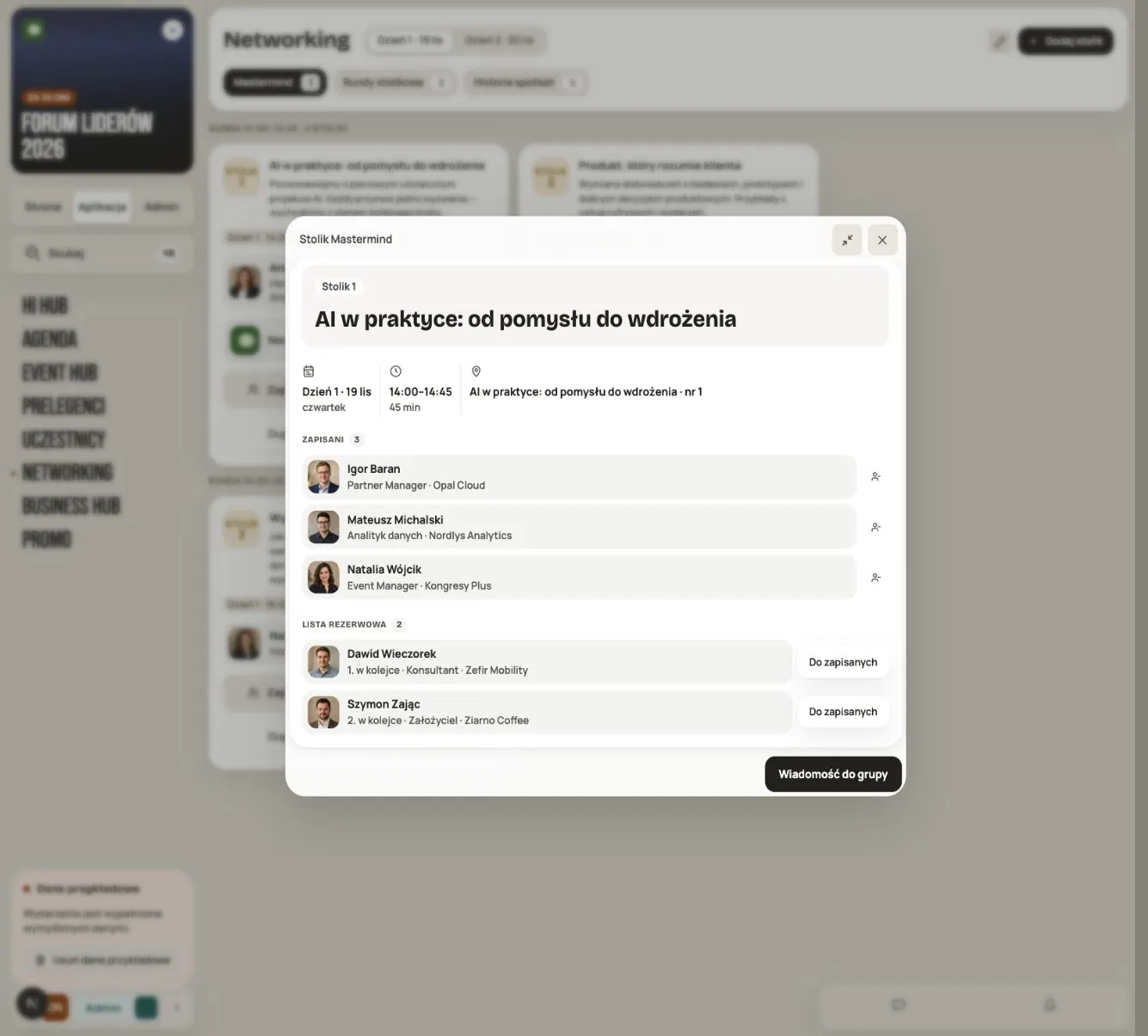
Kliknij licznik zapisanych przy stoliku. Zobaczysz osoby z miejscem i Listę rezerwową.
- Gdy stolik jest pełny, nowa osoba trafia na rezerwę. To jeszcze nie jest miejsce.
- Gdy zwolni się miejsce, dostaje je pierwsza osoba z rezerwy, która jest wtedy wolna. Dostaje powiadomienie w Hi Docku.
- Do zapisanych przenosi wybraną osobę z rezerwy, jeśli jest wolne miejsce.
- Usuń ze stolika zwalnia miejsce. Osoba dostaje powiadomienie, a miejsce przechodzi na rezerwę.
Nie zmniejszysz limitu poniżej liczby zapisanych osób. Zwiększenie limitu może przenieść wolne osoby z rezerwy do zapisanych. Host jest prowadzącym, a nie automatycznie kolejnym zapisem — sprawdzaj listę i licznik miejsc.
Zapisani, host i organizatorzy korzystają z Czatu stolika. Po wypisaniu uczestnik traci dostęp do czatu. Osoba spoza stolika widzi zajętość, ale nie pełną listę rozmówców; rezerwa nie jest potwierdzonym miejscem.
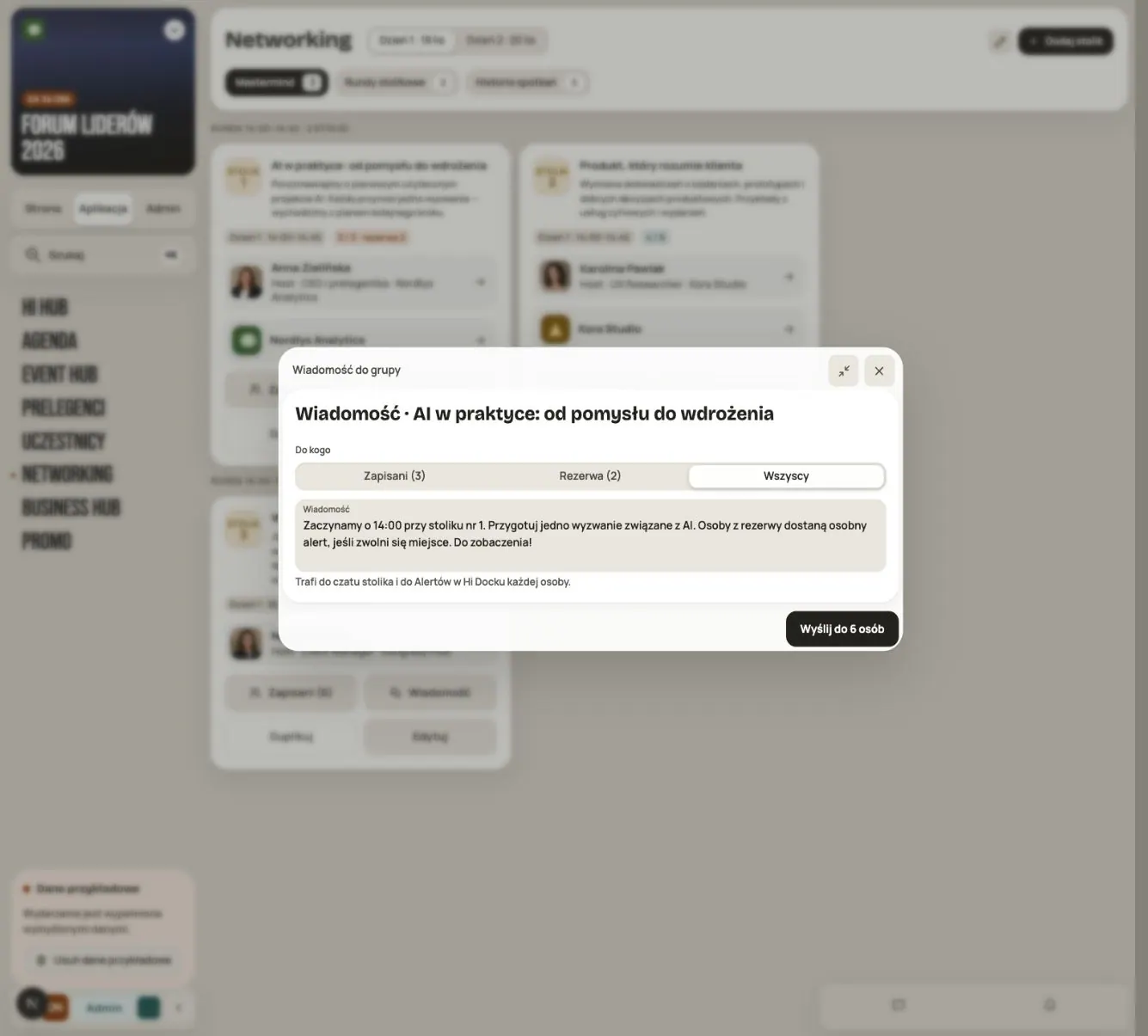
Wiadomość do grupy wysyła wiadomość do zapisanych, rezerwy albo wszystkich przy tym stoliku. Trafia do Czatu stolika i do Hi Docka. To nie jest e-mail.
Krok 5. Przygotuj rundę spotkań
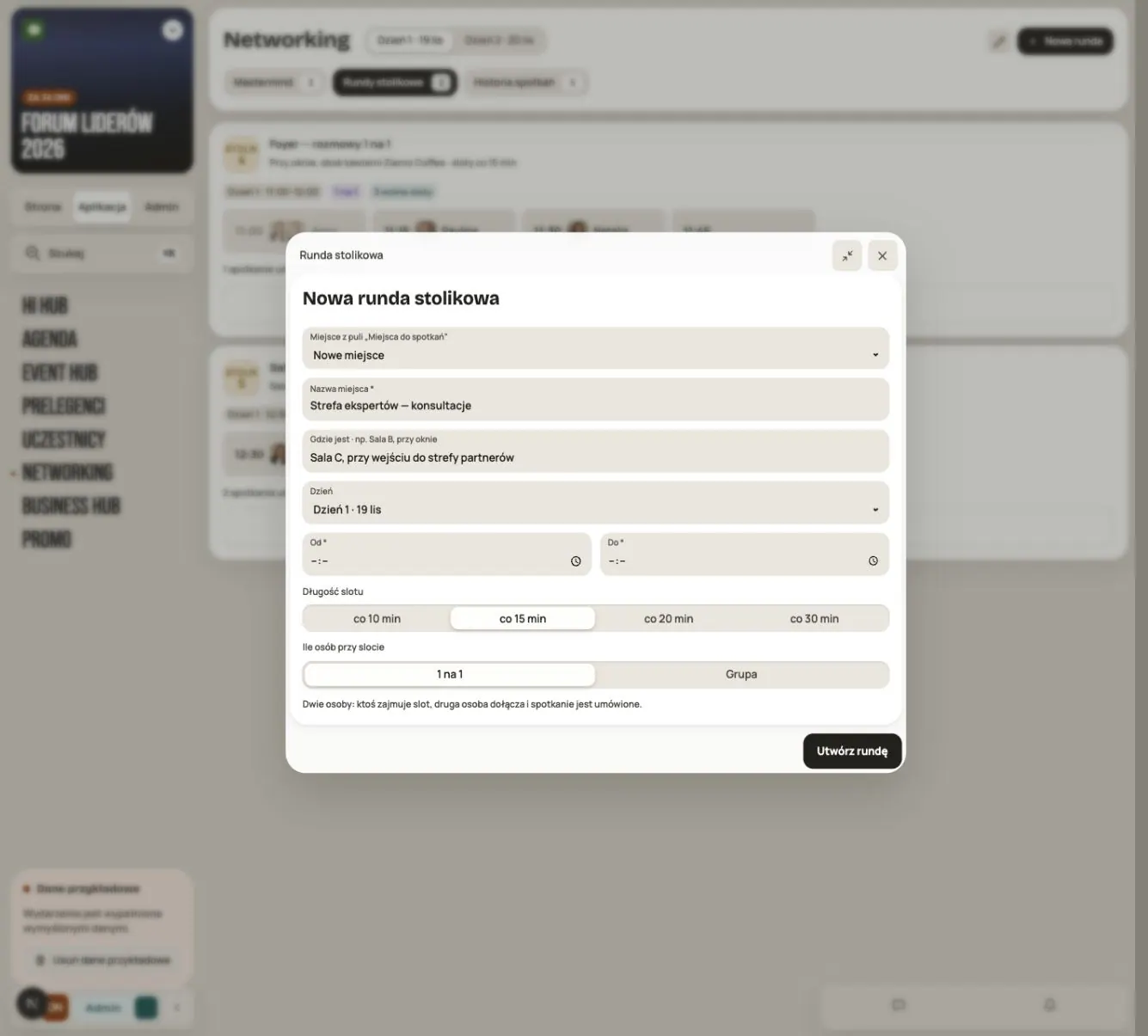
W zakładce Rundy stolikowe kliknij Nowa runda.
- Wybierz miejsce albo dodaj Nowe miejsce, np. „Foyer — rozmowy 1 na 1”.
- Ustaw dzień i godziny Od i Do.
- Wybierz Długość slotu: 10, 15, 20 lub 30 minut.
- Wybierz 1 na 1 albo Grupa (od 2 do 20 osób).
- Kliknij Utwórz rundę.
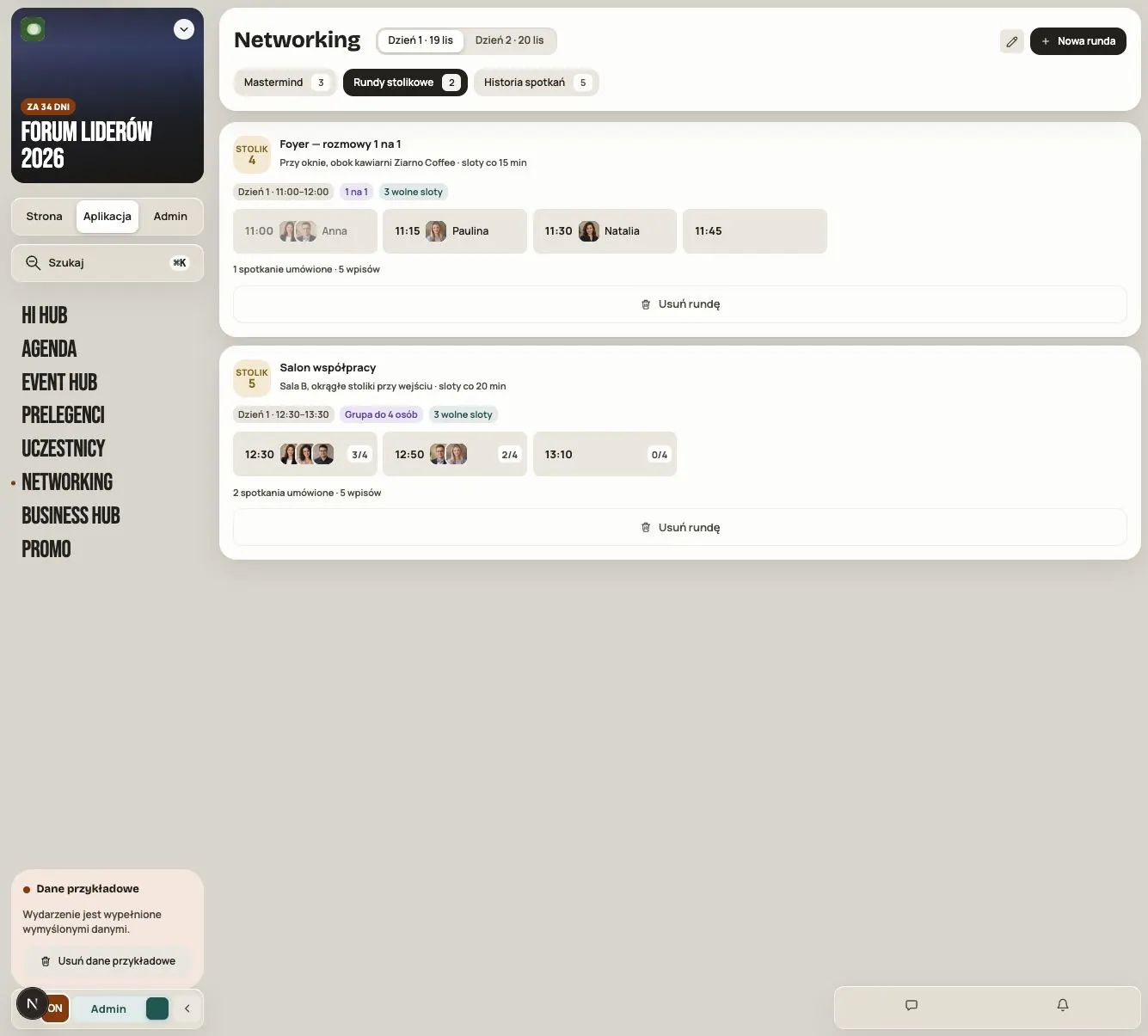
Przykład: 15:00–16:00 i sloty po 15 minut dają cztery godziny rozpoczęcia spotkań. Jedno miejsce nie może mieć w tym samym czasie dwóch rund ani stolików. Godziny są podawane w strefie czasowej wydarzenia.
Liczba 2 oznacza spotkanie 1 na 1. Większy limit tworzy spotkanie grupowe, do którego osoby dołączają bez indywidualnej akceptacji.
Krok 6. Umów spotkanie za uczestników
Wiesz, że dwie osoby powinny się poznać? Umów im spotkanie:
- W Trybie Admin kliknij Umów spotkanie.
- Wybierz pierwszą i drugą osobę.
- Hi Events pokaże godziny 1 na 1 wolne dla obu osób i miejsca.
- Opcjonalnie dopisz wiadomość, np. „Oboje szukacie partnera do wdrożeń AI”.
- Kliknij Umów na wybraną godzinę.
Spotkanie jest od razu umówione. Obie osoby dostają powiadomienie w Hi Docku i widzą spotkanie w Moim planie. Każda z nich może je przełożyć albo odwołać. Jeśli ktoś ma o tej godzinie sesję w planie, zobaczysz ostrzeżenie, ale możesz umówić mimo to.
Potrzebujesz do tego rundy 1 na 1. Jeśli nie ma wolnej godziny, dodaj rundę albo wybierz inne osoby.
Jak to wygląda u uczestnika
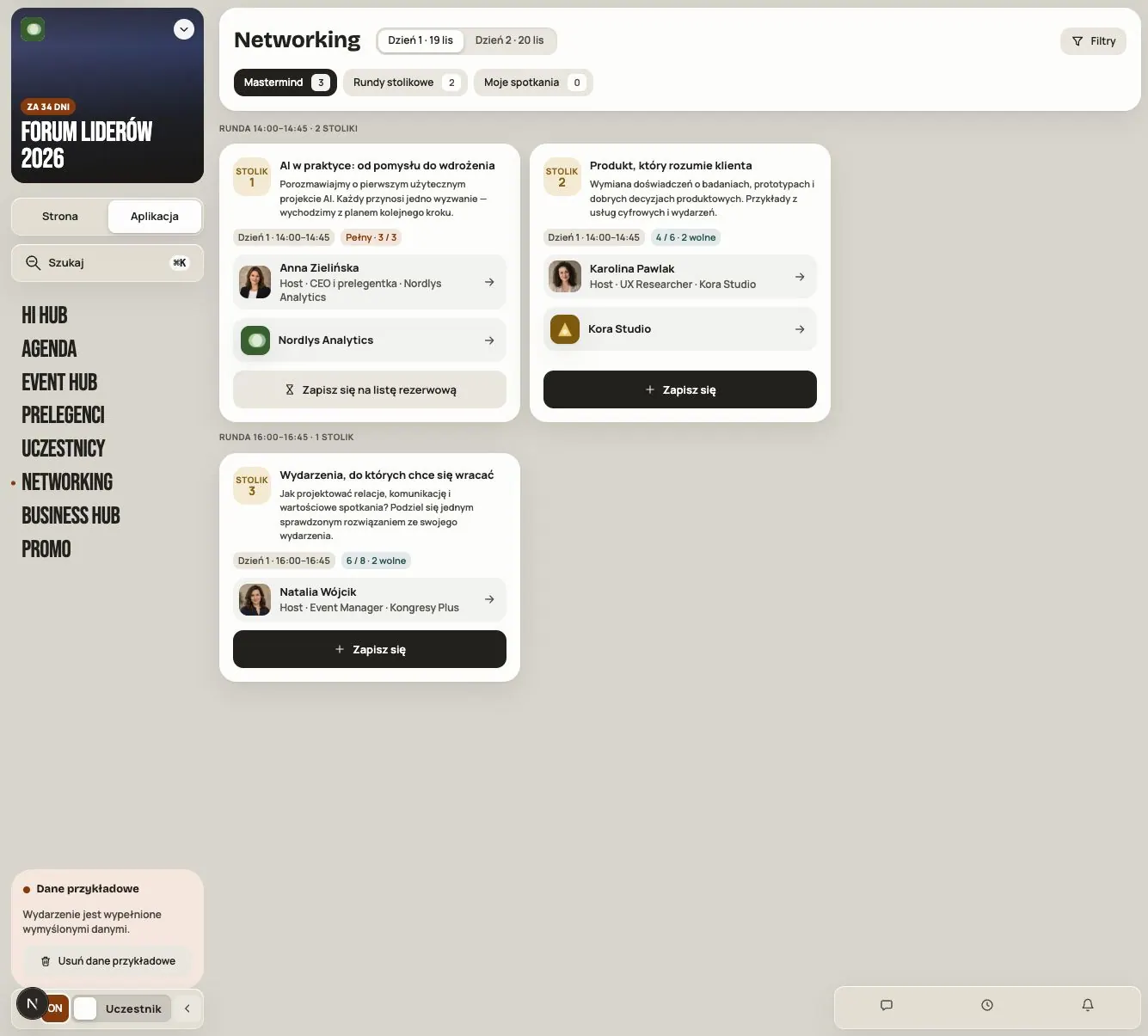
- W Mastermind uczestnik wybiera temat i klika Zapisz się albo Zapisz się na listę rezerwową.
- W Rundach stolikowych wybiera wolną godzinę. Przy 1 na 1 decyduje, czy Akceptuj automatycznie. Bez tego inni wysyłają prośby, a on wybiera rozmówcę w Moich spotkaniach albo w Hi Docku.
- W Uczestnikach może kliknąć Umów spotkanie przy innej osobie. W Business Hubie, w sekcji Na stoisku, może kliknąć Umów.
- W Moim profilu, w części Networking na tym wydarzeniu, ustawia Przyjmuję spotkania 1 na 1, Akceptuj prośby automatycznie i Kiedy mnie nie ma (godziny, w których nikt nie umówi z nim spotkania).
Jedna osoba może mieć w danym czasie jeden stolik lub jedno spotkanie. Przy zmianie stolika w tej samej rundzie Hi Events zaproponuje Przenieś mnie. Kolizja z sesją w Moim planie jest osobnym ostrzeżeniem; możesz świadomie potwierdzić zapis mimo tej sesji.
Spotkania i zapisane stoliki pojawiają się w Moim planie. Karta spotkania i czat otwierają się też w Hi Docku. Przy prośbie o spotkanie sprawdź potwierdzenie: wysłana prośba nie jest jeszcze umówionym terminem. Przyjęcie jednej prośby 1 na 1 zamyka pozostałe prośby do tego terminu.
Po zmianie ustawień w Moim profilu kliknij Zapisz zmiany. Możesz dodać do 20 przedziałów nieobecności.
Krok 7. Sprawdź historię spotkań
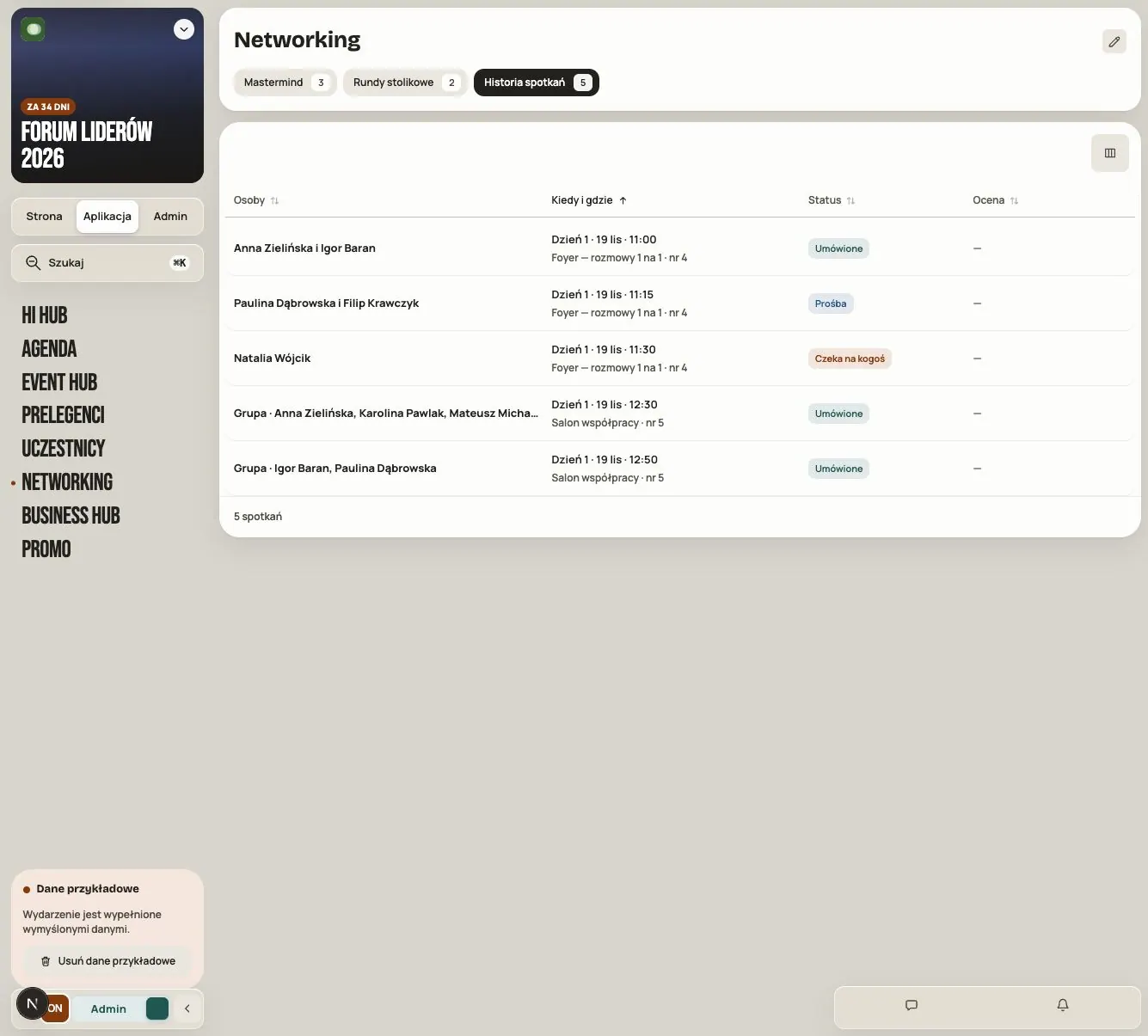
Zakładka Historia spotkań pokazuje osoby, godzinę, miejsce, stan spotkania i to, Kto umówił: organizator czy uczestnicy sami. „Czekają”, „Prośba” i „Umówione” to różne etapy. Nie licz ich jako odbytych spotkań.
Użyj filtrów stanu i pola Szukaj osoby, aby zawęzić zestawienie. Kliknij wiersz, żeby otworzyć szczegóły spotkania, albo nazwisko, żeby sprawdzić profil.
Pobierz CSV zapisuje w pliku aktualnie pokazane wiersze, po uwzględnieniu filtrów i wyszukiwania. Aby pobrać pełną historię, najpierw wybierz wszystkie stany i wyczyść wyszukiwanie. Wiersz Mastermind opisuje cały stolik, nie każdą możliwą parę osób.
Uczestnicy mogą Przełożyć spotkanie. Do zgody drugiej osoby obowiązuje stary termin. Po spotkaniu uczestnik może potwierdzić, czy się odbyło, i je ocenić. Inni nie widzą jego oceny.
Usuń stolik powiadamia zapisanych i rezerwę. Usuń rundę może odwołać umówione spotkania. Przed potwierdzeniem zobaczysz, ile ich jest.
Przed otwarciem zapisów
- Networking ma aktywny dostęp, jest włączony i dostępny dla właściwych grup.
- Stoliki mają konkretne tematy, opisy, godziny i limity.
- Hostowie mają zdjęcia i uzupełnione profile.
- Nazwy miejsc zgadzają się z oznaczeniami na sali.
- Zapis i rezerwa są sprawdzone bez Trybu Admin.
Najczęstsze pytania
Uczestnik nie może się zapisać
Sprawdź dostęp do modułu, czy osoba jest w wydarzeniu i czy pokazuje profil. Sprawdź też, czy nie ma o tej porze innego stolika lub spotkania. Przy rundach 1 na 1 sprawdź, czy nie ustawiono Tylko Ty.
Nie mogę wybrać hosta albo osoby do spotkania
Lista pokazuje tylko uczestników z widocznym profilem. Sama wizytówka prelegenta nie wystarczy. Osoba musi dołączyć do wydarzenia i pokazać profil.
Czy kopia stolika ma też zapisane osoby?
Nie. Kopia startuje bez zapisów.
Czy osoba z rezerwy ma gwarancję miejsca?
Nie. Dostanie miejsce, jeśli ktoś się wypisze, a ona będzie wtedy wolna.
Czy meetup z Event Hubu to stolik Networkingu?
Nie. Meetup to luźna propozycja spotkania pod wpisem. Networking ma limity miejsc, rezerwę i godziny.
Czytaj dalej
Wszystkie artykuły → Pomoc
Pierwsze wydarzenie krok po kroku
Od szkicu do publikacji: nazwa i daty, zgody, bilety, treści, moduły, kredyty i przycisk „Opublikuj wydarzenie”.
 Pomoc
Logowanie: link, kod, hasło i klucz dostępu
Cztery sposoby logowania do Hi Events, jak ustawić lub zmienić hasło i jak logować się odciskiem palca.
 Pomoc
Zdjęcia i pliki: formaty i limity
Jakie zdjęcia możesz dodać, jak duże i co zrobić, gdy plik się nie wgrywa.