
Personalizacja — nadaj wydarzeniu własny charakter
Wybierz Klasyk albo Hi Mode, ustaw kolory, fonty, kształty i tło. Jeden motyw działa na stronie, w aplikacji i w Adminie.

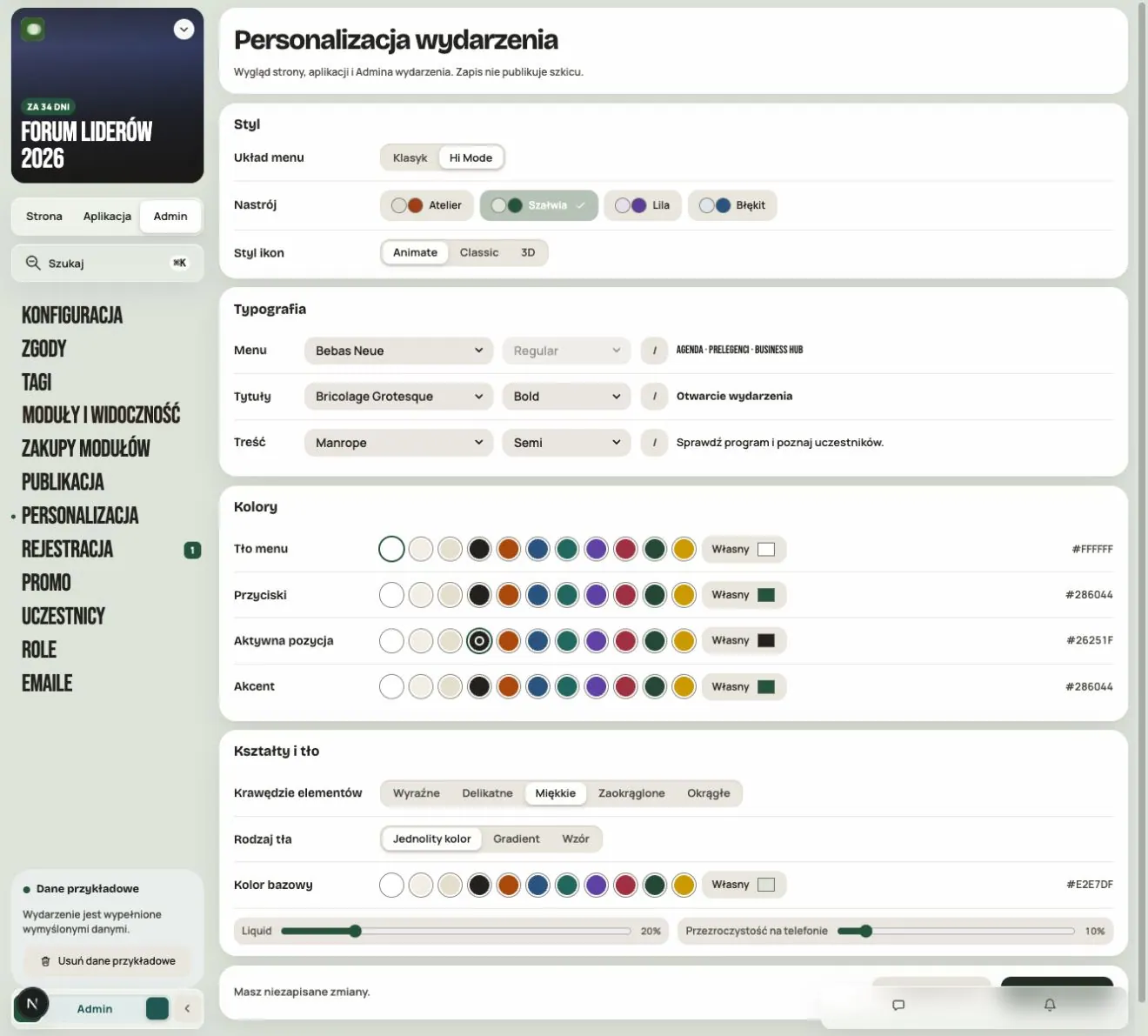
W Personalizacji ustawiasz wygląd wydarzenia: kolory, fonty, kształty i tło. Jeden motyw działa wszędzie: na stronie wydarzenia, w aplikacji i w Adminie. Nie musisz ustawiać kolorów osobno dla strony i aplikacji.
Krok 1. Otwórz właściwą Personalizację
Przejdź do Admin → Personalizacja w wybranym wydarzeniu. Nagłówek ekranu to Personalizacja wydarzenia.
Swoją Personalizację ma też konto i organizacja. Przed zmianą kolorów upewnij się, że jesteś w wydarzeniu.
| Gdzie | Co ustawiasz |
|---|---|
| Personalizacja wydarzenia | Kolory, fonty, kształty i tło strony, aplikacji i Admina |
| Edytor strony → Wygląd | Układ modułów strony, baner i osobne zdjęcie tła strony |
| Konfiguracja i moduły | Nazwa, termin, miejsce, treść sesji, profili i firm |
Krok 2. Wybierz styl
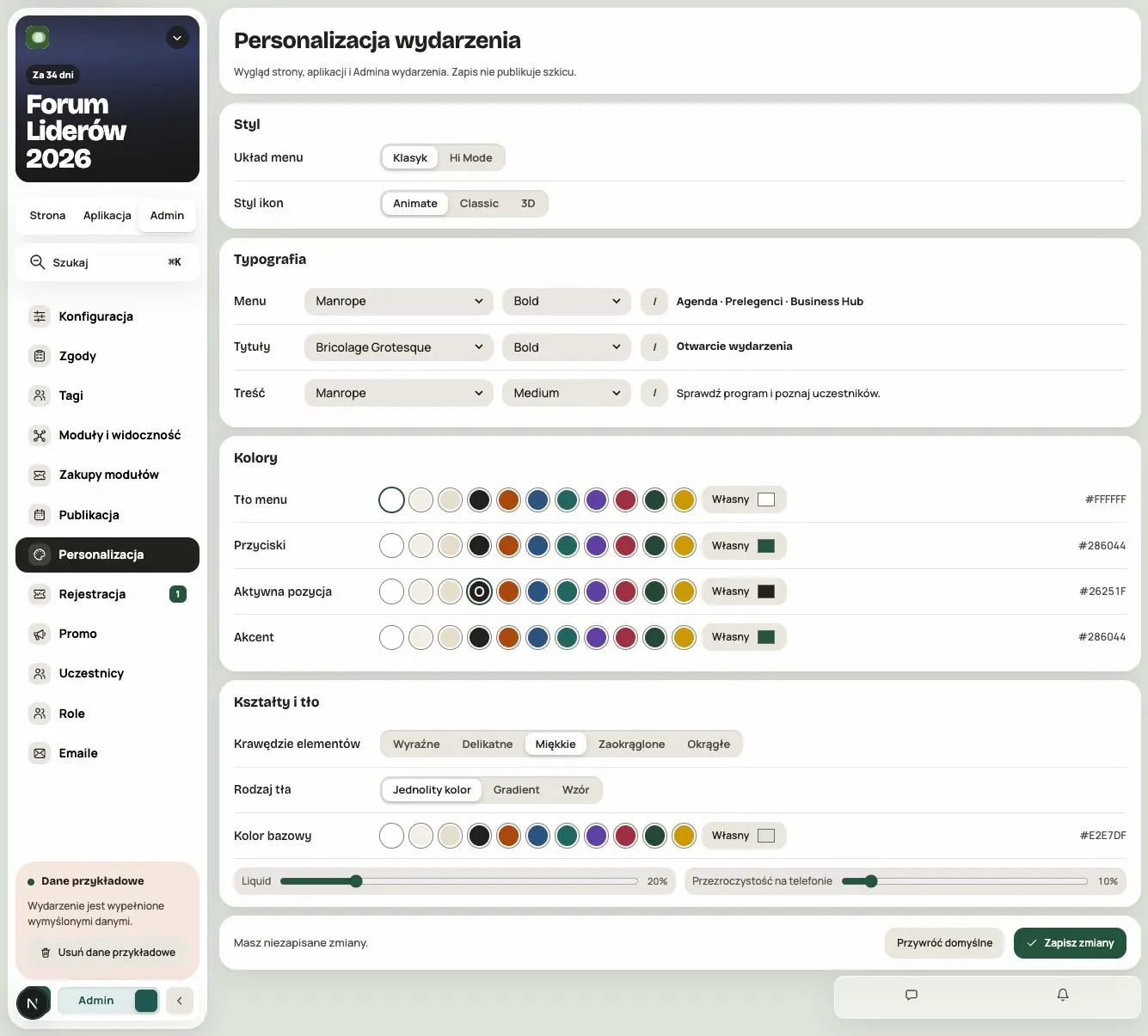
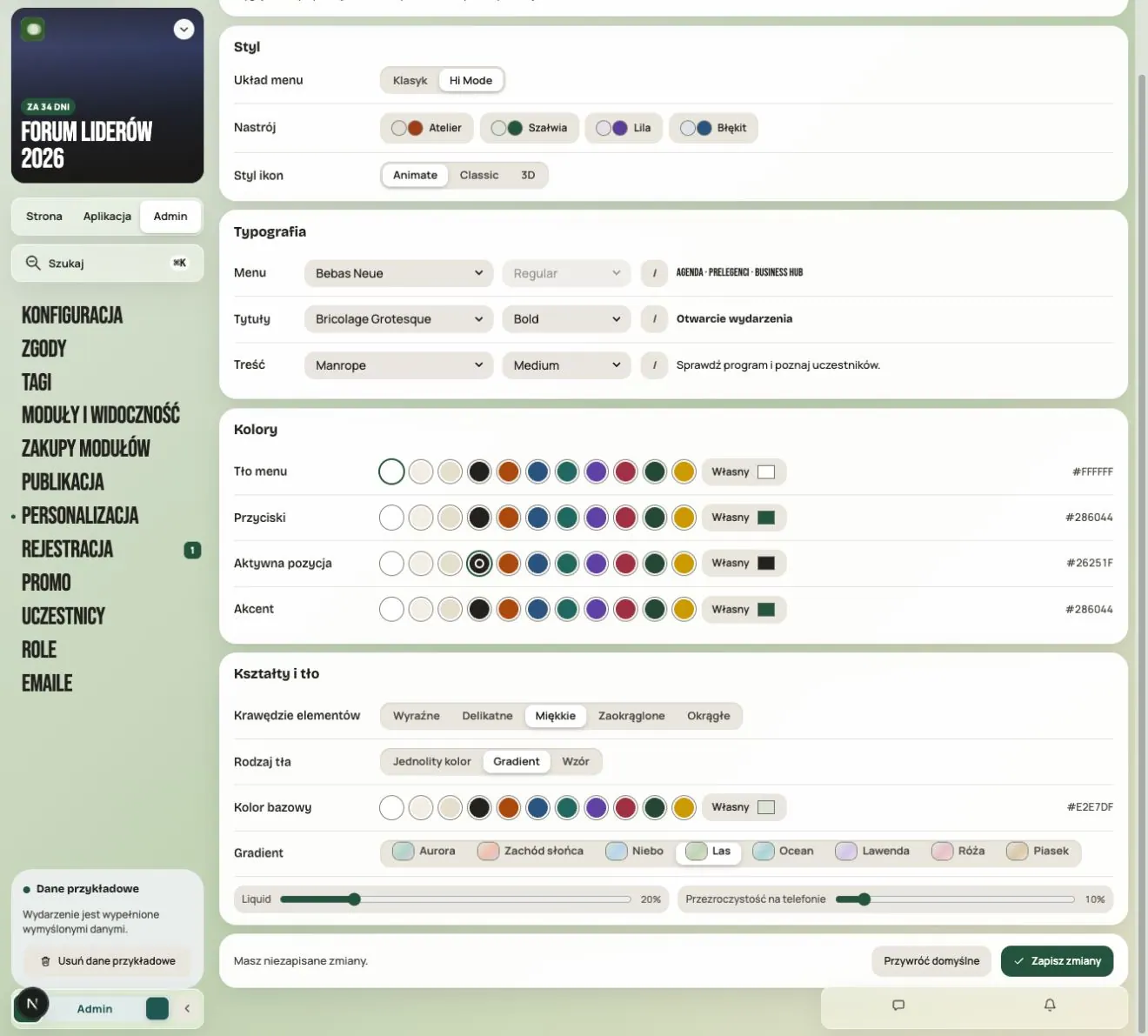
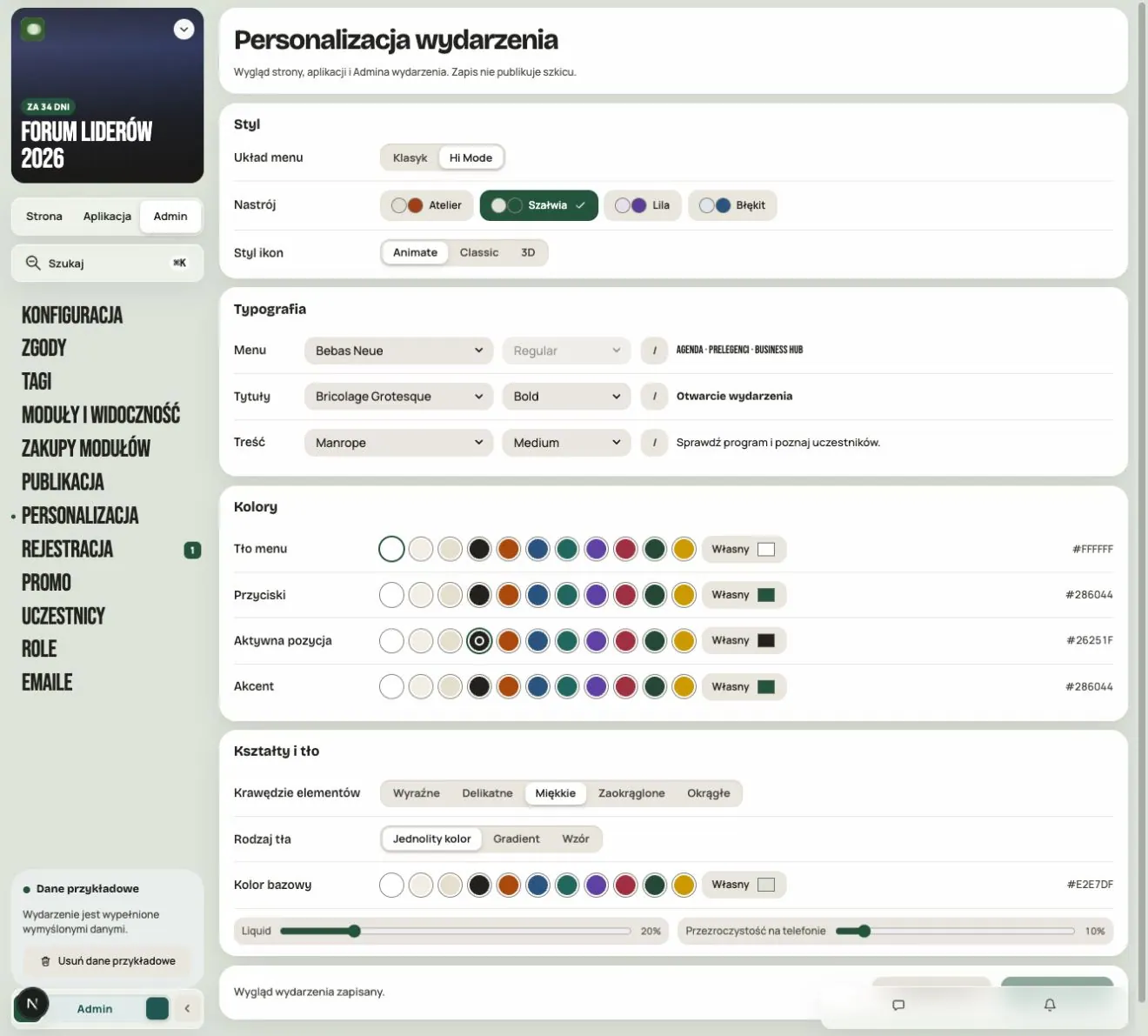
W części Styl wybierz Klasyk albo Hi Mode.
Hi Mode zmienia tylko menu boczne i motyw. Treść jest ta sama w obu stylach: te same karty sesji, prelegentów i firm, także na telefonie.
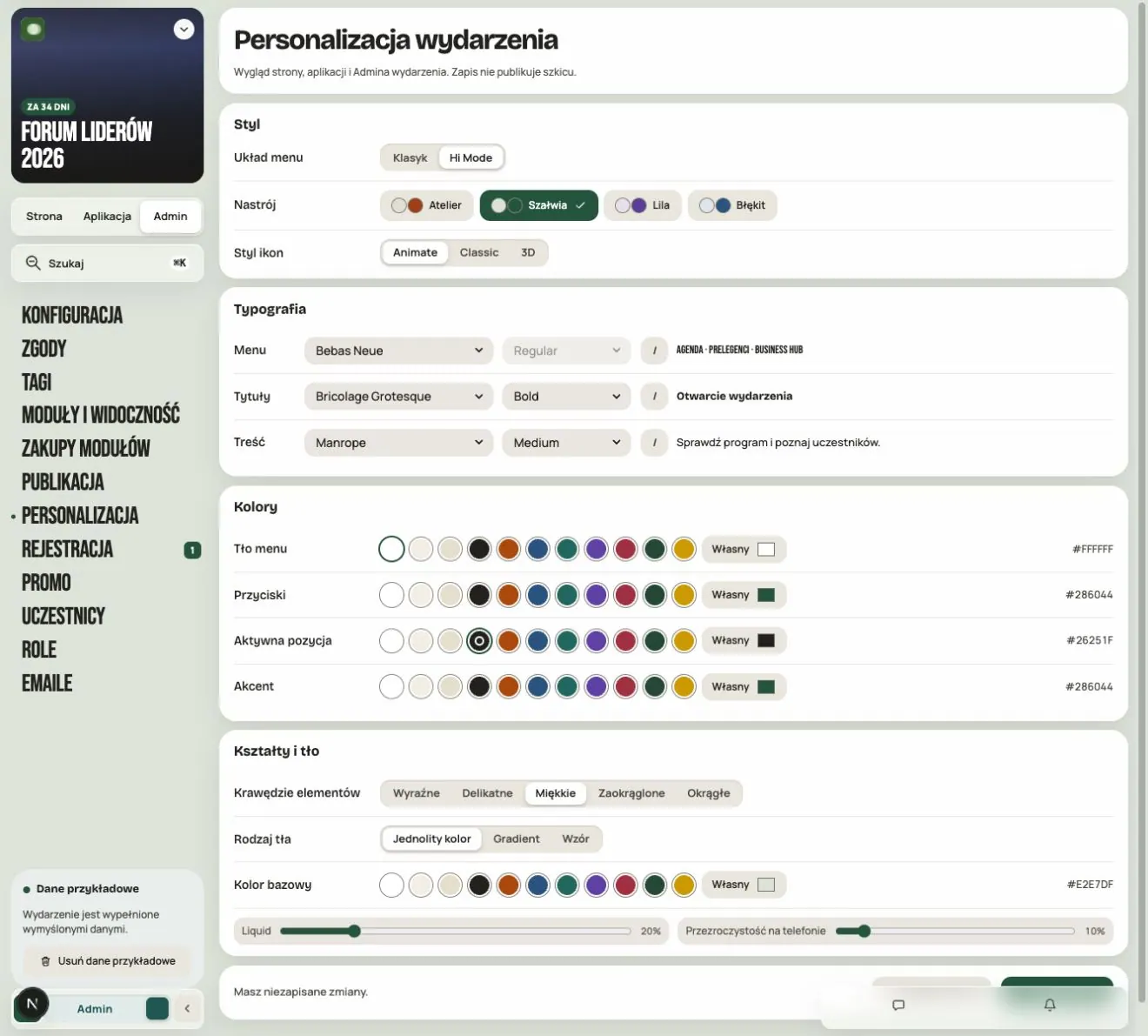
W Hi Mode wybierzesz gotowy Nastrój: Atelier, Szałwia, Lila albo Błękit. Nastrój ustawia od razu kilka rzeczy, np. kolory, tło i kształty. Wybierz go na początku, a potem dopracuj szczegóły. Inny nastrój może nadpisać Twoje poprawki.
Styl ikon: Animate, Classic albo 3D. Sprawdź ikony także w menu na telefonie.
Krok 3. Ustaw typografię
W Typografii ustawiasz osobno Menu, Tytuły i Treść: krój, grubość i kursywę. Do wyboru są Manrope, Bricolage Grotesque, Schibsted Grotesk, Bebas Neue i Inter Display.
Menu ma pomagać się poruszać, tytuł przyciągać uwagę, a treść być łatwa do czytania. Nie wybieraj jednego mocnego kroju do wszystkiego. Przy Bebas Neue nie wybierasz grubości.
Krok 4. Ustaw kolory
| Kolor | Na co patrzeć |
|---|---|
| Tło menu | Czy nazwy modułów są łatwe do przeczytania |
| Przyciski | Czy główne działania, np. zapis, dobrze widać |
| Aktywna pozycja | Czy od razu wiadomo, w którym module jesteś |
| Akcent | Linki, znaczniki i wyróżnienia |
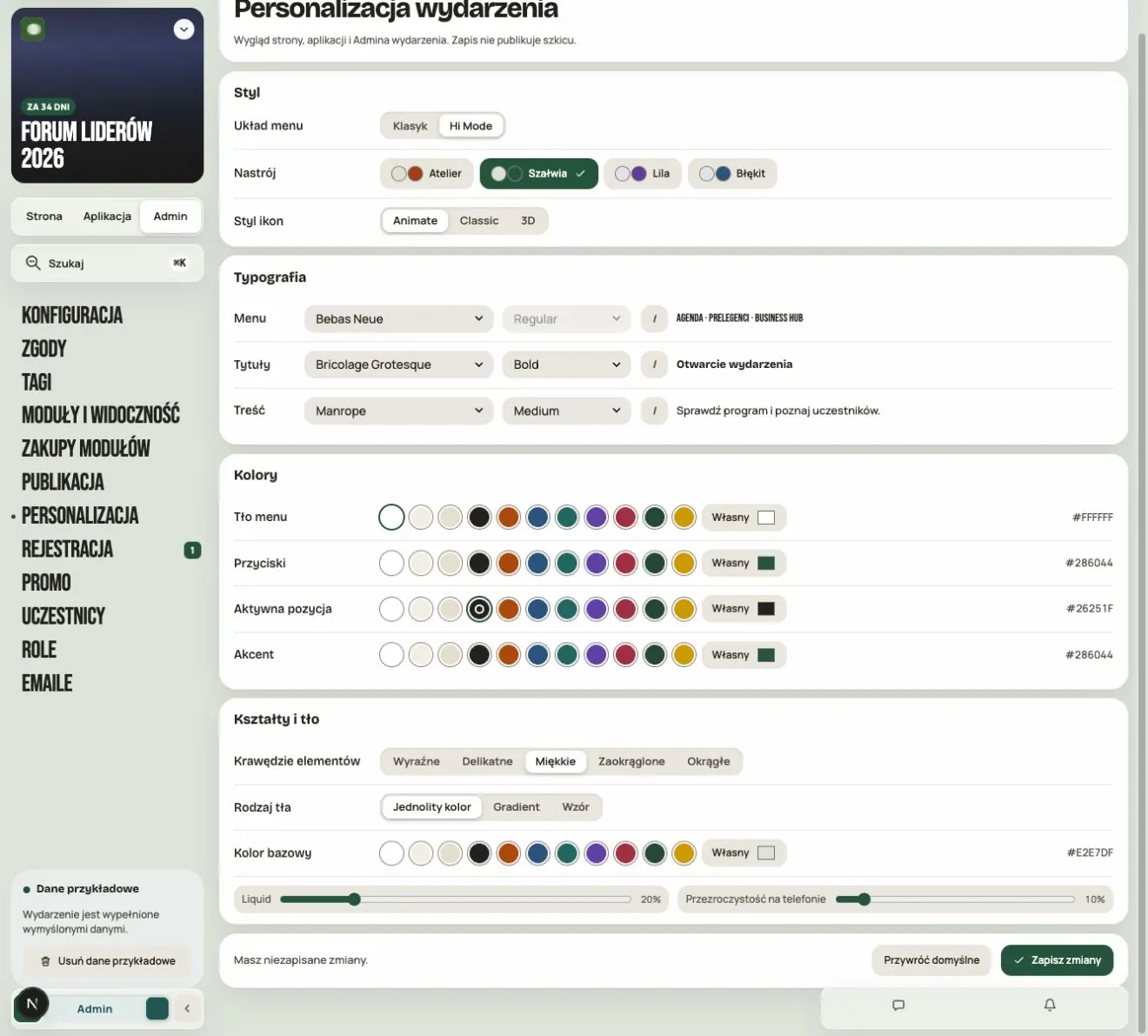
Zacznij od jednego koloru marki i spokojnego tła. Hi Events sam dobiera kolory tekstu, ale obejrzyj wynik na prawdziwych treściach.
Krok 5. Kształty i tło
Krawędzie elementów: Wyraźne, Delikatne, Miękkie, Zaokrąglone albo Okrągłe. Dotyczy kart, przycisków i pól.
Rodzaj tła: Jednolity kolor, Gradient albo Wzór.
Suwak Liquid ustawia siłę efektu powierzchni, ich przezroczystości i rozmycia. Wartość 0 daje spokojniejszy, nieprzezroczysty wygląd. Nie jest to ustawienie animacji banera strony. Przezroczystość na telefonie ustawiasz osobno. Na małym ekranie zwykle lepiej sprawdza się mniejsza wartość.
Oceń tło na pełnych ekranach: Agendzie, katalogu firm, profilu. Jeśli tło odciąga uwagę od godzin i nazwisk, uprość je.
Krok 6. Zapisz
Zmiany widzisz od razu, ale żeby je zachować, kliknij Zapisz zmiany. Poczekaj na komunikat Wygląd wydarzenia zapisany.
- Zapis nie publikuje szkicu wydarzenia.
- Przywróć domyślne wstawia domyślny wygląd na ekranie. Utrwalisz go dopiero zapisem.
- Jeśli zapis się nie potwierdzi, kliknij Ponów zapis.
- Jeśli ktoś inny zmienił wygląd w tym czasie, użyj Wczytaj aktualne ustawienia. Panel zapyta o odrzucenie Twoich niezapisanych zmian przed wczytaniem bieżącej wersji.
Przy wyjściu z niezapisanymi zmianami wróć do zapisu albo świadomie je odrzuć. Sam podgląd kolorów nie potwierdza, że inni już je zobaczą.
Krok 7. Sprawdź efekt
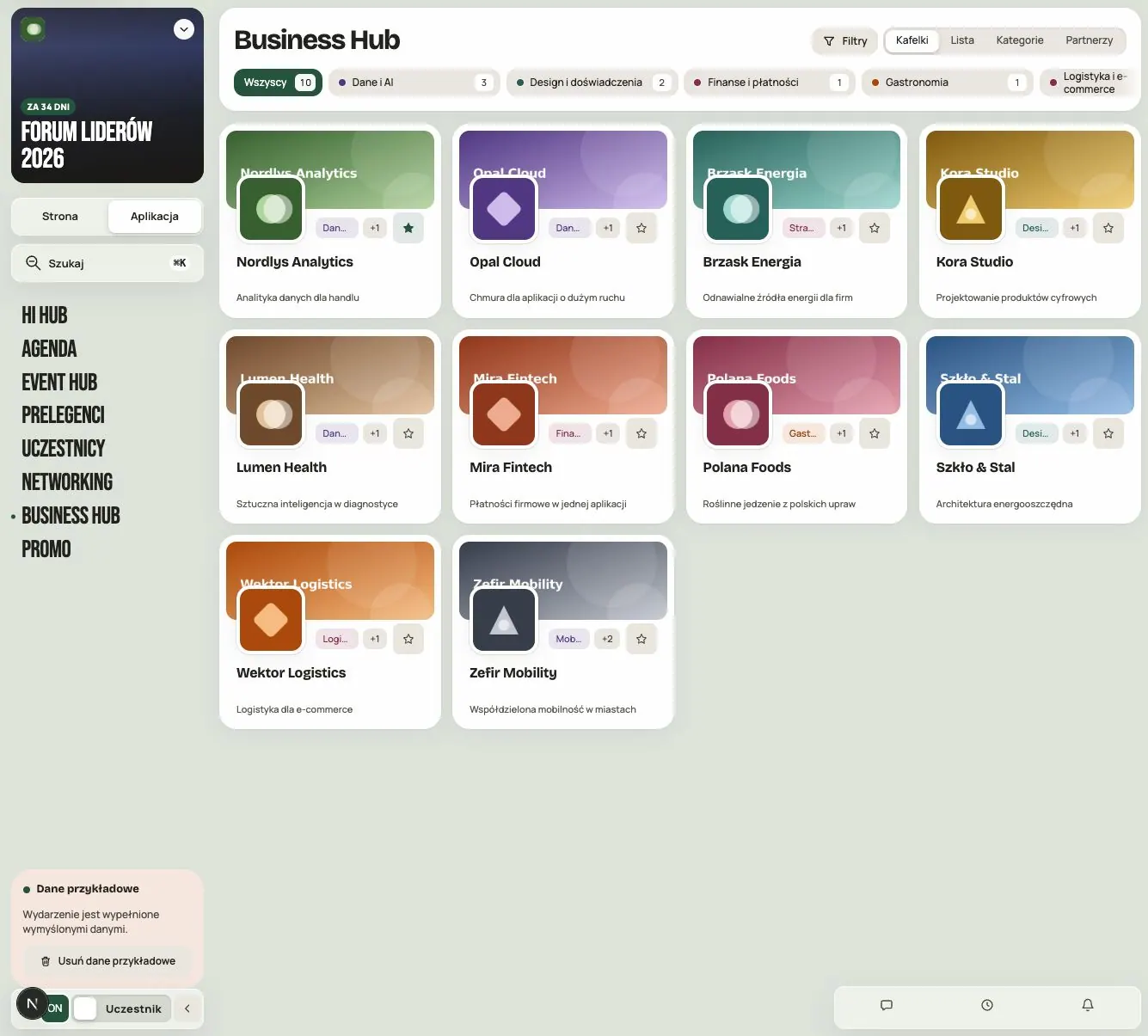
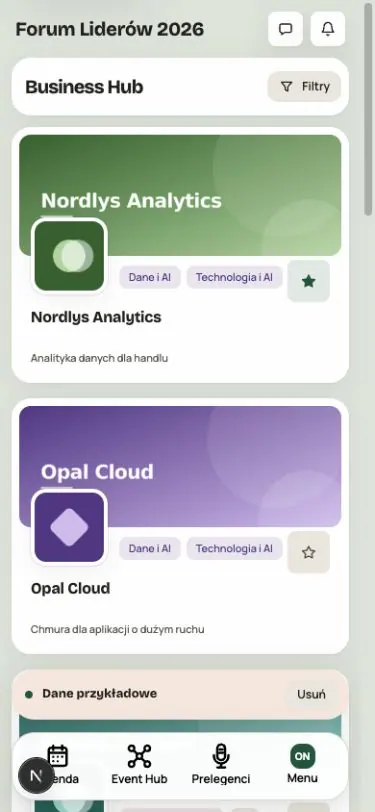
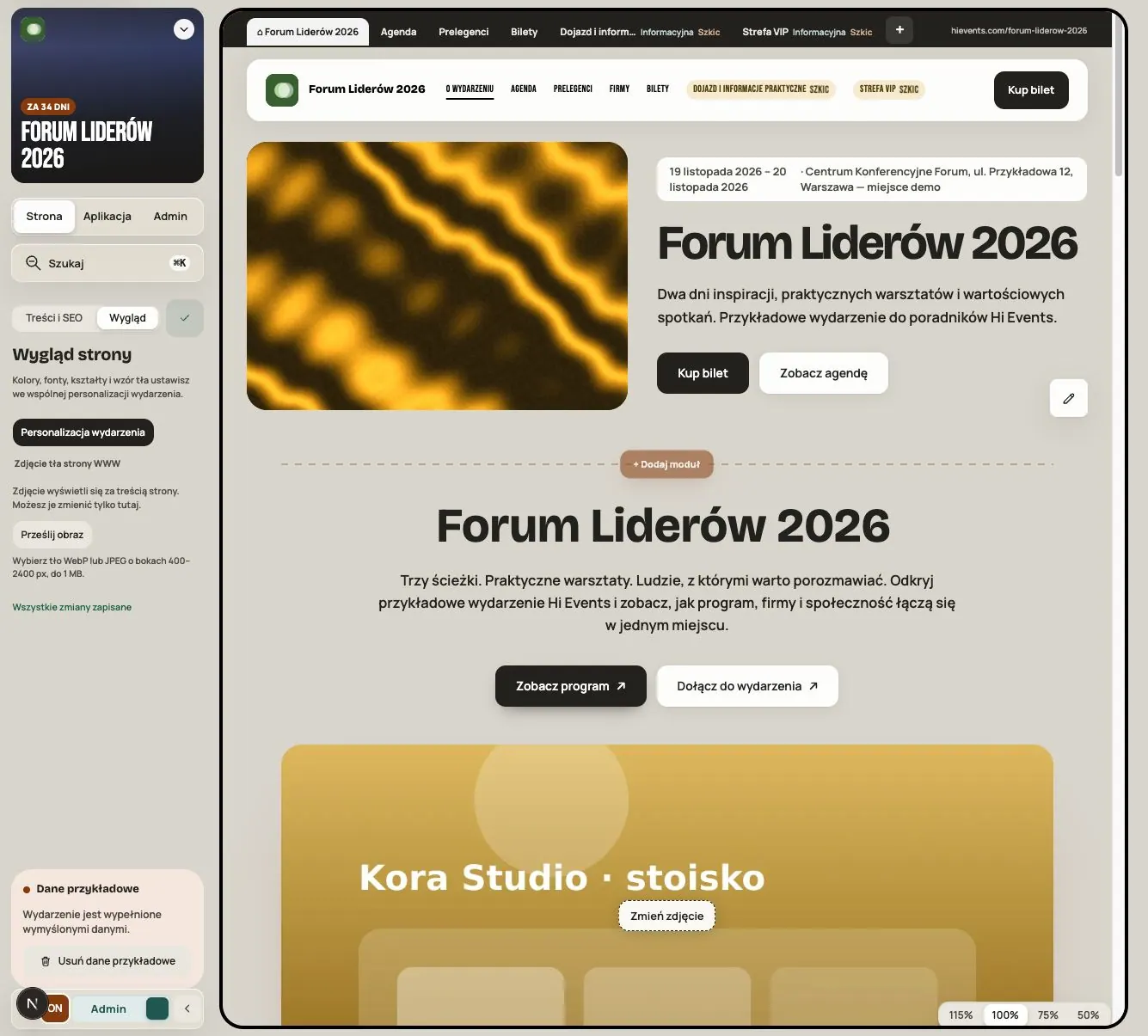
Otwórz Aplikację i wyłącz Tryb Admin. Obejrzyj Business Hub, długi opis sesji i wizytówkę prelegenta. Potem przejdź na Stronę. Sprawdź oba widoki także na telefonie.
Przed zakończeniem
- Zmieniasz wydarzenie, nie konto ani organizację.
- Menu, tytuły i dłuższe teksty są czytelne.
- Przyciski i aktywna pozycja dobrze widać na tle.
- Tło i Liquid nie utrudniają czytania na telefonie.
- Panel potwierdził zapis.
Najczęstsze pytania
Czy muszę osobno ustawiać kolory strony i aplikacji?
Nie. Jeden motyw działa na stronie, w aplikacji i w Adminie. Osobno ustawiasz tylko układ modułów strony, baner i zdjęcie tła strony.
Dlaczego po zmianie nastroju zmieniły się moje kolory?
Nastrój to gotowy zestaw kilku ustawień. Wybierz go na początku, a potem dopracuj szczegóły.
Czy Hi Mode zmienia treść modułów?
Nie. Zmienia tylko menu boczne i motyw. Treść jest ta sama.
Czy wystarczy, że widzę nowe kolory?
Nie. Kliknij Zapisz zmiany i poczekaj na potwierdzenie.
Czy Przywróć domyślne usuwa dane wydarzenia?
Nie. Dotyczy tylko wyglądu. Sesje, prelegenci i firmy zostają.
Czytaj dalej
Wszystkie artykuły → Pomoc
Pierwsze wydarzenie krok po kroku
Od szkicu do publikacji: nazwa i daty, zgody, bilety, treści, moduły, kredyty i przycisk „Opublikuj wydarzenie”.
 Pomoc
Logowanie: link, kod, hasło i klucz dostępu
Cztery sposoby logowania do Hi Events, jak ustawić lub zmienić hasło i jak logować się odciskiem palca.
 Pomoc
Zdjęcia i pliki: formaty i limity
Jakie zdjęcia możesz dodać, jak duże i co zrobić, gdy plik się nie wgrywa.