
Promo — przygotuj banery i polecenia wydarzenia
Włącz Promo, wybierz role, wzory i zniżki dla znajomych. Uczestnicy, prelegenci i firmy robią banery i polecają wydarzenie swoim kodem.

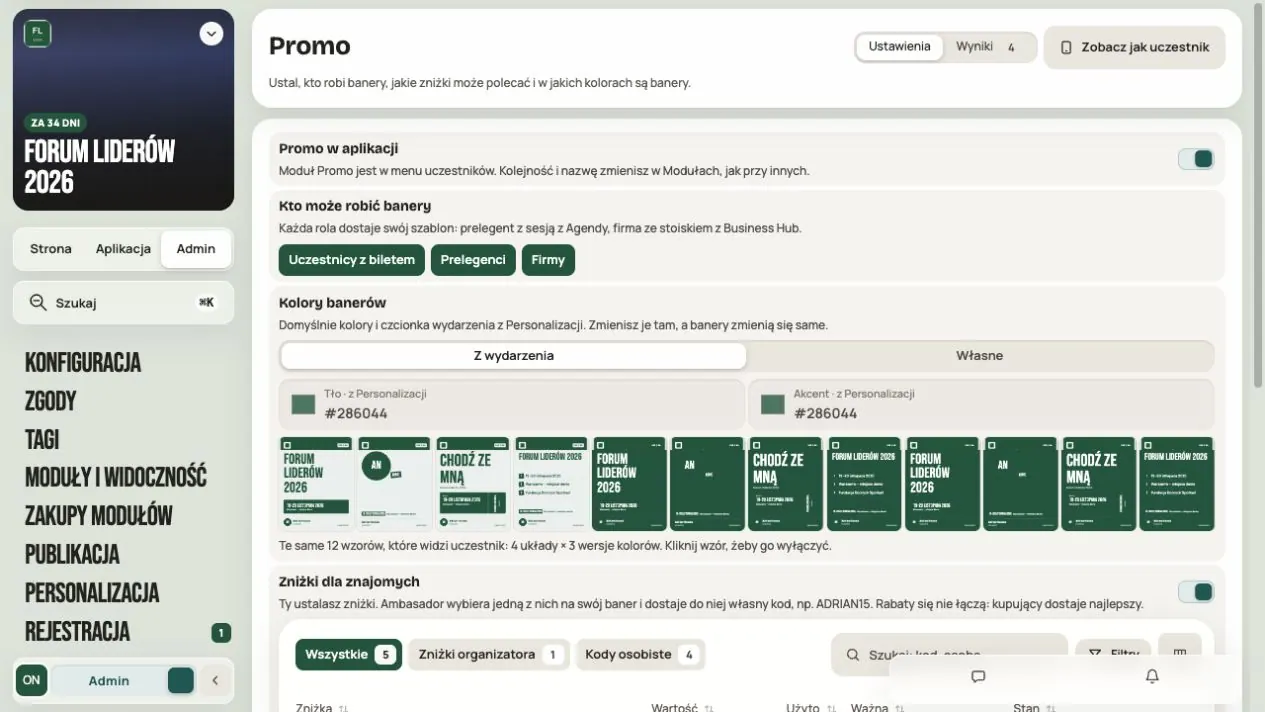
Promo pomaga Twoim gościom polecać wydarzenie. Ty ustalasz zasady: kto robi banery, jakie wzory są dostępne i jakie zniżki można polecać. Uczestnik, prelegent albo firma wybiera gotowy wzór, pobiera grafikę i udostępnia ją ze swoim kodem.
Krok 1. Otwórz Promo
Przejdź do Admin → Promo w wybranym wydarzeniu.
- Ustawienia — tu ustalasz zasady.
- Wyniki — tu widzisz ranking ambasadorów.
Włącz przełącznik Promo w aplikacji. Moduł pojawi się w menu. Jego nazwę, kolejność i widoczność dla grup zmienisz w Admin → Moduły i widoczność.
Krok 2. Wybierz, kto może robić banery
W części Kto może robić banery zaznacz role:
- Uczestnicy z biletem
- Prelegenci
- Firmy
Osoba musi mieć tę rolę w wydarzeniu. Samo zaznaczenie roli nie przypisuje nikogo jako prelegenta albo opiekuna firmy. Role nadajesz w Prelegentach i w Business Hubie.
Uwaga: opcja Uczestnicy z biletem nie sprawdza dziś osobno zakupu biletu. Baner może zrobić każdy uczestnik wydarzenia.
Krok 3. Ustaw kolory i wzory
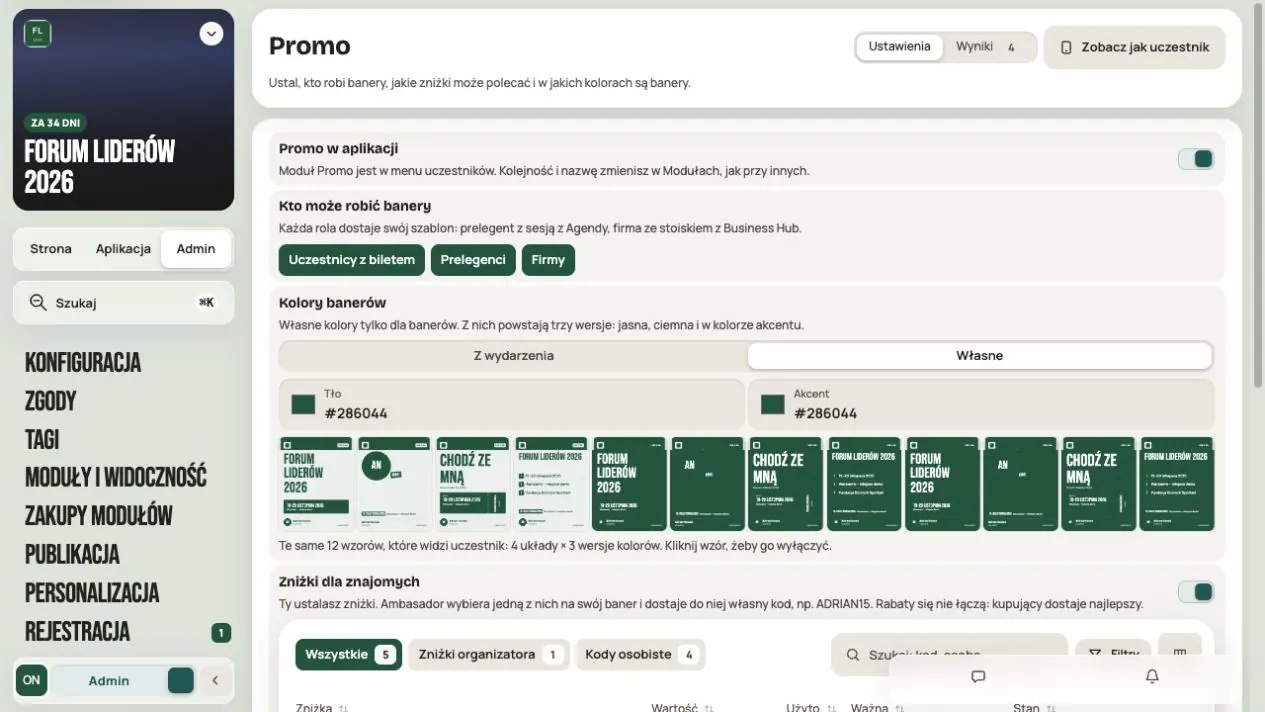
W Kolorach banerów wybierz:
- Z wydarzenia — banery biorą kolory i fonty z Personalizacji.
- Własne — ustawiasz osobne Tło i Akcent tylko dla banerów. Reszta aplikacji się nie zmienia.
Masz 12 wzorów: cztery układy (Nagłówek, Zdjęcie, Bilet, Trzy linie) w trzech wersjach kolorów. Kliknij miniaturę, żeby wyłączyć albo włączyć wzór. Przynajmniej jeden musi zostać włączony.
Zmiany zapisują się od razu. Poczekaj na komunikat Zapisano.
Krok 4. Dodaj zniżki dla znajomych
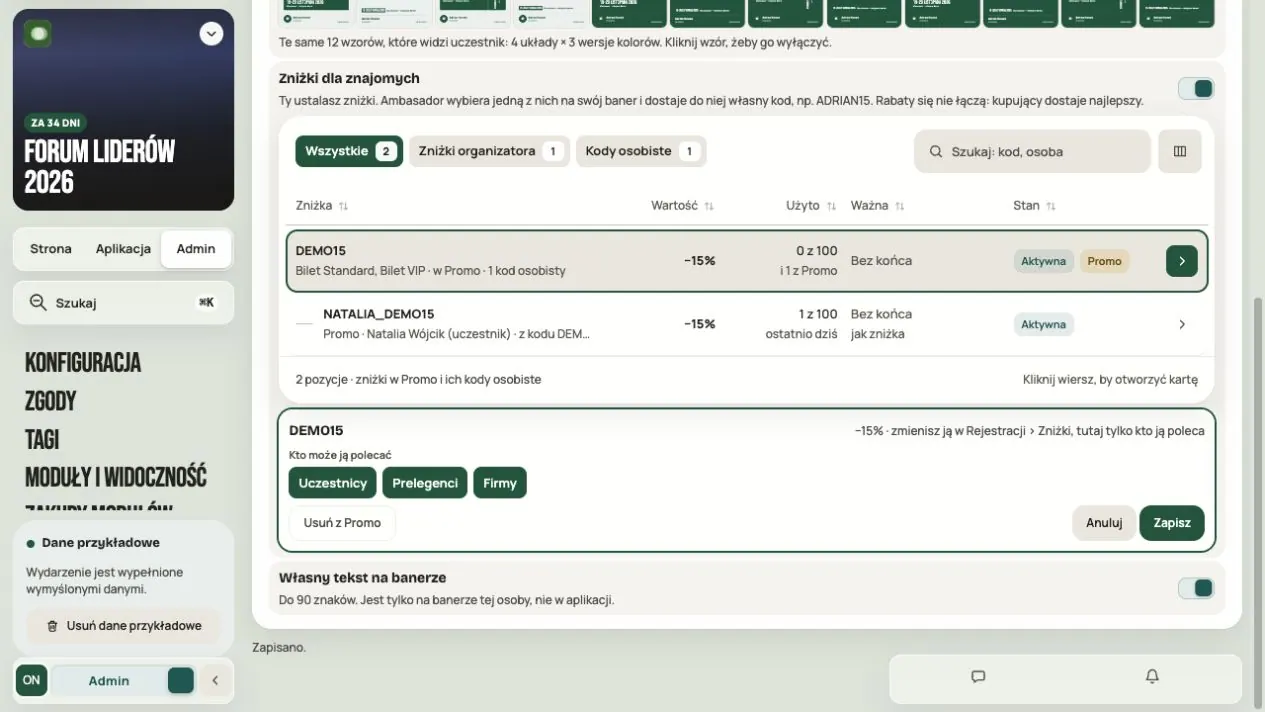
Włącz Zniżki dla znajomych, jeśli osoby polecające mają dostawać własne kody.
Każda osoba dostaje swój kod do danej zniżki, np. do zniżki DEMO15 kod ANNA_DEMO15. Nie musi go wymyślać. Przy kolejnym wejściu dostaje ten sam kod.
Kliknij wiersz zniżki, żeby zmienić Kto może ją polecać. To osobny wybór niż Kto może robić banery.
Wysokość, termin, limit i bilety zniżki zmieniasz w Admin → Rejestracja → Zniżki. Usuń z Promo wyłącza osobiste kody tej zniżki, ale nie usuwa samej zniżki z Rejestracji.
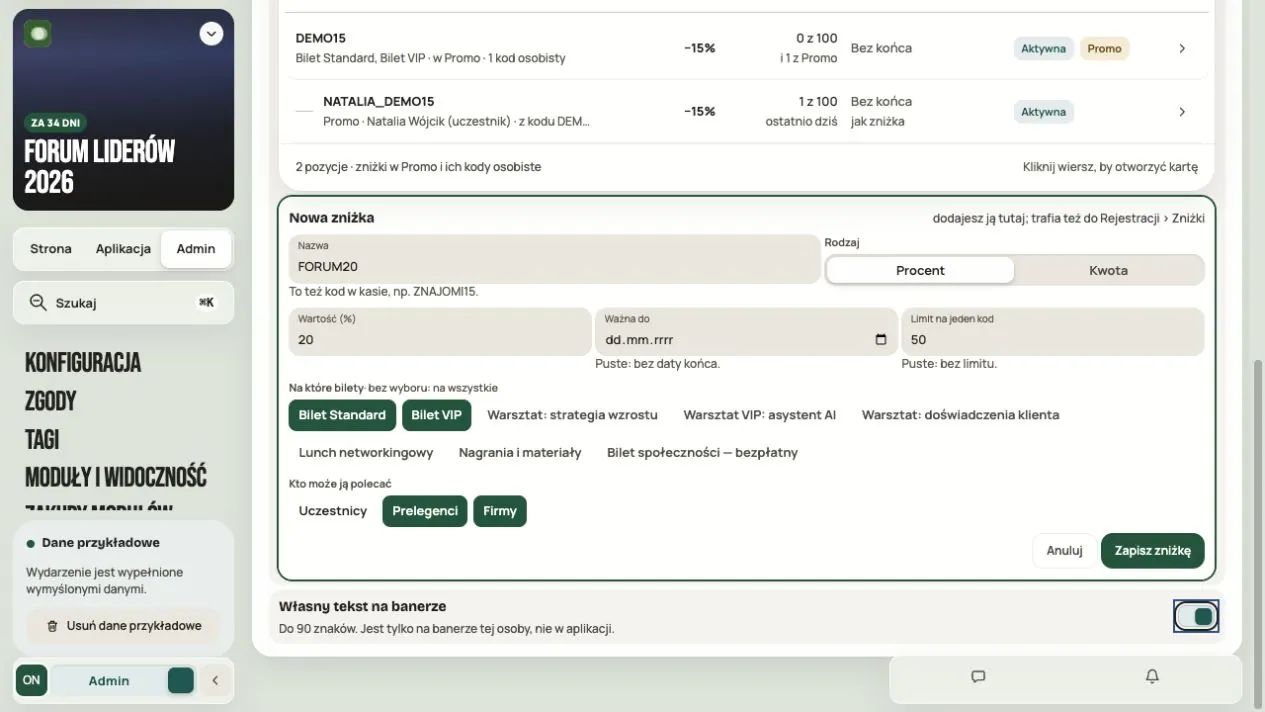
Żeby dodać nową zniżkę, kliknij Nowa zniżka:
| Pole | Co wpisać |
|---|---|
| Nazwa | To też kod w kasie: 3–32 znaki, litery, cyfry, - albo _ |
| Rodzaj i wartość | Procent od 1 do 100 albo kwota w złotych |
| Ważna do | Ostatni dzień albo puste pole |
| Limit na jeden kod | Liczba albo puste pole (bez limitu) |
| Na które bilety | Wybrane bilety albo brak wyboru (wszystkie) |
| Kto może ją polecać | Co najmniej jedna rola |
Kliknij Zapisz zniżkę. Nowa zniżka pojawi się też w Rejestracji.
- Limit dotyczy każdego kodu osobno, nie wszystkich razem.
- Zniżki się nie sumują. Kasa wybiera tę, która daje większą oszczędność.
- Zniżka nie obejmuje pakietów ani pozycji bezpłatnych.
- Jeśli zniżka powstała, ale się nie udostępniła, kliknij Ponów udostępnienie.
- Jeśli wynik jest nieznany, kliknij Sprawdź wynik utworzenia. Nie twórz od razu drugiej zniżki.
Krok 5. Sprawdź, co widzą goście
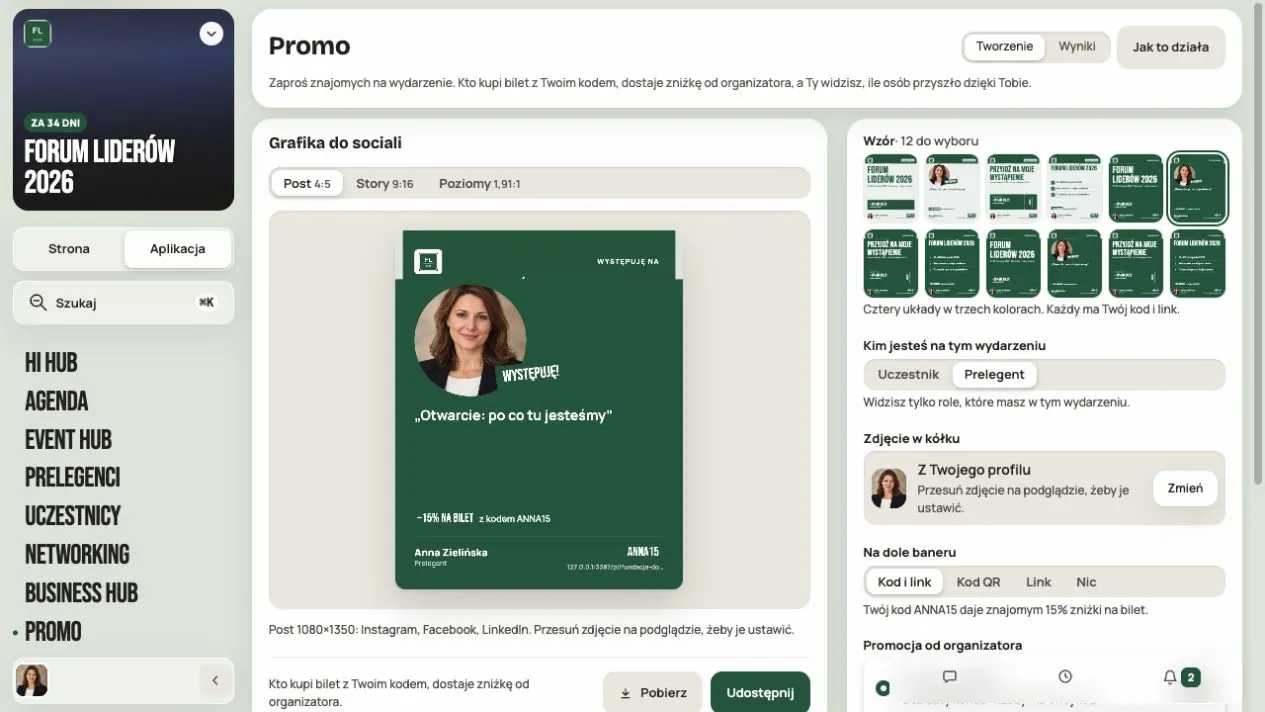
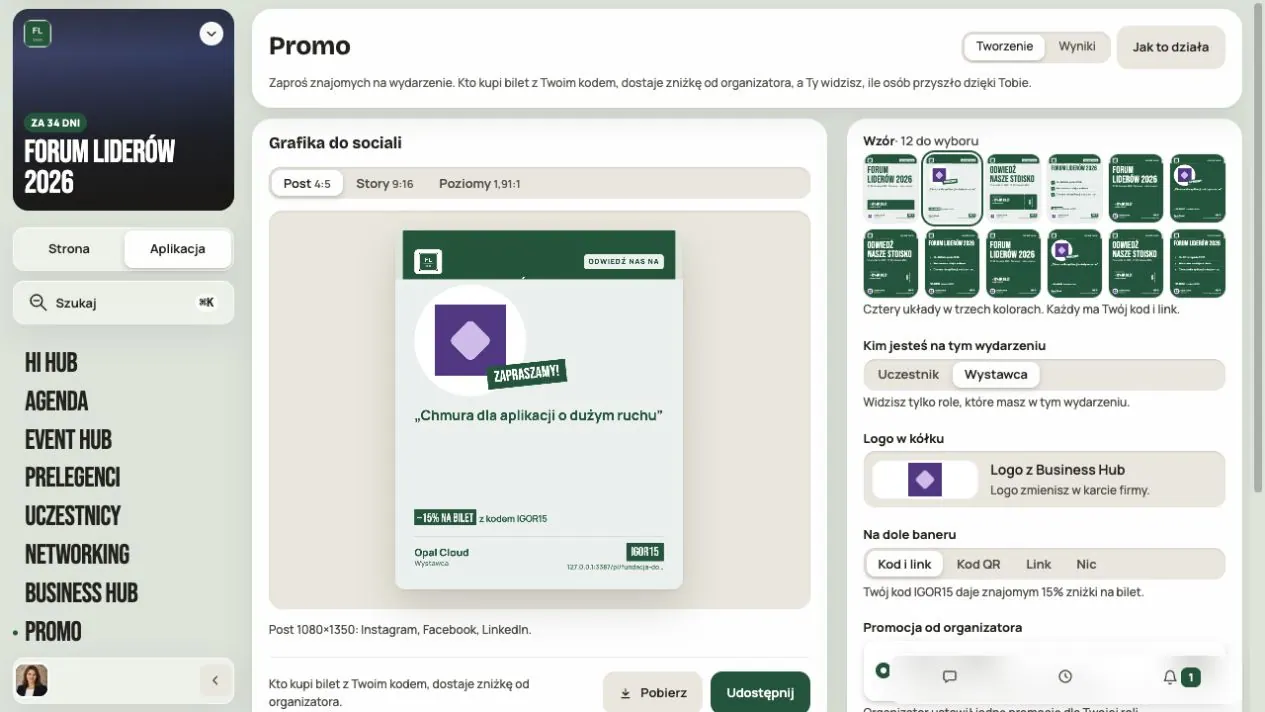
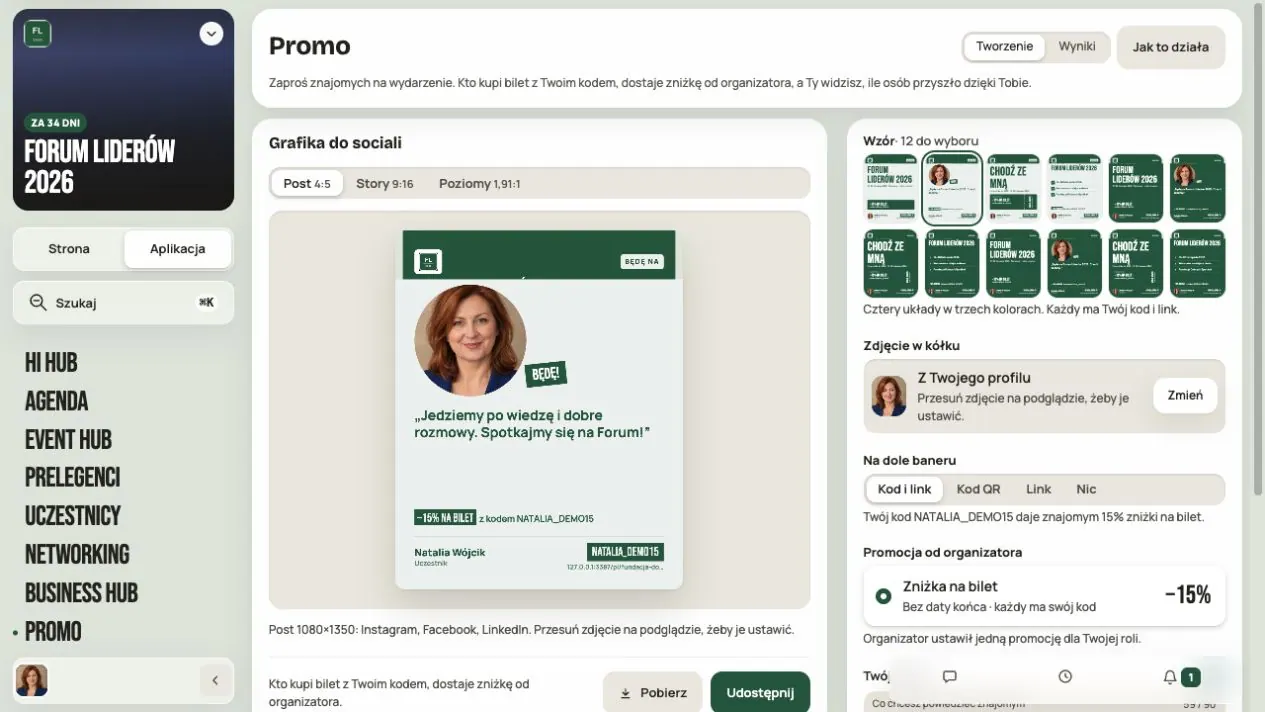
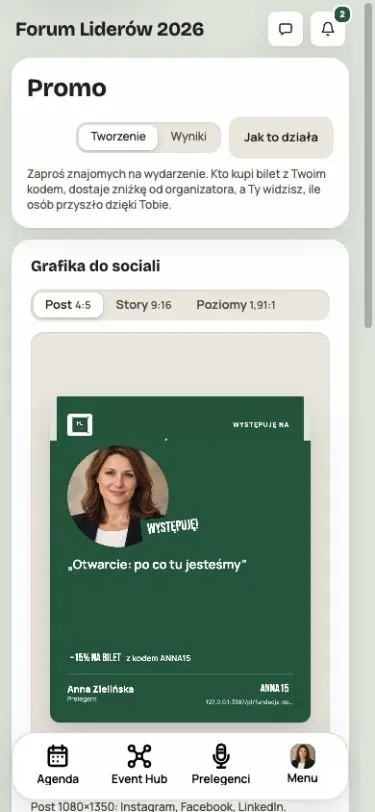
Kliknij Zobacz jak uczestnik. Otworzy się generator dla Twojego konta, z Twoimi rolami. Żeby zobaczyć baner prelegenta albo firmy, potrzebujesz konta z taką rolą.
Co trafia na baner:
| Rola | Dane na banerze |
|---|---|
| Uczestnik | Imię, nazwisko i zdjęcie z Mojego profilu |
| Prelegent | Nazwa i zdjęcie z karty prelegenta oraz pierwsza sesja z Agendy |
| Wystawca | Nazwa, logo i krótki opis firmy z Business Huba |
Jeśli coś na banerze jest nie tak, popraw to u źródła: w Agendzie, w Prelegentach albo w Business Hubie. Generator nie edytuje tych danych.
Krok 6. Jak goście robią baner
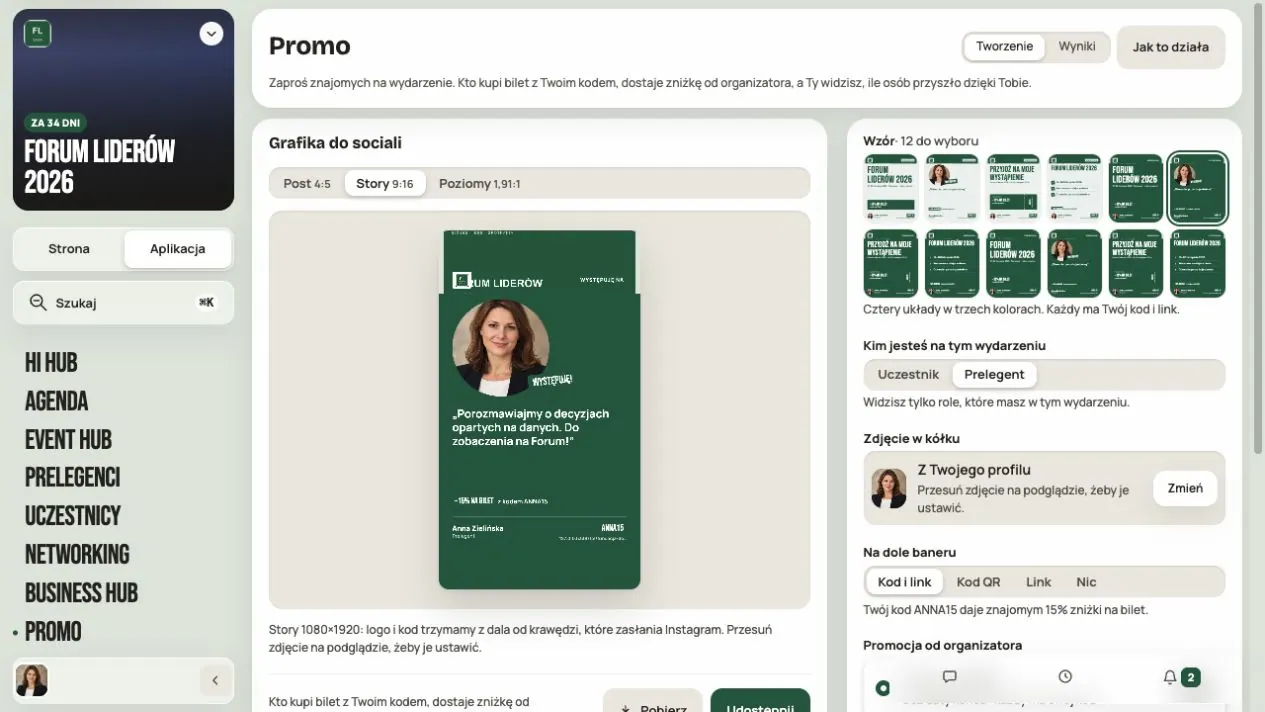
W zakładce Tworzenie osoba wybiera:
-
Format:
| Format | Rozmiar | Do czego | |---|---|---| | Post | 1080 × 1350 | Post w mediach społecznościowych | | Story | 1080 × 1920 | Relacja na telefonie | | Poziomy | 1200 × 630 | Wpis z linkiem |
-
Wzór spośród tych, które zostawisz włączone.
-
Zdjęcie — przesuwa je i przybliża na podglądzie.
-
Własny tekst na banerze — do 90 znaków, jeśli to włączysz.
-
Na dole baneru: Kod i link, Kod QR, Link albo Nic.
Ważne: tylko Kod i link używa osobistego kodu. Kod QR i Link prowadzą do ogólnej strony wydarzenia. Do poleceń ze zniżką wybierz Kod i link.
Sprawdź język materiału
Przyciski generatora i napisy na banerze korzystają z języka interfejsu PL albo EN. Dane wpisane przez ludzi — własne zdanie, nazwisko, opis firmy — nie tłumaczą się same. Nazwy i opisy z wydarzenia korzystają z dostępnych wersji treści.
Zmiana języka nie zmienia osobistego kodu ani nie tworzy nowej promocji. Sprawdź pobrany obraz także wtedy, gdy przełączasz język już po przygotowaniu grafiki.
Krok 7. Pobieranie i udostępnianie
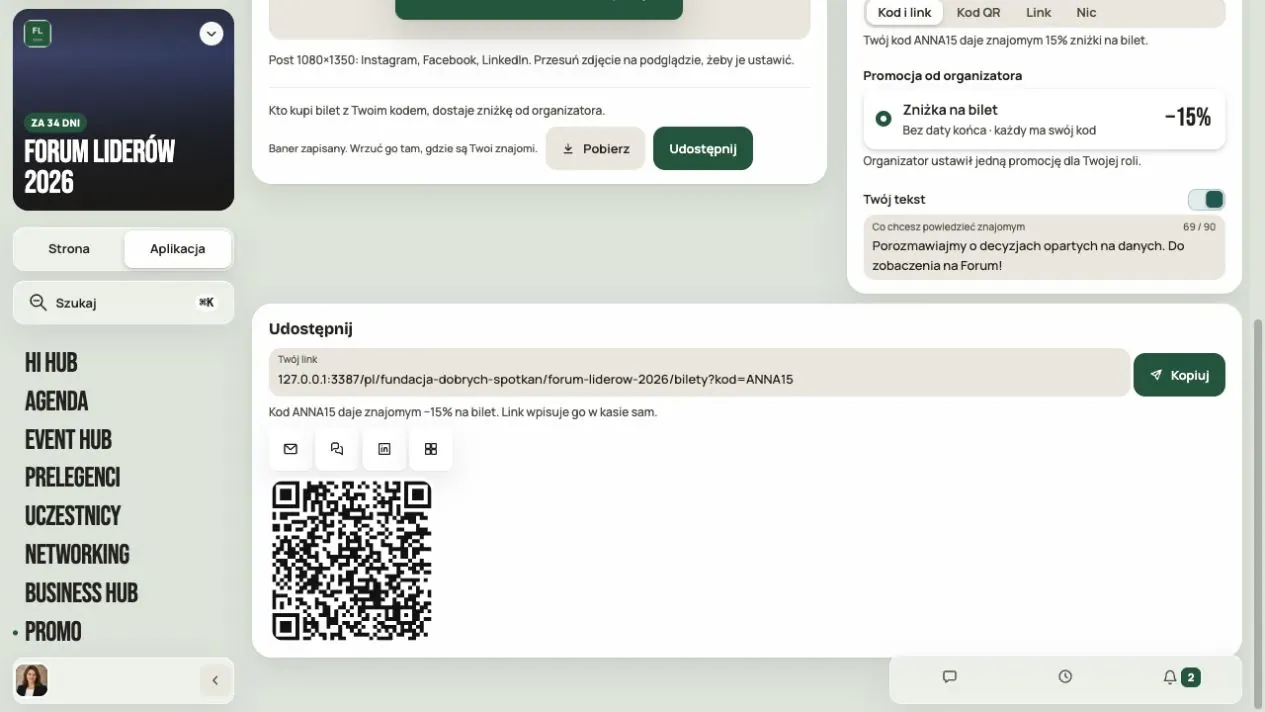
- Pobierz zapisuje plik PNG aktualnego podglądu.
- Udostępnij przy grafice korzysta z możliwości urządzenia: otwiera menu z obrazem i tekstem, przekazuje sam tekst z linkiem albo kopiuje adres. Sprawdź efekt przed wysłaniem.
- Karta Udostępnij pod generatorem ma przycisk Kopiuj i skróty do e-maila, WhatsAppa i LinkedIna. Wysyłają link, nie plik PNG.
W wydarzeniu z biletami link z kodem otwiera kasę z wpisanym kodem. W wydarzeniu bez sklepu link prowadzi do strony i dołączania. Ostateczny rabat zależy od aktualnych warunków zniżki i zawartości koszyka.
Generator nie zapisuje projektów. Jeśli potrzebny jest post i story, trzeba pobrać każdy format osobno.
Krok 8. Sprawdź wyniki
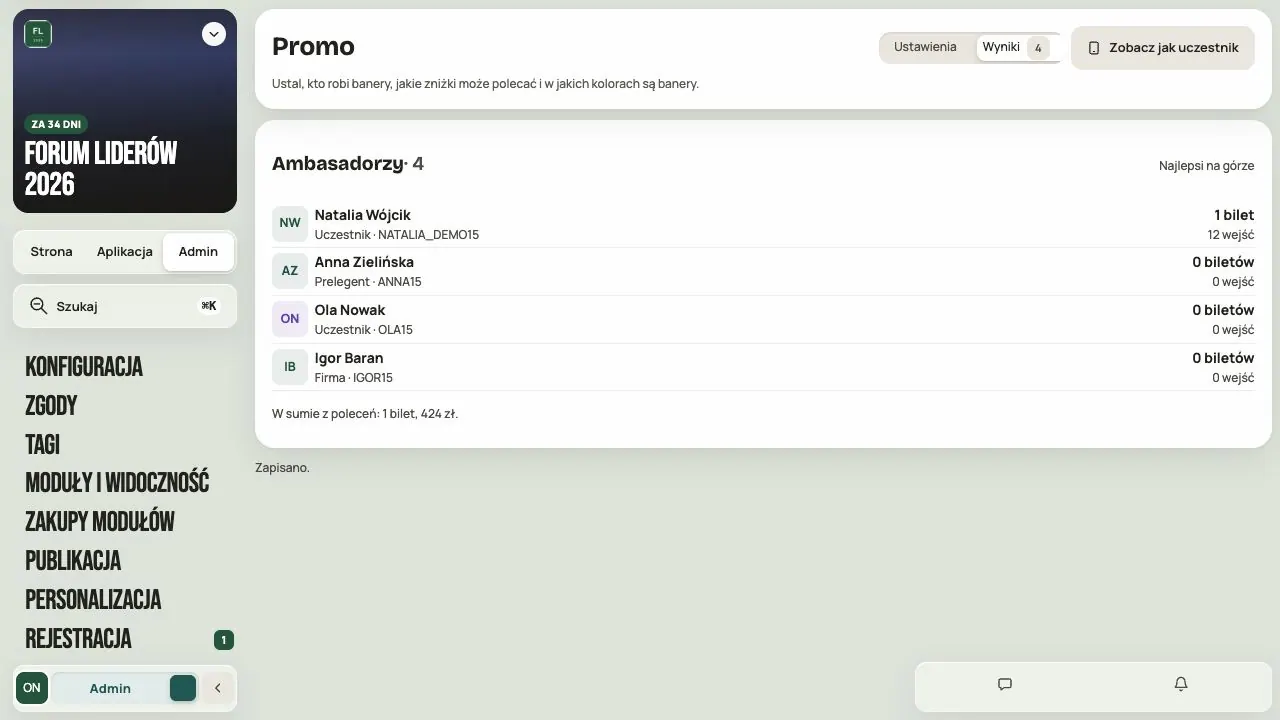
Przejdź do Admin → Promo → Wyniki. Ranking Ambasadorzy pokazuje osoby, ich kody, liczbę biletów i wejść. Najwyżej są osoby z największą liczbą biletów.
- Ranking obejmuje do 200 aktywnych ambasadorów. Do tego zestawienia wybierane są osoby według zamówień i wejść, a widoczna lista jest porządkowana według biletów i wejść.
- Wejście to wizyta z kodu, nie liczba różnych osób.
- Ranking nie liczy pobrań ani udostępnień grafik.
- Wyniki odświeżają się po ponownym otwarciu ekranu.
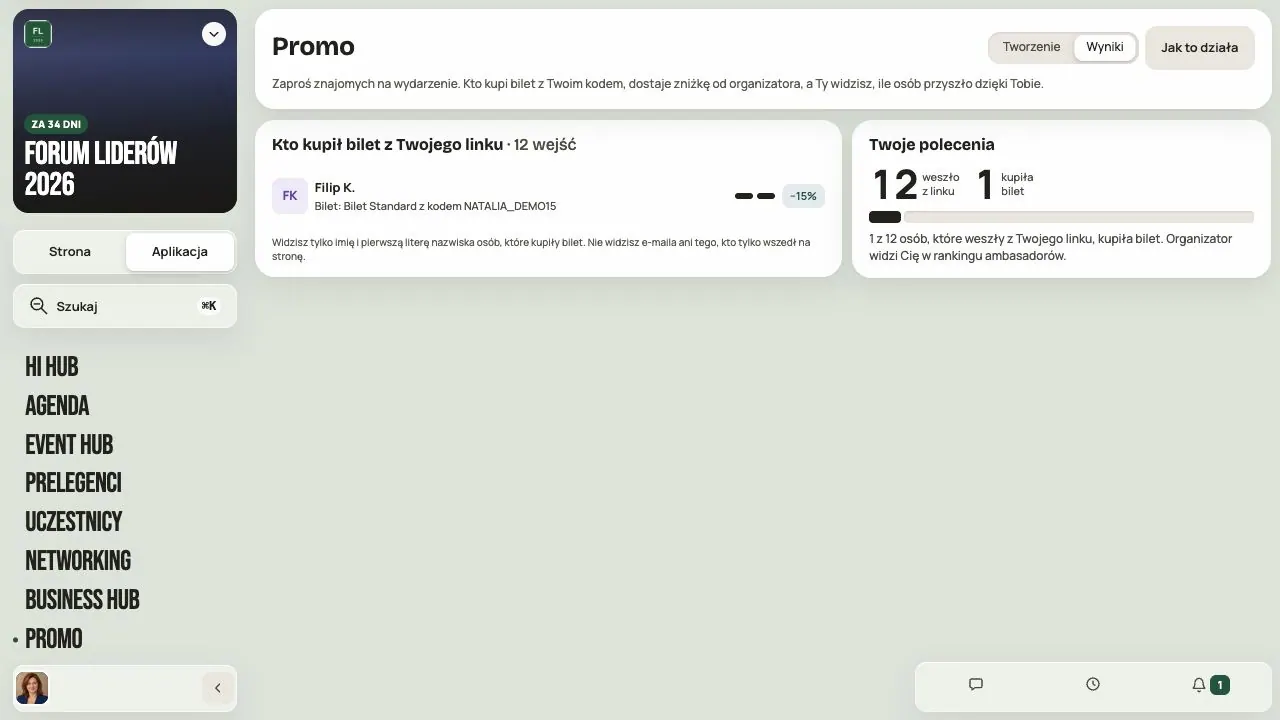
Osoba polecająca widzi swoje wyniki w zakładce Wyniki: wejścia, zakupy i listę do 50 ostatnich zamówień. Kupujący są pokazani jako imię i pierwsza litera nazwiska, bez e-maila. Zakup oznacza zamówienie, które może zawierać kilka biletów. Wyniki mogą obejmować też zamówienia bezpłatne i częściowo zwrócone — nie są rozliczeniem pieniędzy do wypłaty.
Przed udostępnieniem Promo
- Promo jest włączone, a właściwe role mogą robić banery.
- Prelegenci i opiekunowie firm mają przypisane role.
- Zostawione wzory są czytelne.
- Zniżka ma dobrą wartość, bilety, termin i limit.
- Osoba polecająca widzi swój kod.
- Do poleceń wybrano Kod i link.
- Pobrany PNG jest czytelny także na telefonie.
Najczęstsze pytania
Czy Promo to to samo co polecanie Hi Events?
Nie. Promo poleca konkretne wydarzenie i jego bilety. Polecanie Hi Events innym organizatorom ma osobne zasady.
Dlaczego nie widzę zniżki, chociaż mogę zrobić baner?
Sprawdź, czy Zniżki dla znajomych są włączone, jaką rolę wybrano w generatorze i kto może polecać daną zniżkę. Zniżka musi być aktywna i ważna.
Czy można zmienić osobisty kod albo wysokość zniżki?
Kod tworzy Hi Events. Warunki zniżki ustalasz Ty w Admin → Rejestracja → Zniżki.
Czy QR na banerze zawsze daje zniżkę?
Nie. Kod QR na dole baneru prowadzi do ogólnej strony wydarzenia. QR z osobistym kodem jest w karcie Udostępnij, gdy wybrano Kod i link.
Czy można pobrać PDF?
Nie. Generator pobiera tylko PNG.
Skąd na banerze napis „zrobione w Hi Events”?
Pojawia się, gdy organizacja ma abonament Free.
Czytaj dalej
Wszystkie artykuły → Pomoc
Pierwsze wydarzenie krok po kroku
Od szkicu do publikacji: nazwa i daty, zgody, bilety, treści, moduły, kredyty i przycisk „Opublikuj wydarzenie”.
 Pomoc
Logowanie: link, kod, hasło i klucz dostępu
Cztery sposoby logowania do Hi Events, jak ustawić lub zmienić hasło i jak logować się odciskiem palca.
 Pomoc
Zdjęcia i pliki: formaty i limity
Jakie zdjęcia możesz dodać, jak duże i co zrobić, gdy plik się nie wgrywa.