
Uczestnicy i grupy — uporządkuj osoby oraz dostęp
Zaproś osoby linkiem, znajdź je na liście, przypisz do grup i ustal, co każda grupa zobaczy.

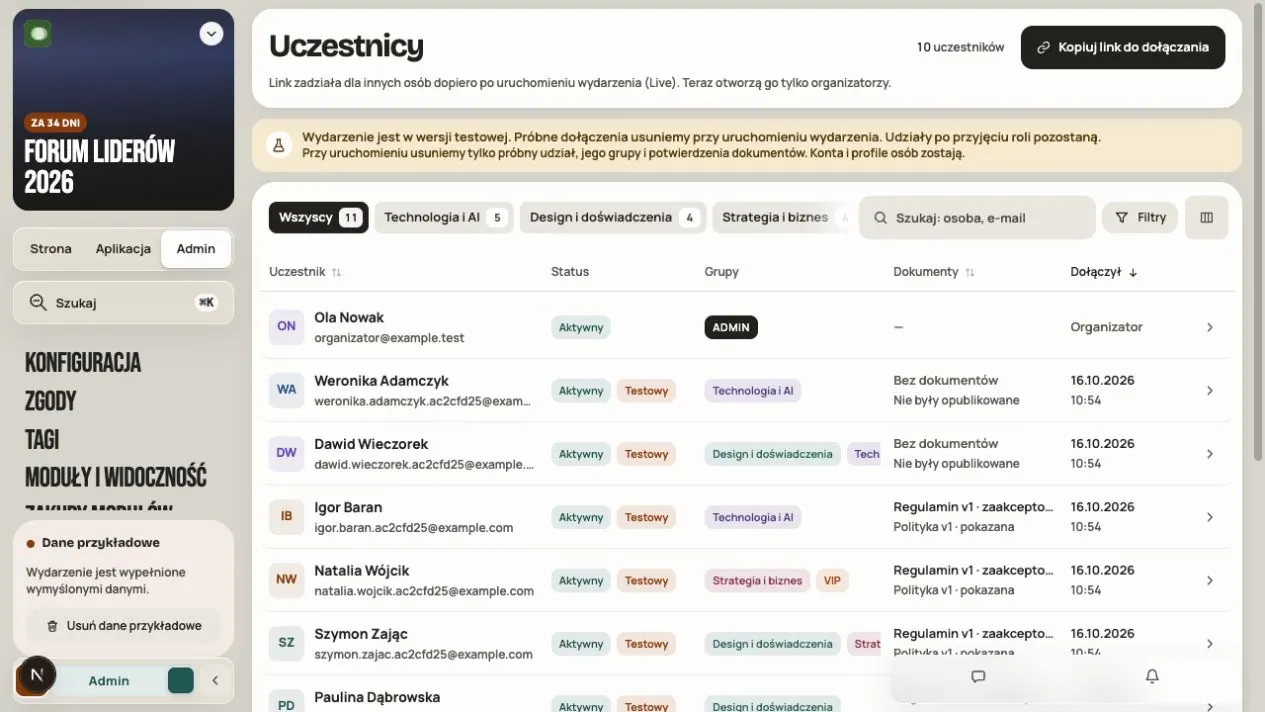
Tu sprawdzisz, kto dołączył do wydarzenia, podzielisz osoby na grupy i ustalisz, jakie treści zobaczy każda grupa.
Dwie listy osób
| Miejsce | Do czego służy |
|---|---|
| Admin → Uczestnicy | Obsługa udziału: kontakt, grupy, dokumenty. Widzisz tu też organizatorów. |
| Aplikacja → Uczestnicy | Wizytówki, które uczestnicy pokazują sobie nawzajem. |
Uczestnik może brać udział w wydarzeniu i nie pokazywać profilu innym. Dlatego w Adminie zwykle widzisz więcej osób niż w aplikacji. Lista w aplikacji pokazuje maksymalnie 2000 widocznych profili i informuje, gdy osiągnie ten limit.
Krok 1. Zaproś osoby linkiem
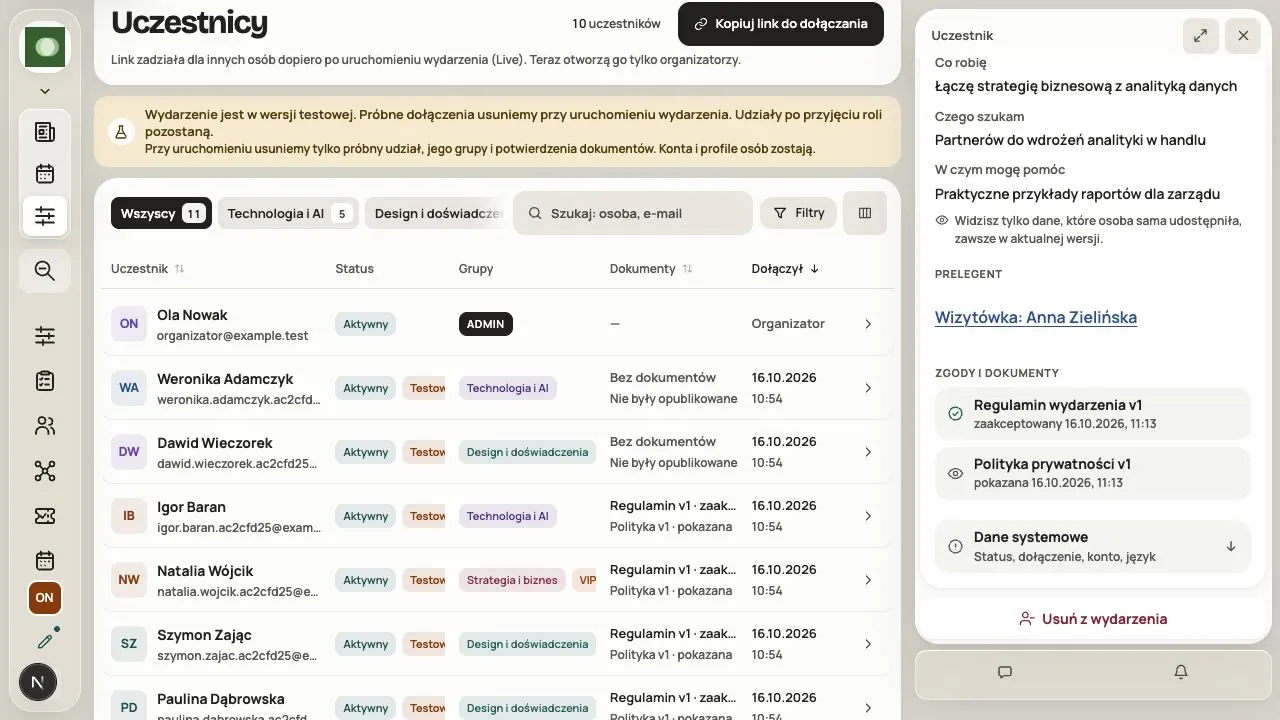
W Admin → Uczestnicy kliknij Kopiuj link do dołączania. Wyślij go w wiadomości albo wstaw na stronę wydarzenia. Osoba otwiera link, loguje się lub zakłada konto, sprawdza dokumenty i potwierdza dołączenie.
Zanim wyślesz link, sprawdź:
- Wersja testowa: link otworzą tylko organizatorzy. Inne osoby skorzystają z niego, gdy wydarzenie będzie Live.
- Zapisy prowadzi organizator albo są zamknięte: sam link nie otworzy rejestracji.
- Wydarzenie z biletami: przygotuj też Rejestrację. Płatności i zamówienia sprawdzasz w Admin → Rejestracja, nie na liście uczestników.
Dostajesz imię, nazwisko i e-mail osoby. Resztę profilu widzisz tylko wtedy, gdy osoba ją udostępni.
Przyjęcie roli prelegenta lub managera firmy również tworzy udział, bez automatycznego biletu. Organizatorzy mogą być na liście z systemową grupą Admin, nawet jeśli nie dołączyli przyciskiem. Ten status wynika z uprawnień; nie przypisujesz go ręcznie.
Nowe udziały w Live mogą zużywać kredyty organizacji według planu. Opłat za bilety i kosztów kredytów organizatora nie traktuj jako tej samej pozycji. Bieżące warunki sprawdzisz w rejestracji i cenniku organizacji.
Krok 2. Znajdź osobę
- Szukaj: osoba, e-mail – wyszukiwanie po nazwisku lub adresie.
- Kolumny – wybierasz dostępne kolumny i ich kolejność. Przywróć domyślne wraca do układu startowego. To ustawienie widoku; nie dodaje własnego pola do profilu uczestnika.
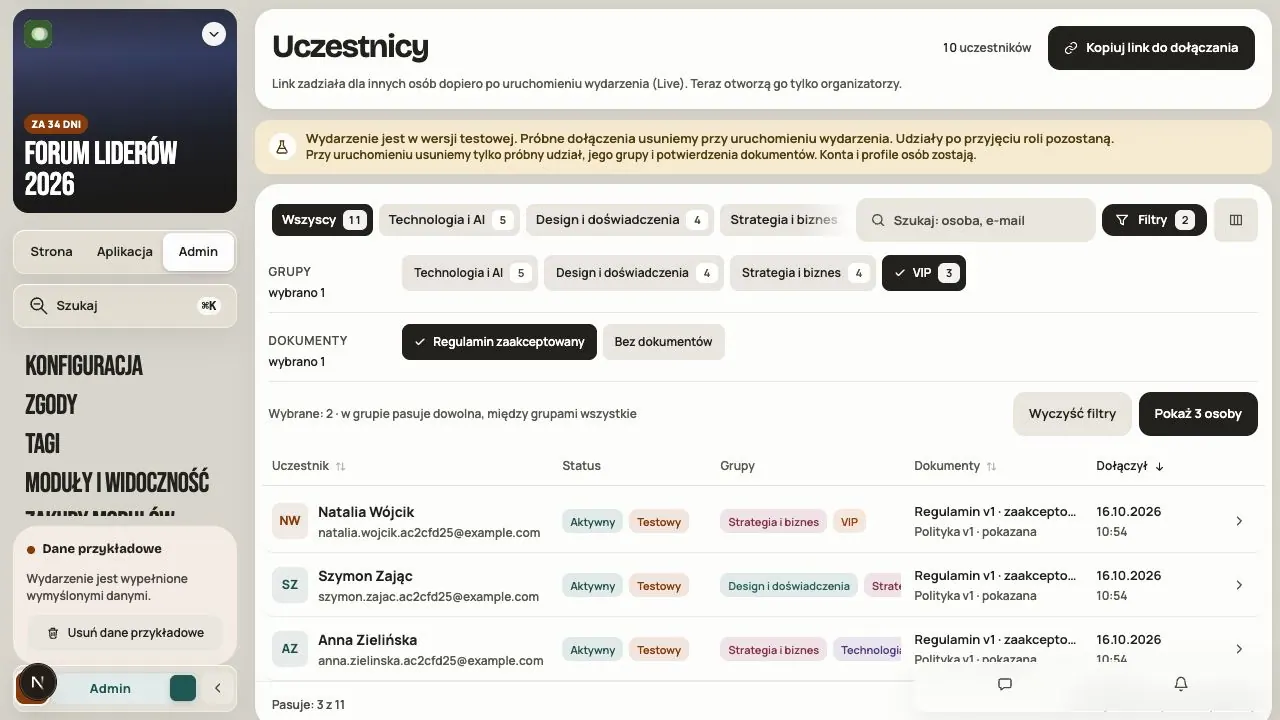
- Filtry – łączysz grupy i dokumenty, np. VIP i Regulamin zaakceptowany.
W jednej kategorii filtrów wystarczy dowolny warunek. Między kategoriami muszą być spełnione wszystkie. Przykład: VIP i zaakceptowany regulamin. Wyczyść filtry pokaże znów wszystkich.
Krok 3. Otwórz kartę osoby
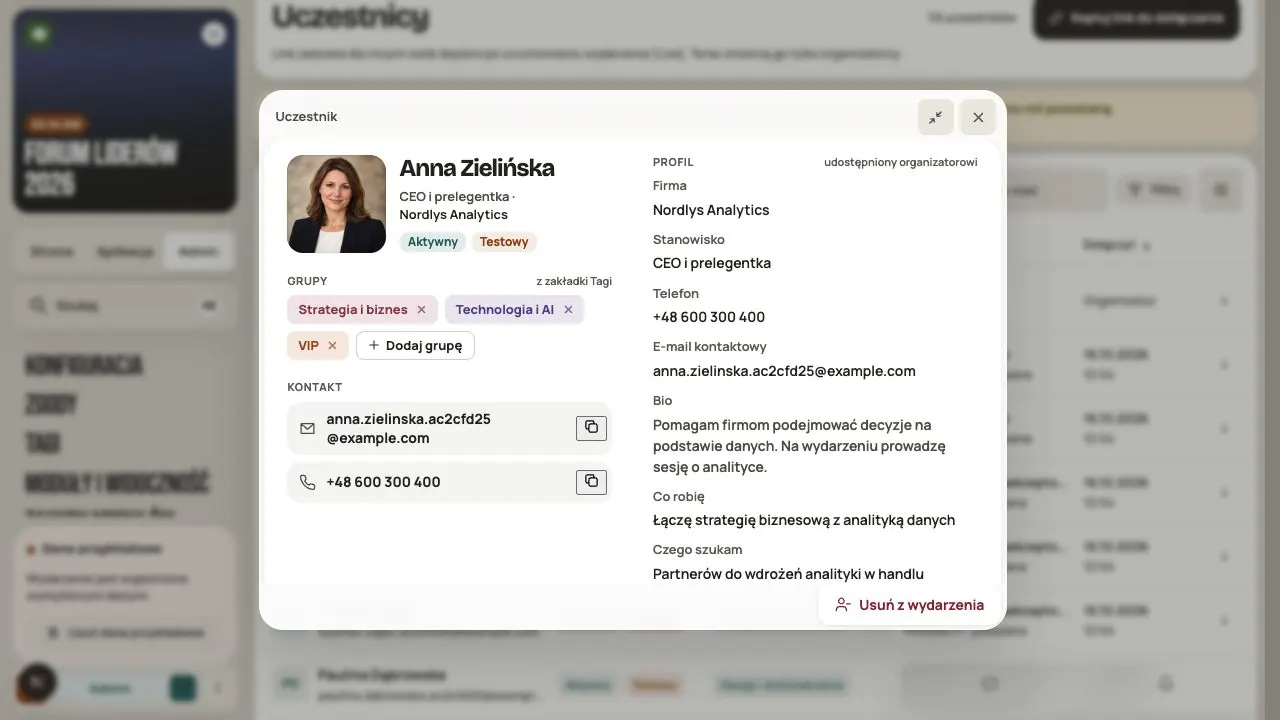
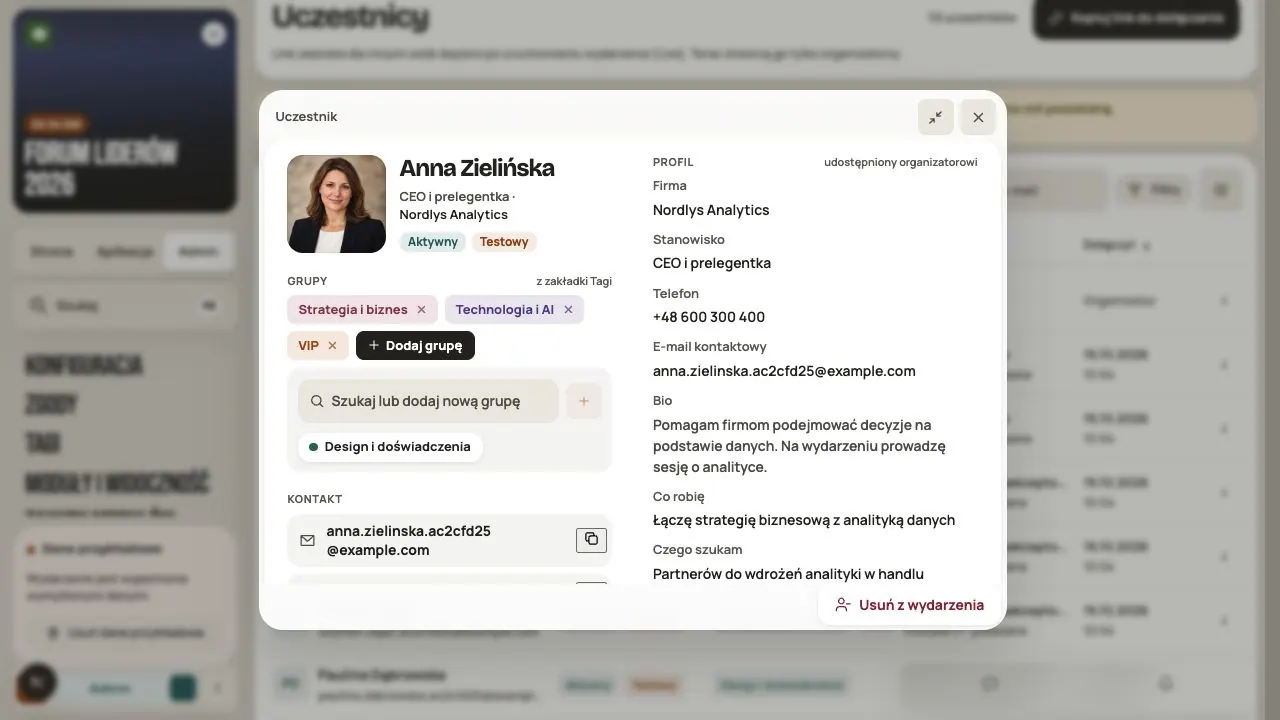
Kliknij wiersz. Karta pokazuje grupy, kontakt, profil udostępniony przez osobę oraz Zgody i dokumenty.
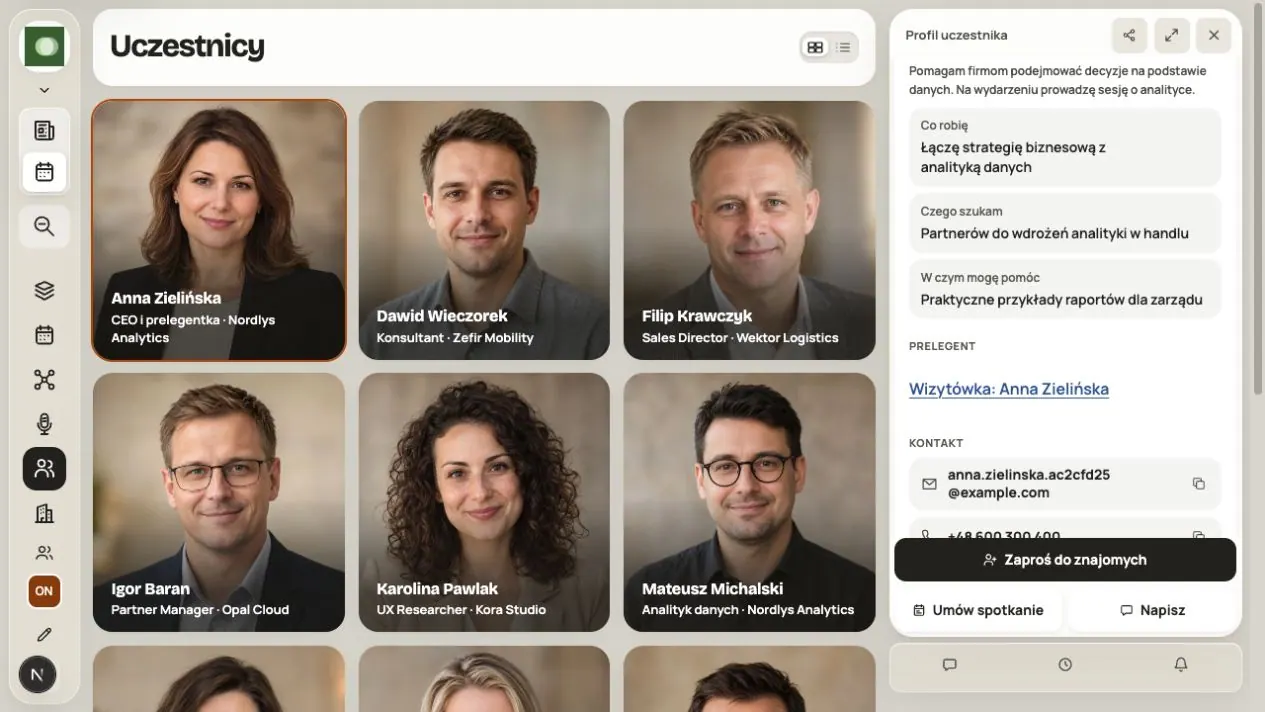
Profil może mieć pola Co robię, Czego szukam i W czym mogę pomóc. Uzupełnia je sam uczestnik. Ty nie zmieniasz jego profilu i nie włączasz jego widoczności. Jeśli czegoś brakuje, poproś uczestnika o uzupełnienie.
Jeśli osoba ma przyjętą rolę prelegenta, karta prowadzi do jej wizytówki w tym wydarzeniu. Powiązanie wynika z konta i roli, nie z takiego samego nazwiska.
Krok 4. Utwórz grupy
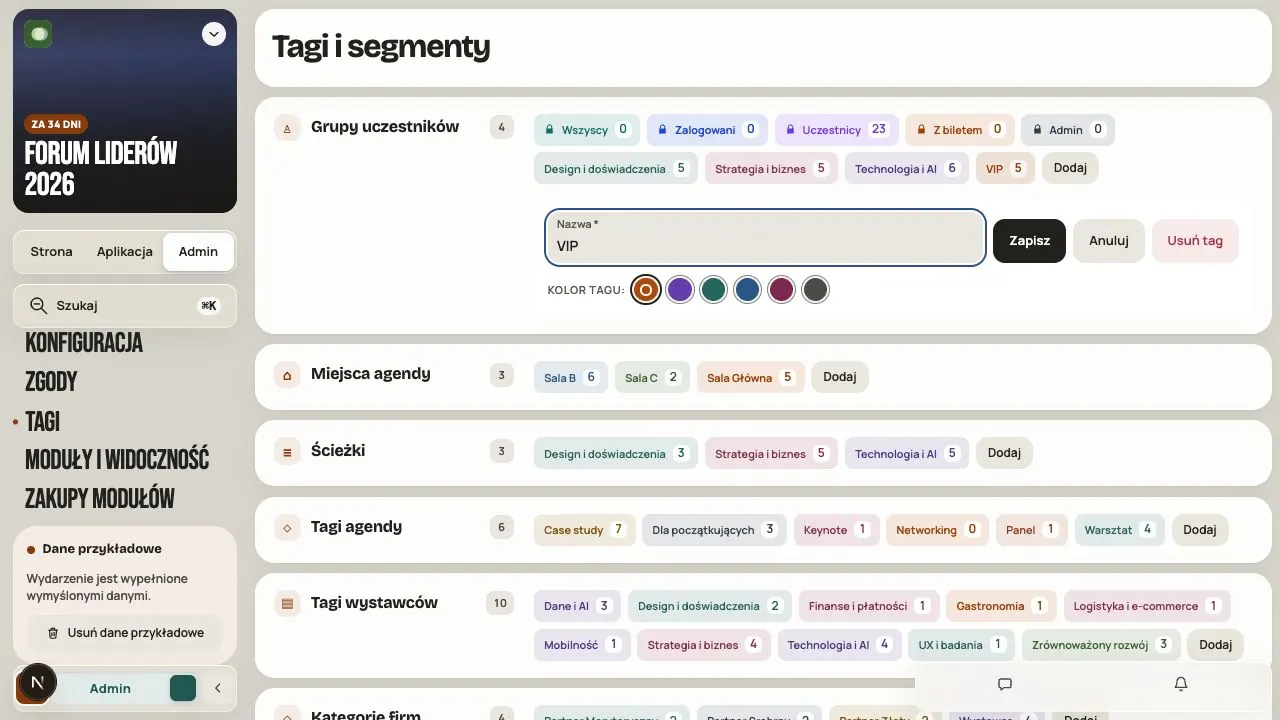
Własne grupy tworzysz w Admin → Tagi → Grupy uczestników. Kliknij Dodaj, wpisz nazwę, wybierz kolor i zapisz.
Przykładowe grupy: VIP, Strategia i biznes, Technologia i AI. Nie twórz grupy dla każdej osoby osobno.
Grupy uczestników i ścieżki Agendy to dwa osobne katalogi. Ścieżka „Technologia” nie dodaje nikogo do grupy o tej samej nazwie.
Są też grupy systemowe. Nie tworzysz ich i nie przypisujesz ręcznie:
| Grupa | Kto do niej należy |
|---|---|
| Wszyscy | Każdy, także osoba niezalogowana |
| Zalogowani | Osoby z kontem Hi Events |
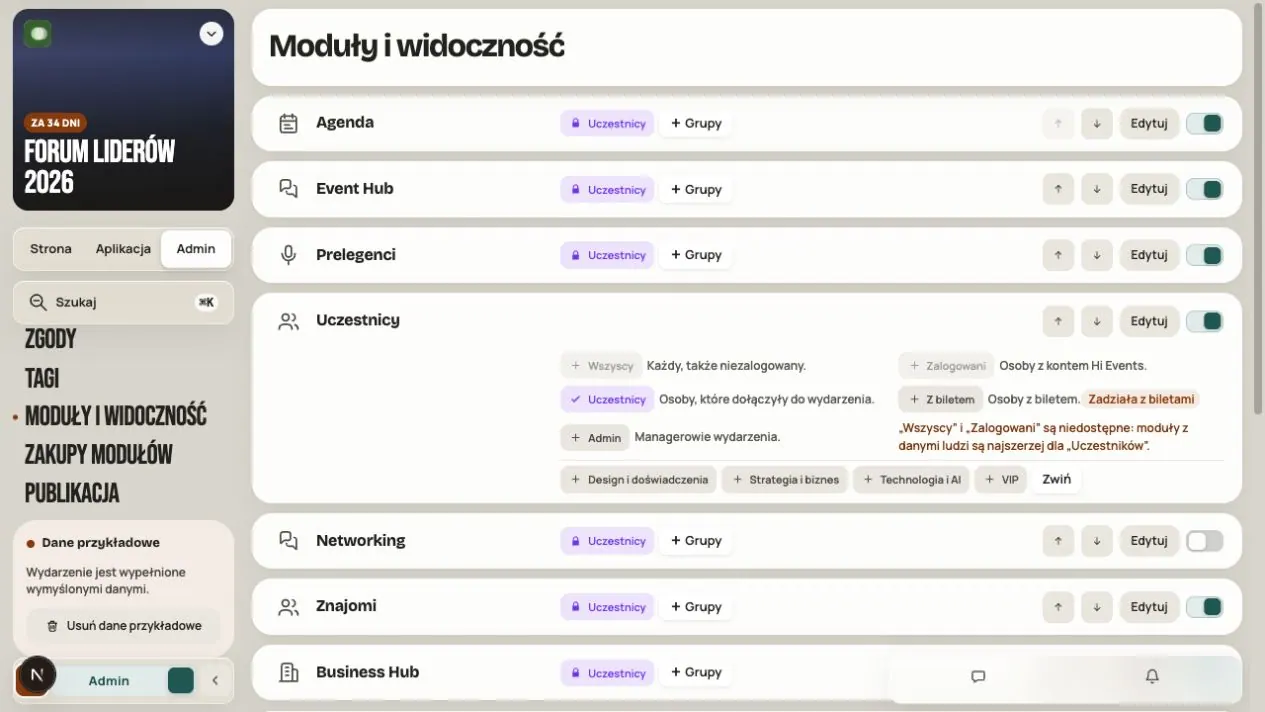
| Uczestnicy | Osoby, które dołączyły do wydarzenia |
| Z biletem | Osoby z biletem |
| Admin | Managerowie wydarzenia |
Własna grupa VIP nie daje uprawnień administratora.
Krok 5. Przypisz osobę do grupy
- Otwórz kartę osoby w Admin → Uczestnicy.
- W sekcji grup wybierz grupę z listy albo wpisz nową nazwę i kliknij +.
- Zmiana zapisuje się od razu.
Żeby zdjąć grupę, kliknij × przy jej nazwie. Jeśli to pomyłka, kliknij Cofnij. Grupa zostaje w katalogu, zmieniasz tylko przypisanie tej osoby.
Krok 6. Ustal, co zobaczą grupy
Samo przypisanie do grupy niczego nie ukrywa. Grupę wybierasz jeszcze w widoczności modułu albo konkretnej treści.
Przykład: Anna należy do grupy VIP.
- W Admin → Moduły i widoczność dopuszczasz grupę VIP do modułu Agenda i klikasz Zapisz ustawienia.
- W Agendzie ustawiasz zamknięty warsztat tylko dla grupy VIP.
- Sprawdzasz efekt przez Podgląd jako grupa.
Przy kilku grupach wystarczy należeć do jednej. Moduły z danymi osób (np. Uczestnicy) możesz otworzyć najwyżej dla grupy Uczestnicy, nigdy dla wszystkich.
Krok 7. Sprawdź listę w aplikacji
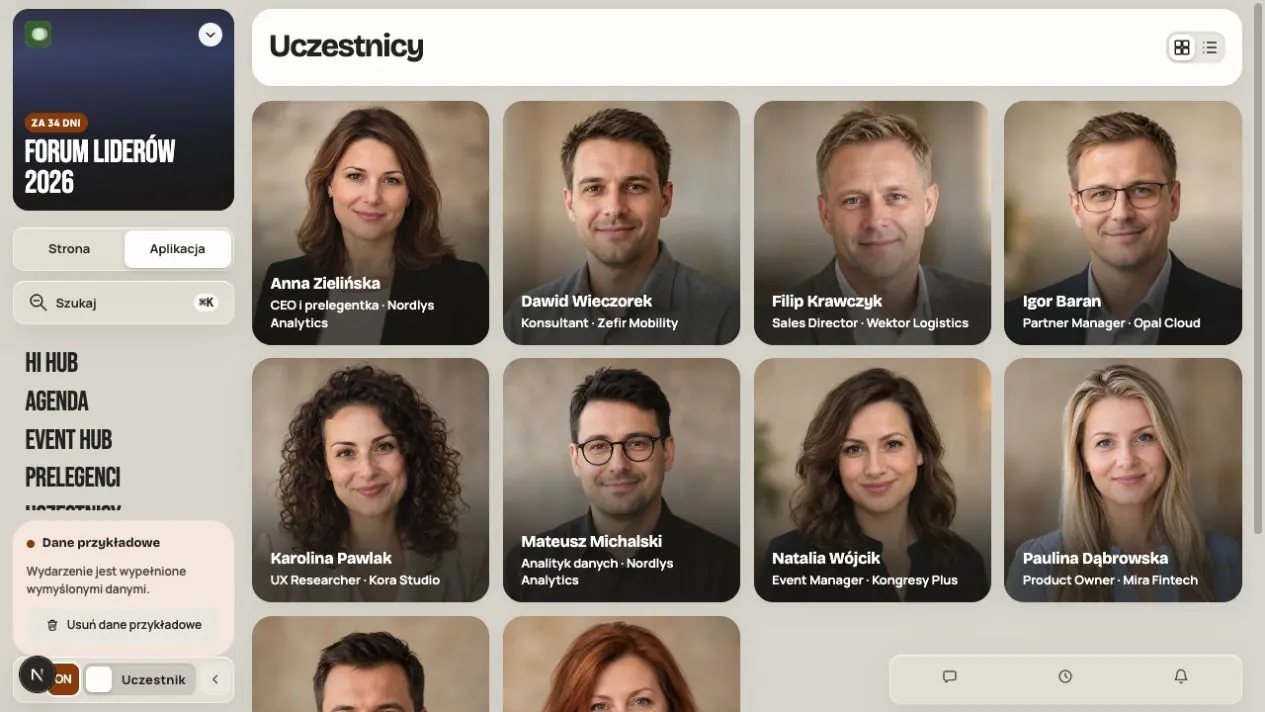
Przejdź do Aplikacja → Uczestnicy i wyłącz Tryb Admin. Zobaczysz osoby, które pokazują profil innym. Każdy uczestnik sam decyduje, które pola udostępnia i czy w ogóle pokazuje profil w tym wydarzeniu.
W Moim profilu edytuje swój wspólny profil: zdjęcie, firmę, stanowisko, opis, cele networkingowe i kontakt. Wybór Pokaż mnie lub Ukryj mnie dotyczy listy w konkretnym wydarzeniu. Samo uzupełnienie pola nie udostępnia go wszystkim. Jeśli aplikacja prosi o potwierdzenie rozszerzonego zakresu profilu, uczestnik podejmuje tę decyzję samodzielnie.
Jeśli działa Networking i organizator pozwala uczestnikom umawiać spotkania, w karcie innej osoby jest Umów spotkanie. Potrzebne są widoczne profile i przygotowana runda 1 na 1. Po wyborze wolnej godziny uczestnik może dopisać wiadomość. Druga osoba akceptuje prośbę w Hi Docku albo spotkanie umawia się od razu, jeśli włączyła automatyczną akceptację.
Krok 8. Dokumenty i usuwanie z wydarzenia
W kolumnie dokumentów i w sekcji Zgody i dokumenty widzisz, którą wersję dokumentu osoba zaakceptowała lub zobaczyła i kiedy. Regulamin ma potwierdzenie akceptacji, a polityka prywatności — informację o pokazaniu dokumentu. To zapis konkretnej wersji, nie wszystkich przyszłych zmian. Stan Bez dokumentów sprawdź w szczegółach karty; może dotyczyć dołączenia, zanim dokumenty były opublikowane. Dokumenty publikujesz w Admin → Zgody.
Żeby zakończyć udział osoby, kliknij Usuń z wydarzenia i przeczytaj podsumowanie. Znikają udział i grupy osoby. Konto i profil zostają. Organizatora nie usuniesz w ten sposób. Usunięcie z wydarzenia nie zwraca też pieniędzy za bilet i nie cofa osobno nadanej roli. Dokumenty zachowują zapisane potwierdzenia. Osoba może dołączyć ponownie zgodnie z zasadami zapisów — usunięcie nie jest trwałą blokadą.
Przed otwarciem wydarzenia
- Link do dołączania pasuje do zasad rejestracji.
- Grupy mają jasne nazwy i osoby są do nich przypisane.
- Dostęp do modułów i treści jest sprawdzony w podglądzie każdej ważnej grupy.
- Dokumenty są opublikowane.
Najczęstsze pytania
Dlaczego w Adminie jest więcej osób niż w aplikacji?
Admin pokazuje wszystkich, którzy dołączyli, także tych, którzy nie pokazują profilu innym. Pokazuje też organizatorów, ale nie wlicza ich do liczby uczestników.
Czy grupa VIP daje dostęp do całego wydarzenia?
Nie. Grupa daje tylko te moduły i treści, które dla niej ustawisz. Nie daje uprawnień do zarządzania.
Uczestnik z grupy VIP nie widzi warsztatu dla VIP
Sprawdź trzy rzeczy: czy osoba ma grupę VIP, czy grupa ma dostęp do Agendy i czy warsztat jest ustawiony dla VIP. Upewnij się też, że osoba używa właściwego konta.
Czy mogę uzupełnić profil uczestnika za niego?
Nie. Profil i decyzja o jego pokazywaniu należą do uczestnika.
Czy mogę pobrać listę uczestników do pliku?
Na razie nie ma eksportu listy uczestników do pliku.
Czytaj dalej
Wszystkie artykuły → Pomoc
Pierwsze wydarzenie krok po kroku
Od szkicu do publikacji: nazwa i daty, zgody, bilety, treści, moduły, kredyty i przycisk „Opublikuj wydarzenie”.
 Pomoc
Logowanie: link, kod, hasło i klucz dostępu
Cztery sposoby logowania do Hi Events, jak ustawić lub zmienić hasło i jak logować się odciskiem palca.
 Pomoc
Zdjęcia i pliki: formaty i limity
Jakie zdjęcia możesz dodać, jak duże i co zrobić, gdy plik się nie wgrywa.