
Zgody i regulaminy — przygotuj dokumenty wydarzenia
Przygotuj politykę prywatności, regulaminy i zgodę marketingową, opublikuj właściwą wersję i sprawdź, kto co zaakceptował.

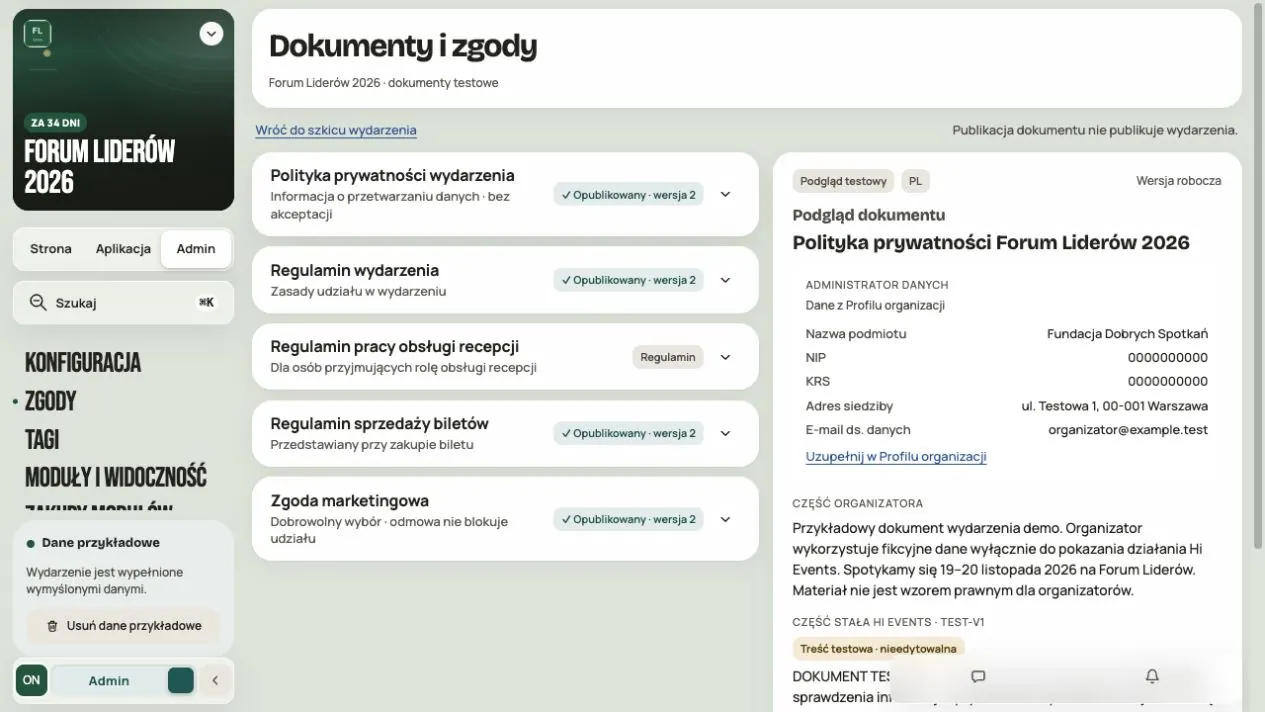
W Zgodach przygotowujesz dokumenty, które zobaczy osoba zapisująca się na wydarzenie. Piszesz treść, zapisujesz szkic, publikujesz wersję i potem sprawdzasz, kto co zaakceptował.
Krok 1. Otwórz dokumenty
Przejdź do Admin → Zgody w wybranym wydarzeniu. Ekran Dokumenty i zgody wydarzenia ma pięć dokumentów. Każdy ma własny szkic, opublikowaną wersję i historię.
| Dokument | Do czego służy |
|---|---|
| Polityka prywatności wydarzenia | Informuje o przetwarzaniu danych. To informacja, nie zgoda. |
| Regulamin wydarzenia | Zasady udziału. Osoba akceptuje go przy zapisie. |
| Regulamin pracy obsługi recepcji | Dla osób, które przyjmują rolę obsługi recepcji. |
| Regulamin sprzedaży biletów | Pokazywany przy zakupie płatnego biletu. |
| Zgoda marketingowa | Dobrowolny wybór. Odmowa nie blokuje udziału. |
Panel oznacza obecnie dokumenty jako testowe. Przed prawdziwym wydarzeniem przygotuj treść dopasowaną do siebie.
Krok 2. Napisz treść i zapisz szkic
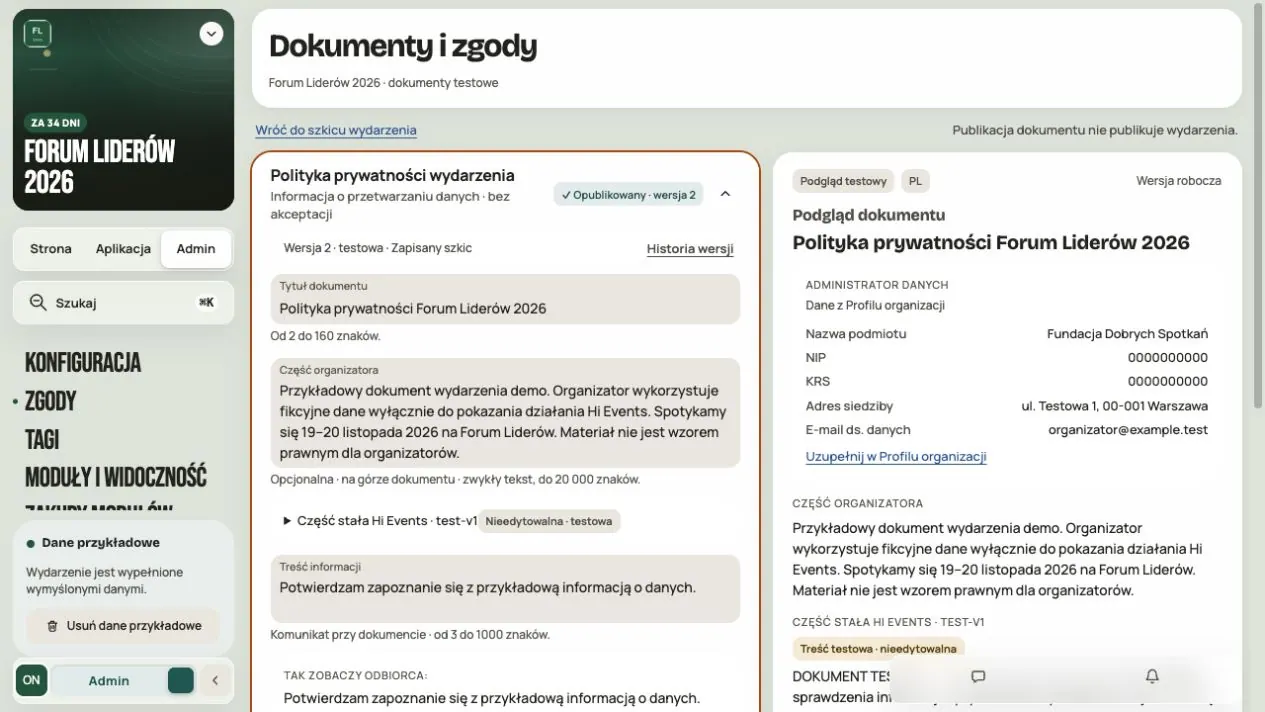
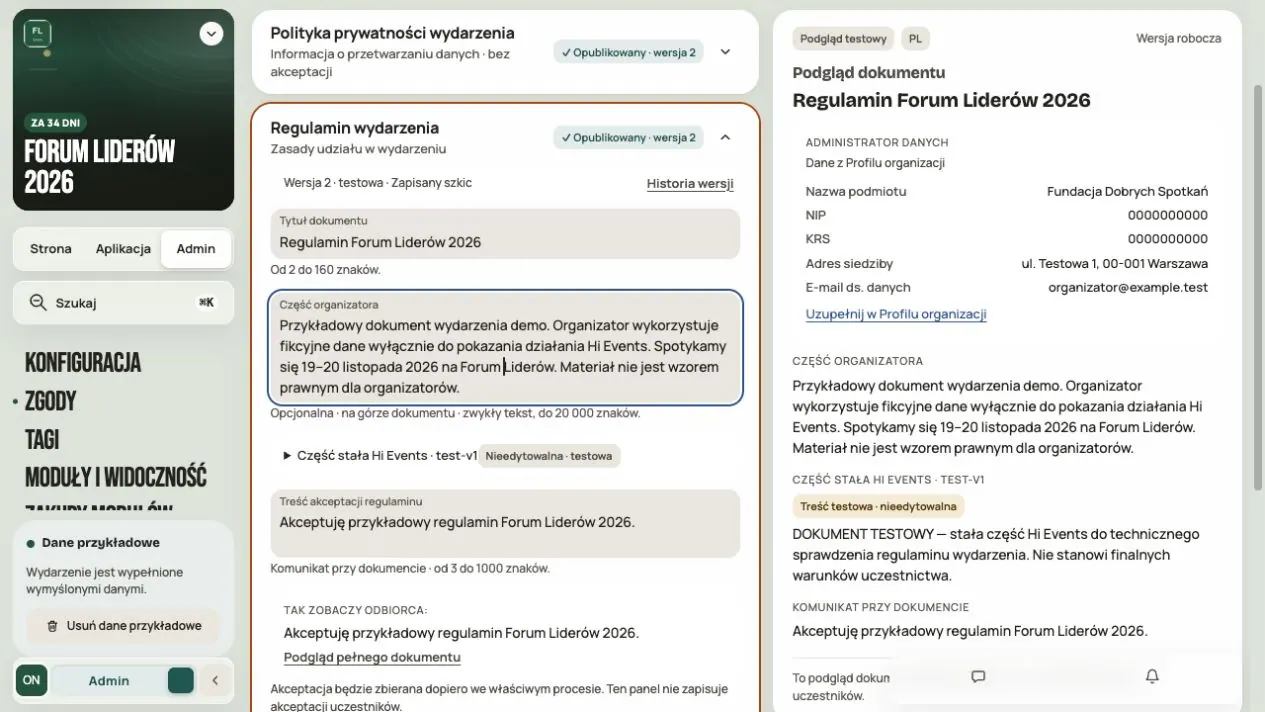
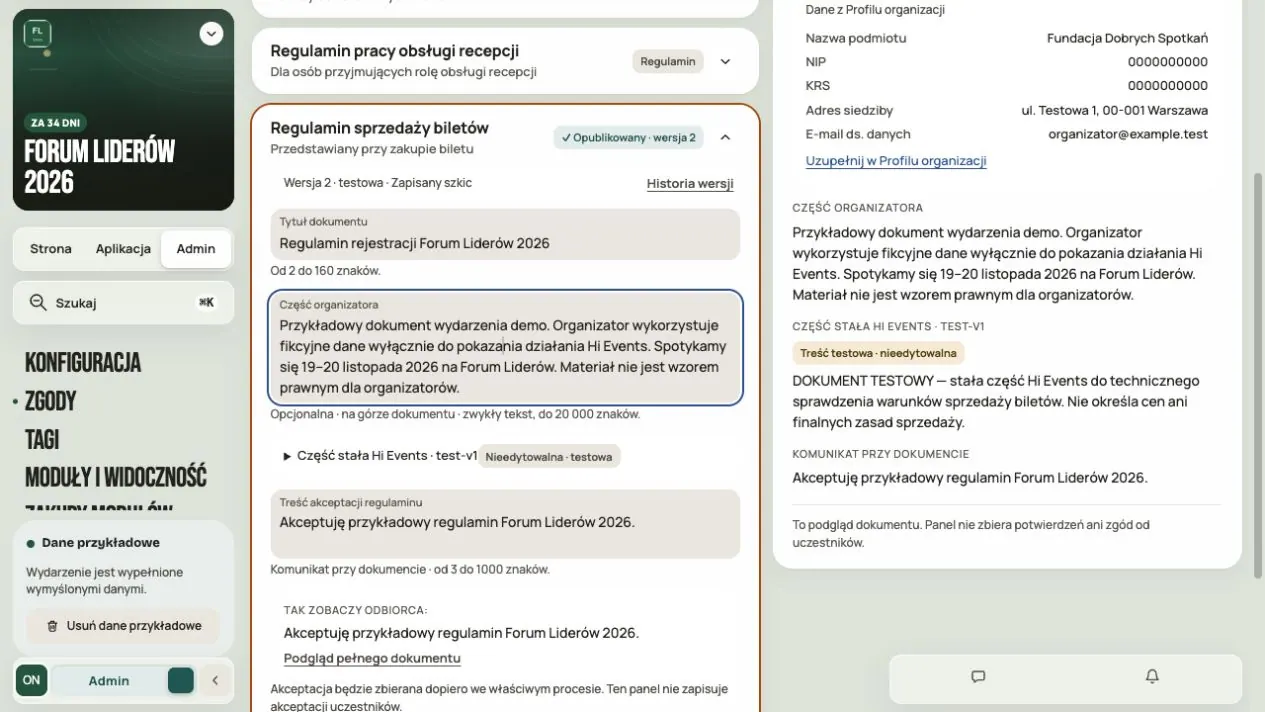
Rozwiń dokument. Uzupełnij pola:
| Pole | Zasady |
|---|---|
| Tytuł dokumentu | 2–160 znaków. Nazwa, którą osoba rozpozna przy linku. |
| Część organizatora | Opcjonalnie, do 20 000 znaków. Pojawia się nad stałą częścią Hi Events. |
| Komunikat przy dokumencie | 3–1000 znaków. Zależnie od dokumentu pole nazywa się Treść informacji, Treść akceptacji regulaminu albo Treść dobrowolnej zgody. |
Kliknij Zapisz szkic. Szkic to wersja robocza. Osoby nadal widzą poprzednią opublikowaną wersję.
Krok 3. Sprawdź pełny podgląd
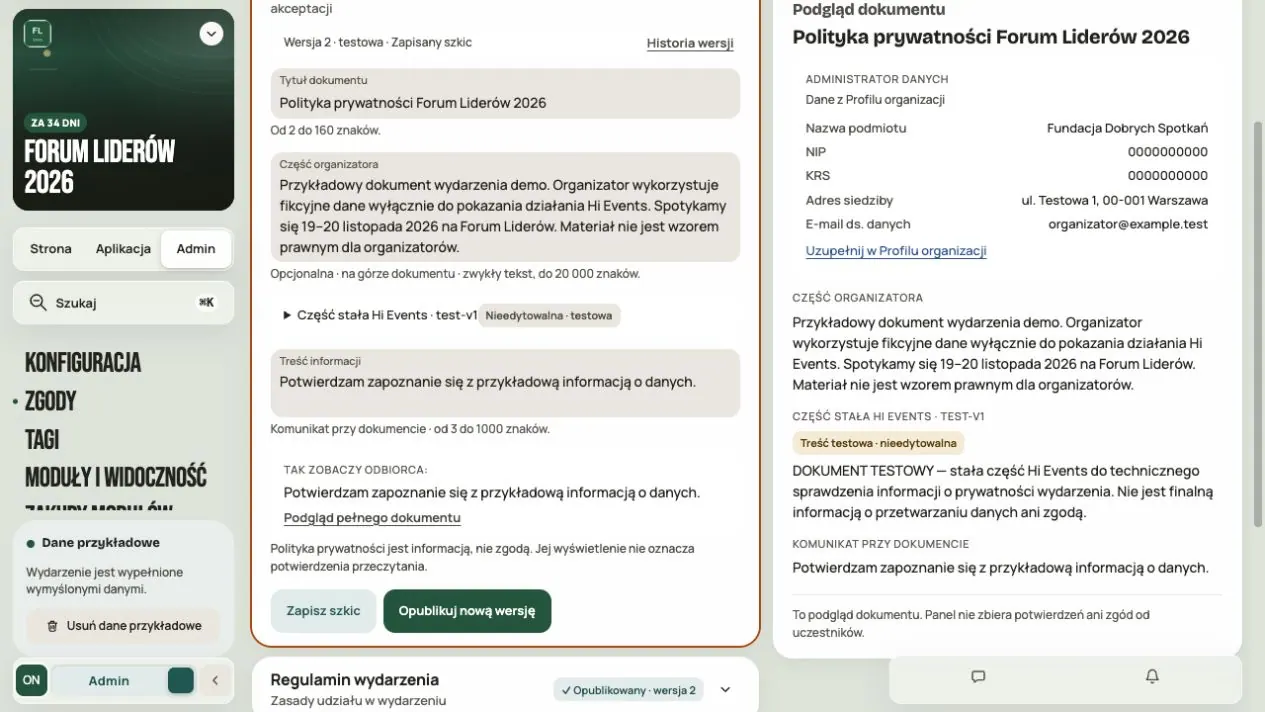
Kliknij Podgląd pełnego dokumentu. Zobaczysz całość: tytuł, dane administratora danych, Twoją część, część Hi Events i komunikat.
Dane administratora (nazwa, NIP, KRS, adres, e-mail) pochodzą z Profilu organizacji. Brakujące pola mają oznaczenie Nie uzupełniono. Kliknij Uzupełnij w Profilu organizacji, żeby je dodać.
Ważne:
- Przy publikacji dane organizacji zapisują się w tej wersji. Późniejsza zmiana profilu nie poprawi starych wersji. Opublikuj nową.
- Dokument ma własny język, obecnie polski. Zmiana języka aplikacji na angielski nie tłumaczy jego treści.
Krok 4. Opublikuj nową wersję
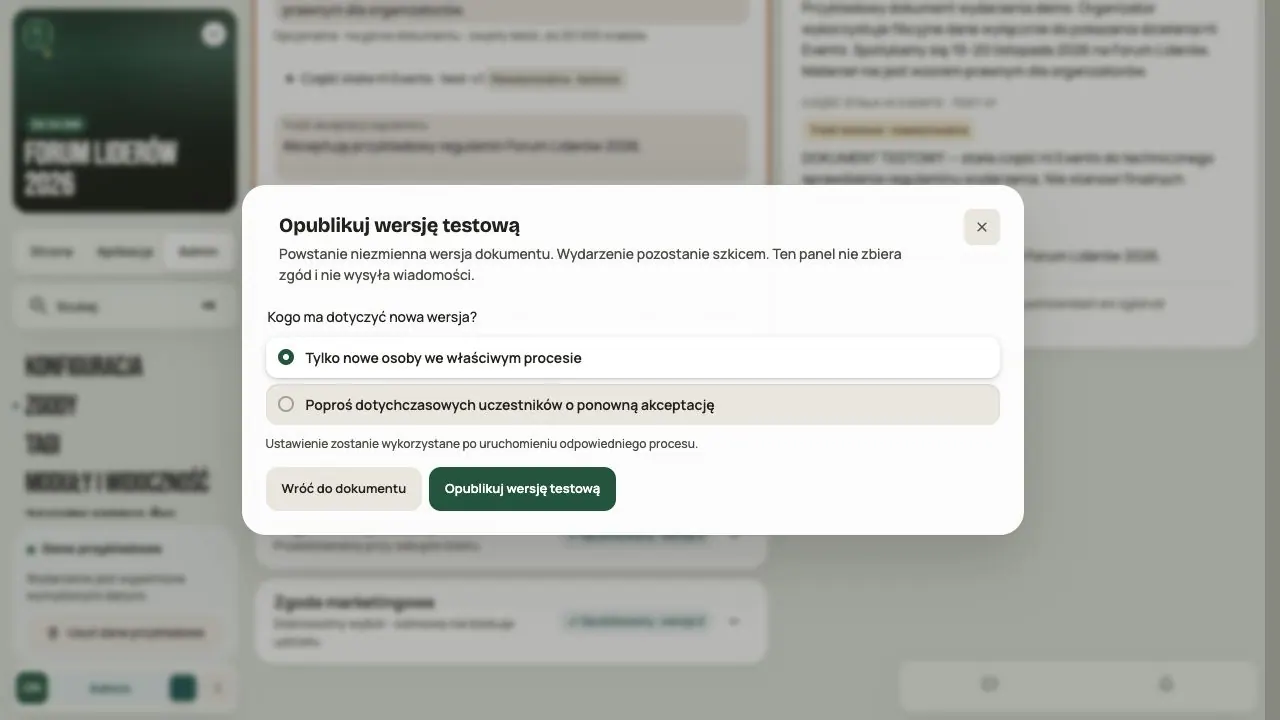
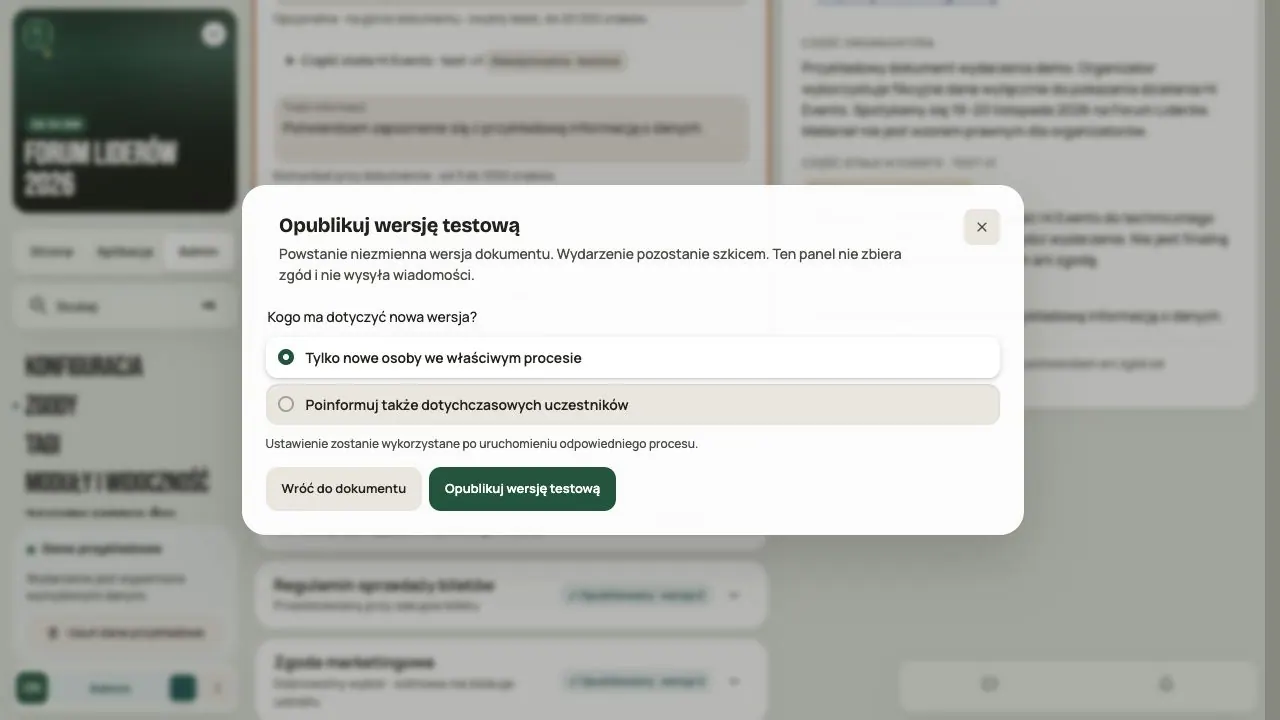
Kliknij Opublikuj nową wersję. W oknie Opublikuj wersję testową odpowiedz na pytanie Kogo ma dotyczyć nowa wersja?:
- Tylko nowe osoby we właściwym procesie — nowa wersja trafi tylko do nowych osób.
- Druga opcja zależy od dokumentu, np. Poproś dotychczasowych uczestników o ponowną akceptację przy regulaminie wydarzenia albo Poinformuj także dotychczasowych uczestników przy polityce prywatności.
Numer wersji nadaje Hi Events.
Publikacja dokumentu:
- nie publikuje wydarzenia,
- nie wysyła wiadomości,
- nie zapisuje niczyjej akceptacji.
Krok 5. Sprawdź historię i akceptacje
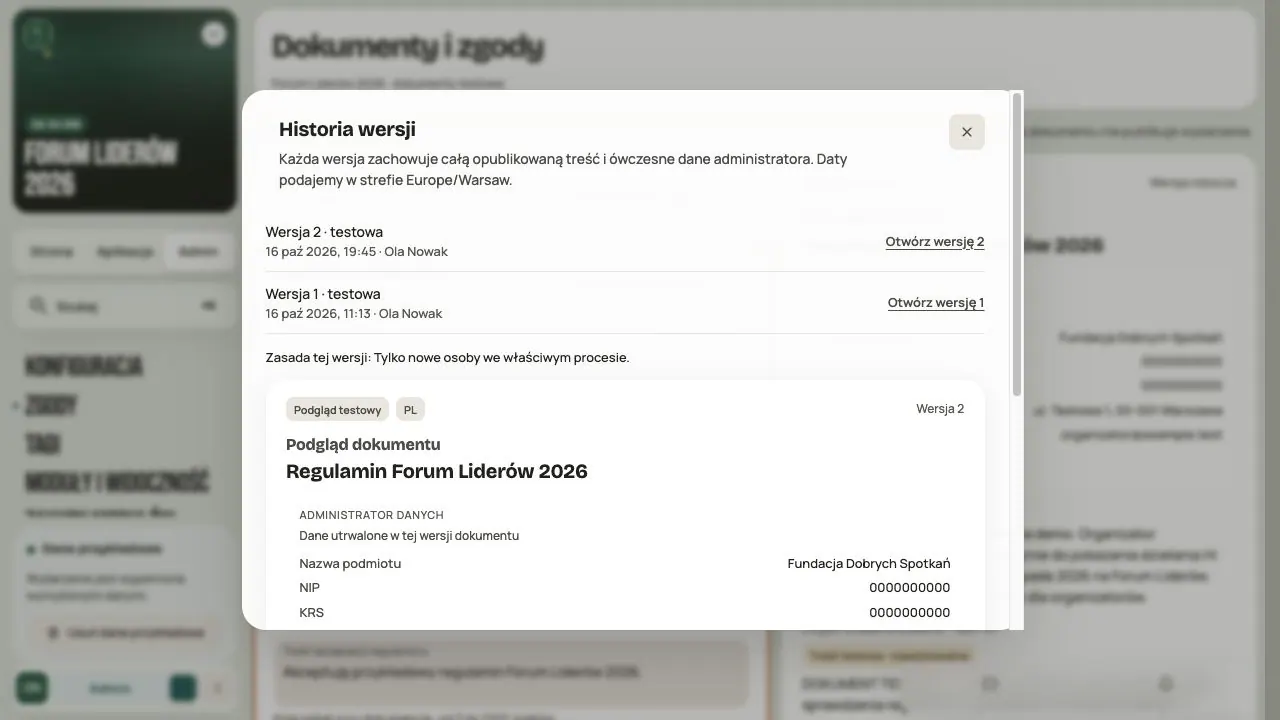
Co opublikowano? W dokumencie otwórz Historię wersji i kliknij Otwórz wersję. Zobaczysz treść, dane administratora z dnia publikacji, autora i datę.
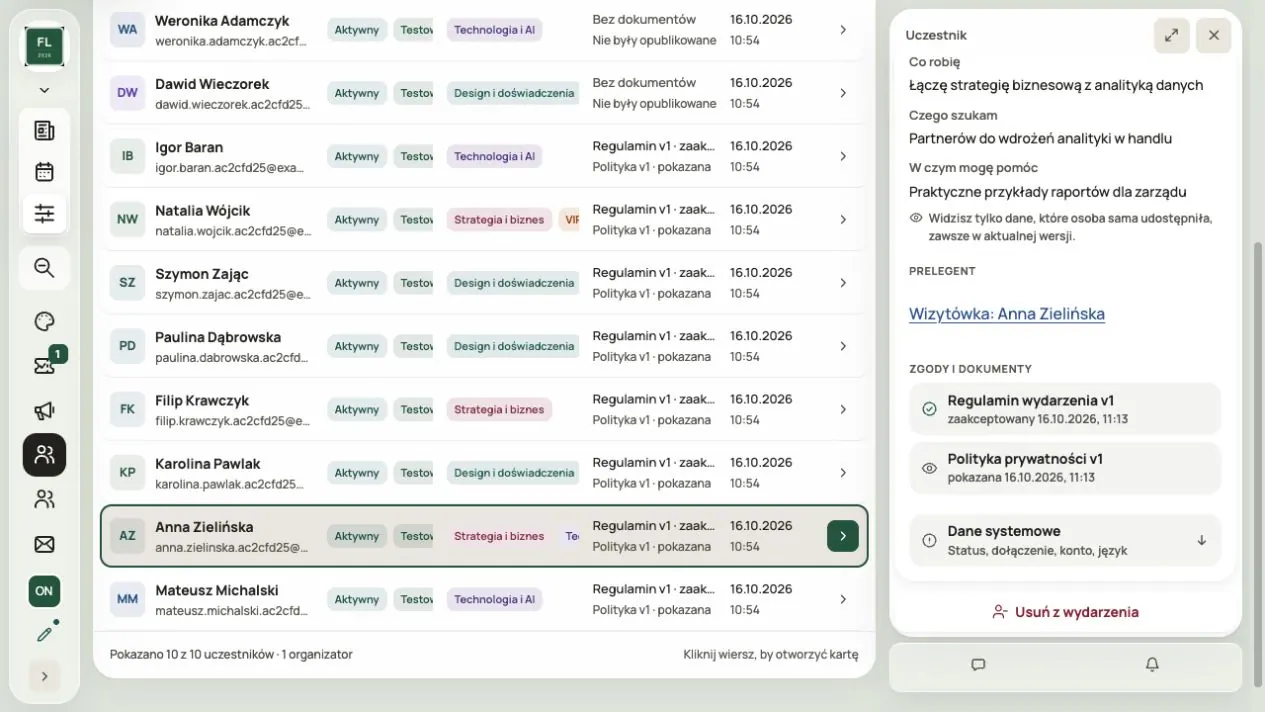
Co zaakceptowała konkretna osoba? Przejdź do Admin → Uczestnicy, otwórz kartę osoby i sekcję Zgody i dokumenty. Zobaczysz np. „regulamin wersja 1 zaakceptowany” i „polityka prywatności wersja 1 pokazana”.
- Pokazanie polityki prywatności nie znaczy, że ktoś ją przeczytał.
- Nowa wersja nie zmienia starych akceptacji.
Krok 6. Zobacz zapis oczami uczestnika
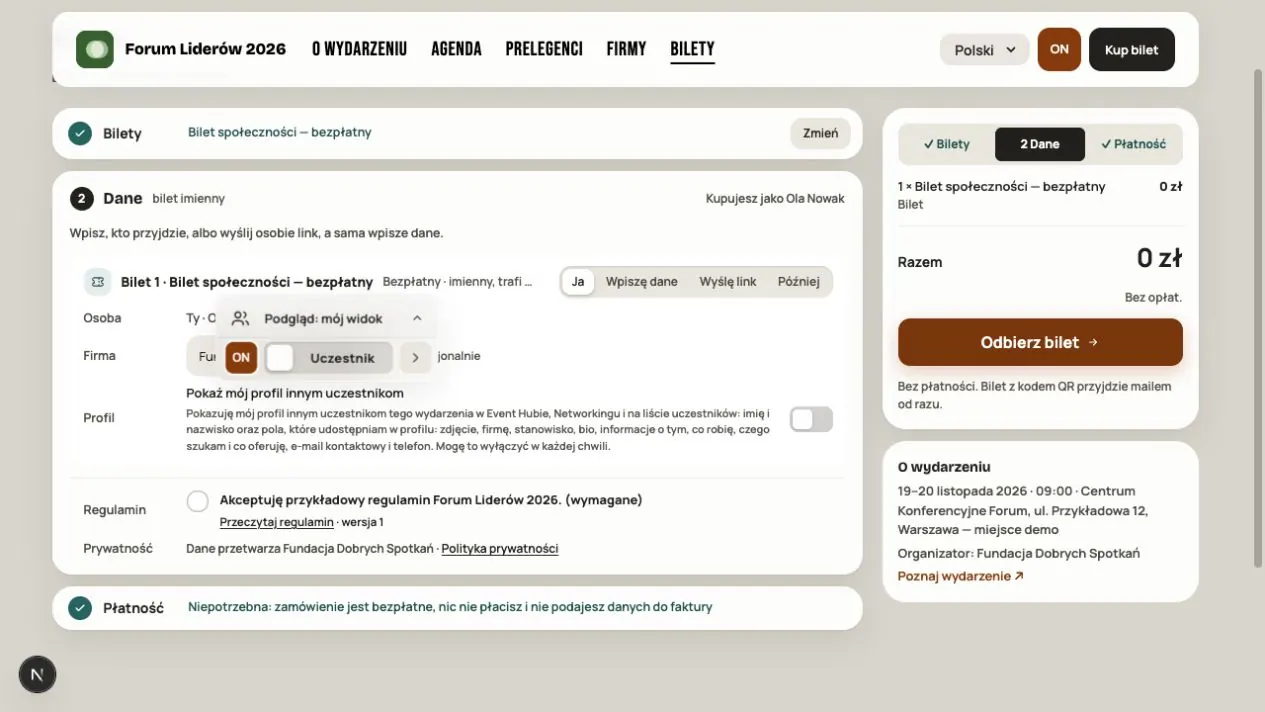
Przejdź przez formularz zapisu jako nowa osoba. Sprawdź:
- Pole akceptacji regulaminu jest puste. Osoba zaznacza je samodzielnie.
- Linki do regulaminu i polityki prywatności otwierają właściwe dokumenty.
- Jeśli dokument zmieni się w trakcie wypełniania, osoba zobaczy nową wersję i zdecyduje ponownie.
Krok 7. Zmiana dokumentu dla obecnych osób
Jeśli przy polityce prywatności albo regulaminie wydarzenia wybierzesz obecne osoby, zobaczą one w aplikacji informację o nowych dokumentach.
- Regulamin osoba akceptuje.
- Polityka prywatności jest przedstawiana jako informacja, bez pola zgody na przetwarzanie danych.
- Przypomnij później odkłada to na później. Przypomnienie nie blokuje wejścia do wydarzenia.
To nie jest e-mail. Jeśli chcesz napisać do osób o zmianie, przygotuj wiadomość w Emailach.
Kiedy dokumenty są wymagane
| Działanie | Wymagane opublikowane dokumenty |
|---|---|
| Zaproszenie prelegenta albo managera firmy | Polityka prywatności i regulamin wydarzenia |
| Bezpłatny zapis | Polityka prywatności i regulamin wydarzenia |
| Płatny bilet | Dodatkowo regulamin sprzedaży biletów |
Sam zapisany szkic nie wystarczy. Dokument musi być opublikowany.
Dokumenty wydarzenia to co innego niż regulamin Hi Events, który akceptujesz przy zakładaniu konta.
Marketing to osobna sprawa
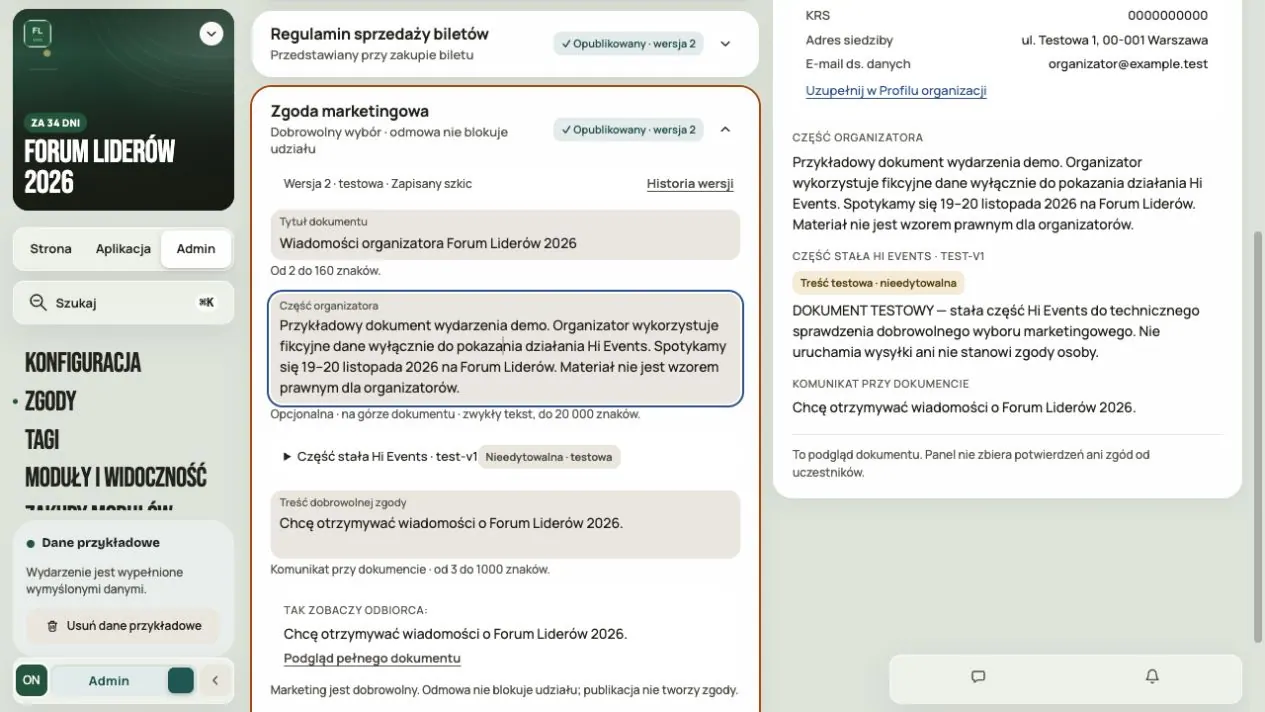
- Zgoda marketingowa jest dobrowolna. Odmowa nie blokuje udziału.
- Zapis na wydarzenie, zakup biletu ani publikacja dokumentu nie zapisują nikogo na marketing.
- Wiadomości od organizatora i wiadomości od Hi Events to dwa osobne wybory.
- Wysyłki z Emaili trafiają tylko do osób, które mogą je dostać. Liczba osób w grupie może być większa niż liczba wysłanych maili.
- Nowa wersja dokumentu marketingowego nie przenosi starej zgody na nowe warunki.
Co robi przyjęcie oferty Hi Events
Przyjęcie oferty zapisuje dane administratora w profilu organizacji. Przy wydarzeniach z oferty przygotowuje i publikuje politykę prywatności oraz regulamin wydarzenia z szablonów; dokument marketingowy tylko tam, gdzie włączysz Zbieraj. Nie zastępuje już opublikowanych dokumentów. Po przyjęciu otwórz każde wydarzenie i sprawdź wersje oraz pełną treść.
Przełącznik Zbieraj przygotowuje możliwość dobrowolnego wyboru dla uczestników. Nie zapisuje zgody za uczestników ani za Ciebie na wiadomości Hi Events.
Ograniczenia, które warto znać
- Dokumenty tego modułu nadal są publikowane jako testowe w języku polskim. Drugi język treści wydarzenia nie tłumaczy dokumentów.
- Publikacja regulaminu recepcji nie uruchamia recepcji ani zaproszeń jej obsługi.
- Przy płatnym zamówieniu dowody dokumentów kupującego zapisują się po udanej płatności testowej. Wpisanie przez kupującego danych innej osoby nie oznacza osobistej akceptacji tej osoby.
- Marketing wymaga osobnego dobrowolnego zapisu. Niepotwierdzony adres wymaga potwierdzenia; samo otwarcie linku nie zastępuje zatwierdzenia. Zalogowana osoba z własnym potwierdzonym adresem może zakończyć zapis od razu.
Przed udostępnieniem zapisów
- Wybrane dokumenty mają pełną, sprawdzoną treść.
- Dane administratora w Profilu organizacji są uzupełnione.
- Potrzebne wersje są opublikowane.
- Formularz nowej osoby pokazuje właściwe linki.
- Zespół wie, gdzie sprawdzić historię i akceptacje.
Najczęstsze pytania
Czy Zapisz szkic wystarczy, żeby uczestnik zobaczył poprawiony regulamin?
Nie. Kliknij Opublikuj nową wersję i wybierz, kogo ma dotyczyć.
Czy opublikowany dokument znaczy, że wszyscy go zaakceptowali?
Nie. Akceptacja powstaje dopiero wtedy, gdy konkretna osoba ją zaznaczy.
Czy angielska wersja aplikacji przetłumaczy regulaminy?
Nie. Dokument ma własny język, obecnie polski.
Czy zmiana danych organizacji poprawi stare wersje?
Nie. Opublikuj nową wersję z nowymi danymi.
Co zrobić, gdy zapis albo publikacja się nie potwierdzi?
Kliknij Ponów zapis szkicu albo Ponów tę samą publikację. Nie zaczynaj od razu nowej publikacji.
Dlaczego uczestnik może odłożyć ponowną akceptację?
Przypomnienie nie blokuje udziału. Przypomnij później nie zapisuje akceptacji.
Czytaj dalej
Wszystkie artykuły → Pomoc
Pierwsze wydarzenie krok po kroku
Od szkicu do publikacji: nazwa i daty, zgody, bilety, treści, moduły, kredyty i przycisk „Opublikuj wydarzenie”.
 Pomoc
Logowanie: link, kod, hasło i klucz dostępu
Cztery sposoby logowania do Hi Events, jak ustawić lub zmienić hasło i jak logować się odciskiem palca.
 Pomoc
Zdjęcia i pliki: formaty i limity
Jakie zdjęcia możesz dodać, jak duże i co zrobić, gdy plik się nie wgrywa.