
Business Hub — przygotuj firmy, partnerów i wystawców
Dodaj wizytówki firm z logo, opisem i kontaktem, zaproś managerów firm i zaakceptuj ich zmiany.

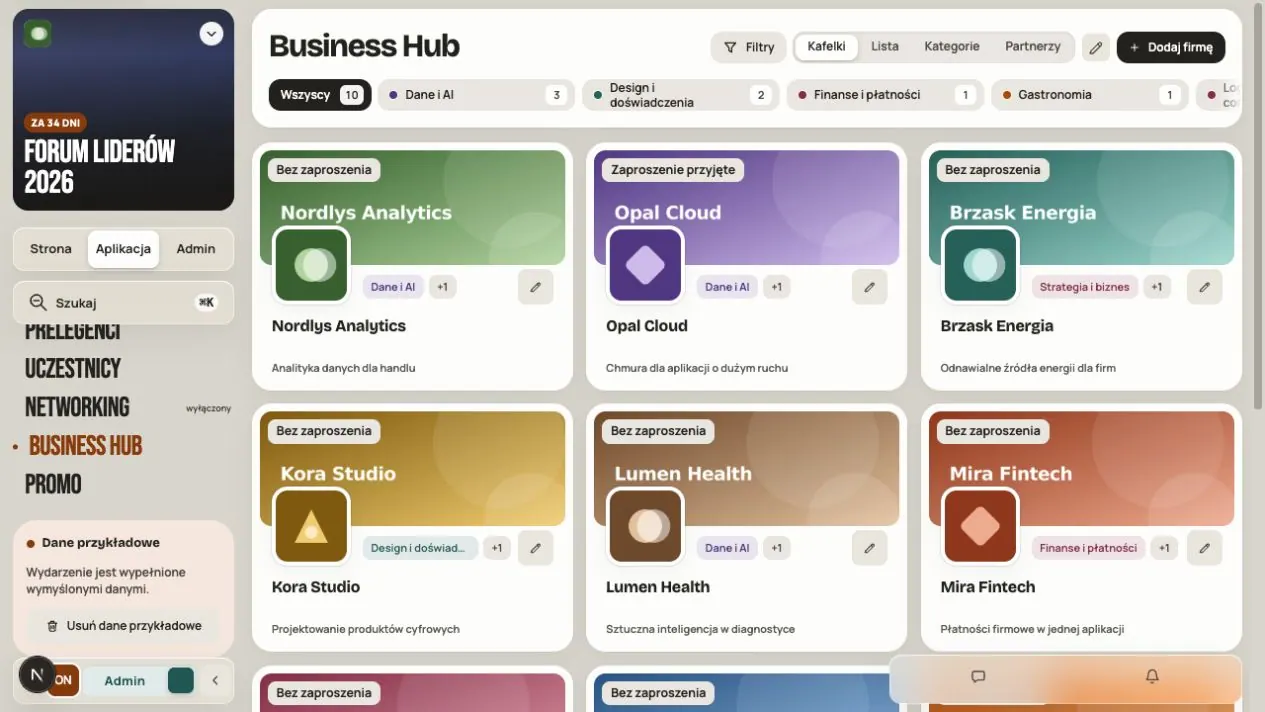
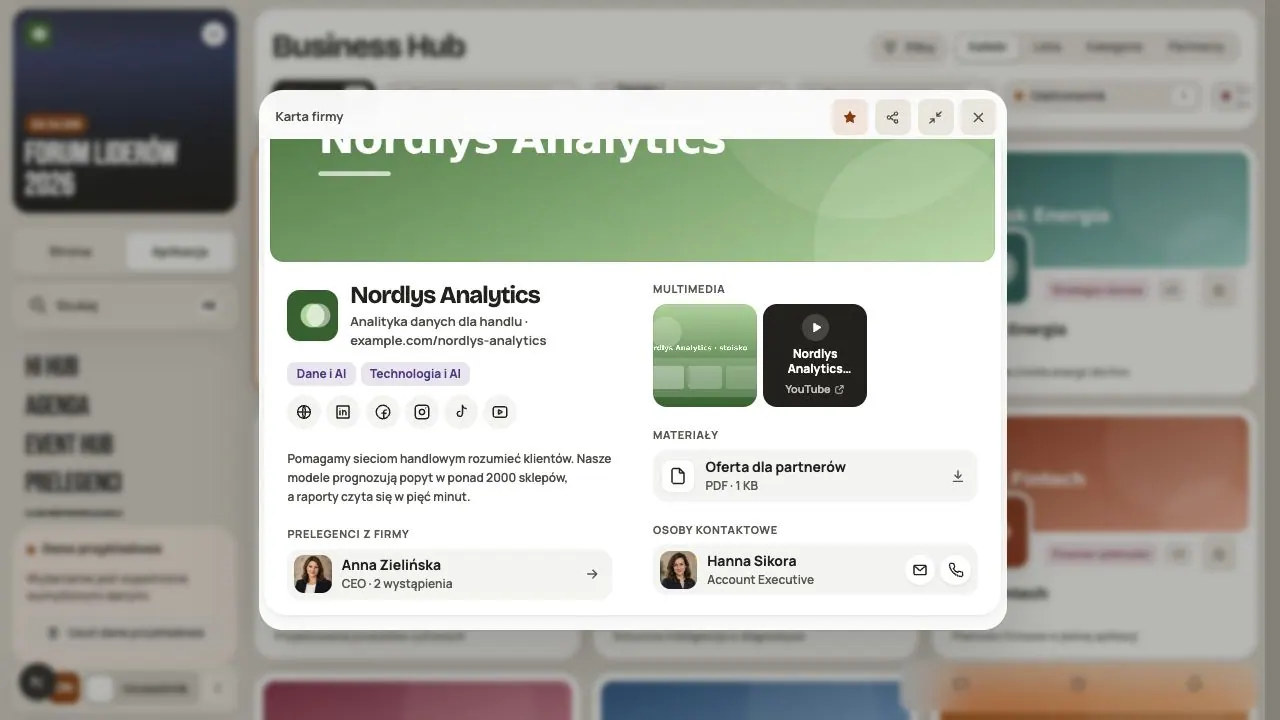
Business Hub to katalog firm Twojego wydarzenia: sponsorów, partnerów i wystawców. Każda firma ma wizytówkę z logo, opisem, zdjęciami i osobami kontaktowymi. Uczestnik poznaje ofertę firmy i wie, z kim porozmawiać.
Dostęp do modułu sprawdzisz w Admin → Zakupy modułów. Osobno rozliczane jest dodawanie firm w wydarzeniu Live: może zużywać kredyty według planu organizacji. Sprawdź koszt pokazany przed dodaniem firmy i przy uruchamianiu wydarzenia Live. Dodawanie testowo jest bezpłatne. W wersji testowej dodasz do 50 firm; limit w wydarzeniu wynosi 3000.
Krok 1. Dodaj firmę
- W wydarzeniu przejdź do Aplikacja → Business Hub.
- Włącz Tryb Admin.
- Kliknij Dodaj firmę albo ołówek przy istniejącej firmie.
Krok 2. Wpisz nazwę, opis i linki
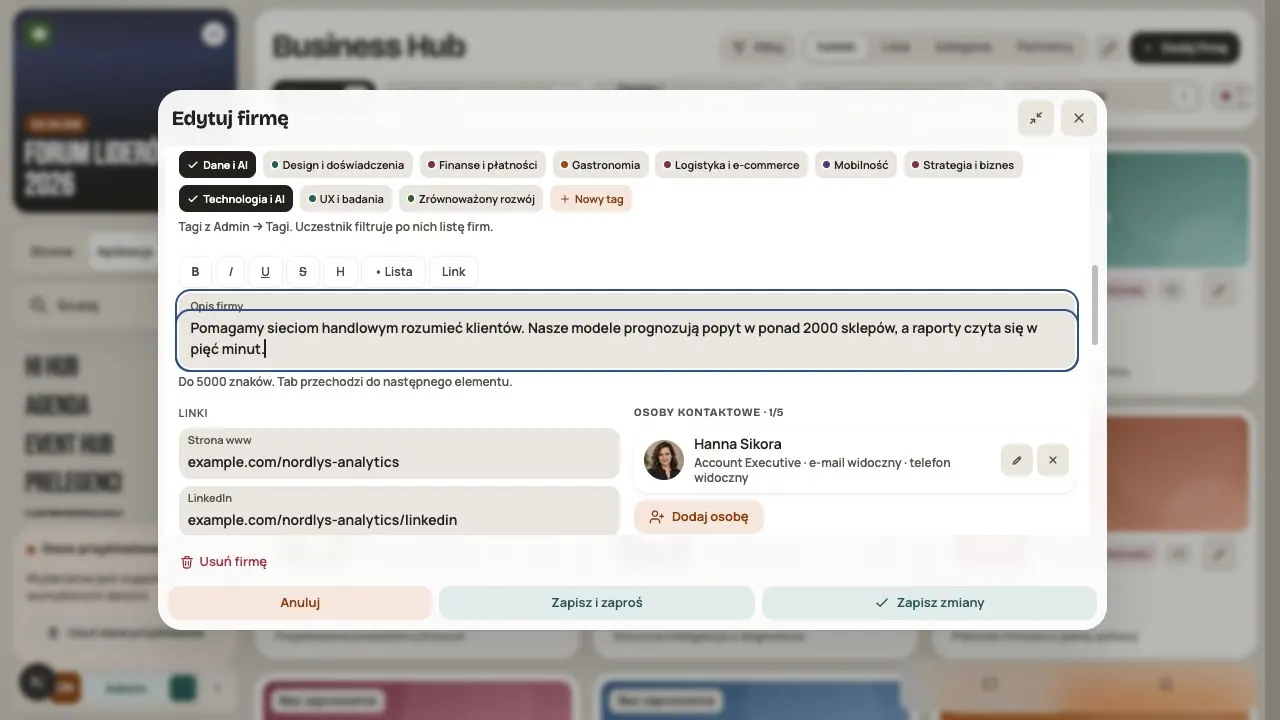
- Nazwa firmy (wymagana). Używaj tej samej nazwy co w wizytówkach prelegentów. Wtedy prelegenci pojawią się przy firmie.
- Info: krótka linijka pod nazwą, do 80 znaków, np. „Analityka danych dla handlu · stoisko A12”.
- Opis firmy: komu firma pomaga, co oferuje i po co warto podejść do stoiska. Do 5000 znaków.
- Linki: strona www, LinkedIn i inne profile. Pełne adresy z
https://.
Przykład opisu: „Pomagamy sieciom handlowym prognozować popyt. Na Forum pokażemy raporty dla zarządu, które czyta się w pięć minut. Zajrzyj na stoisko A12.”
Krok 3. Dodaj baner i logo
| Element | Jak przygotować |
|---|---|
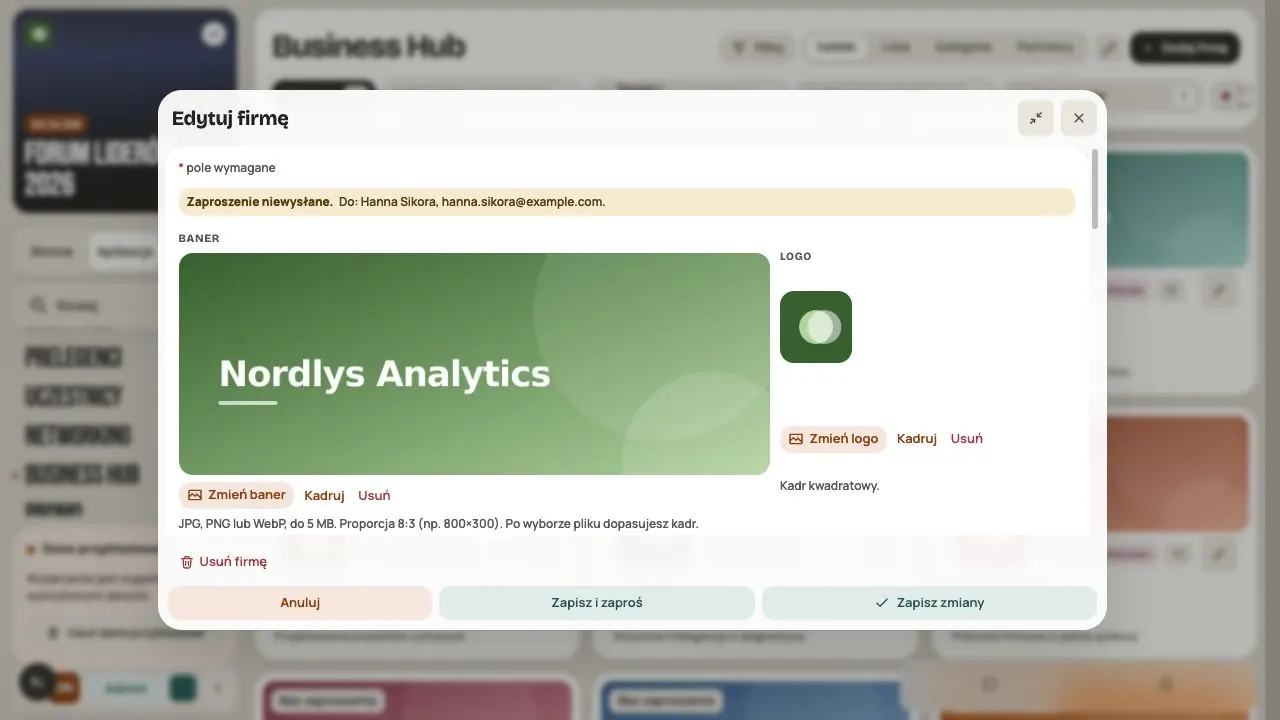
| Baner | Poziomy, w proporcji 8:3, np. 800 × 300 px |
| Logo | Kwadratowe, z odrobiną wolnego miejsca wokół znaku |
| Plik | JPG, PNG lub WebP, do 5 MB |
Po wyborze pliku dopasujesz kadr. Na końcu kliknij Zapisz zmiany. Sam wybór obrazu nie zapisuje firmy.
Przygotuj wersje językowe
Jeśli wydarzenie ma dwa języki, formularz pokazuje zakładki PL i EN. Osobno przygotuj Info, opis firmy, opisy zdjęć, tytuły filmów, nazwy materiałów i stanowiska osób kontaktowych. W drugiej zakładce zobaczysz tekst języka głównego jako pomoc.
Nazwa firmy, obrazy, adresy linków i dane kontaktowe są wspólne. Dodawanie, usuwanie i kolejność multimediów, materiałów oraz kontaktów ustawiasz w języku głównym. Druga zakładka tłumaczy teksty tych samych pozycji. Przełączenie języka interfejsu nie tworzy tłumaczenia.
Krok 4. Ustaw rolę, kategorie i tagi
| Ustawienie | Do czego służy | Przykład |
|---|---|---|
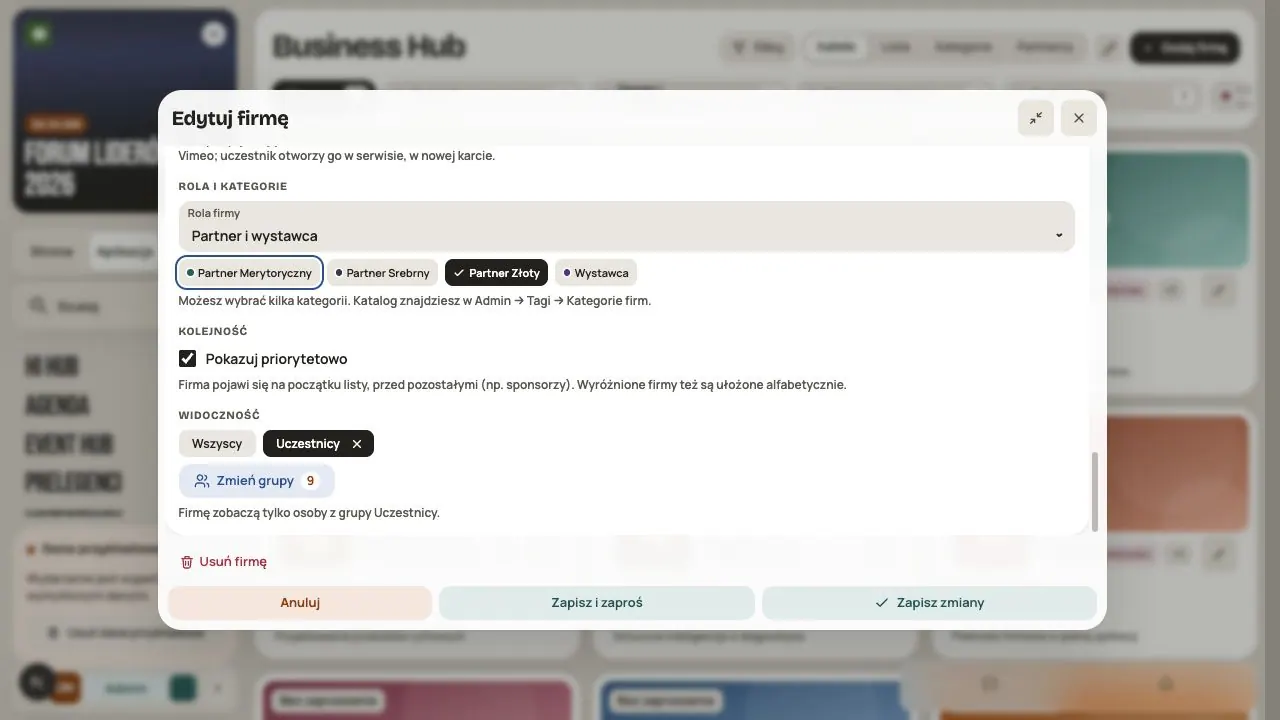
| Rola firmy | Partner, Wystawca albo Partner i wystawca | Sponsor ze stoiskiem: Partner i wystawca |
| Kategorie | Twój podział firm. Katalog jest w Admin → Tagi → Kategorie firm | Partner Złoty |
| Tagi wystawców | Tematy do filtrowania. Katalog jest w Admin → Tagi | Dane i AI |
Pokazuj priorytetowo przenosi firmę na początek listy, np. głównego partnera.
Kategorie i tagi pomagają szukać. Nie decydują o tym, kto widzi firmę. O tym decyduje Widoczność (krok 8).
Krok 5. Dodaj zdjęcia i filmy
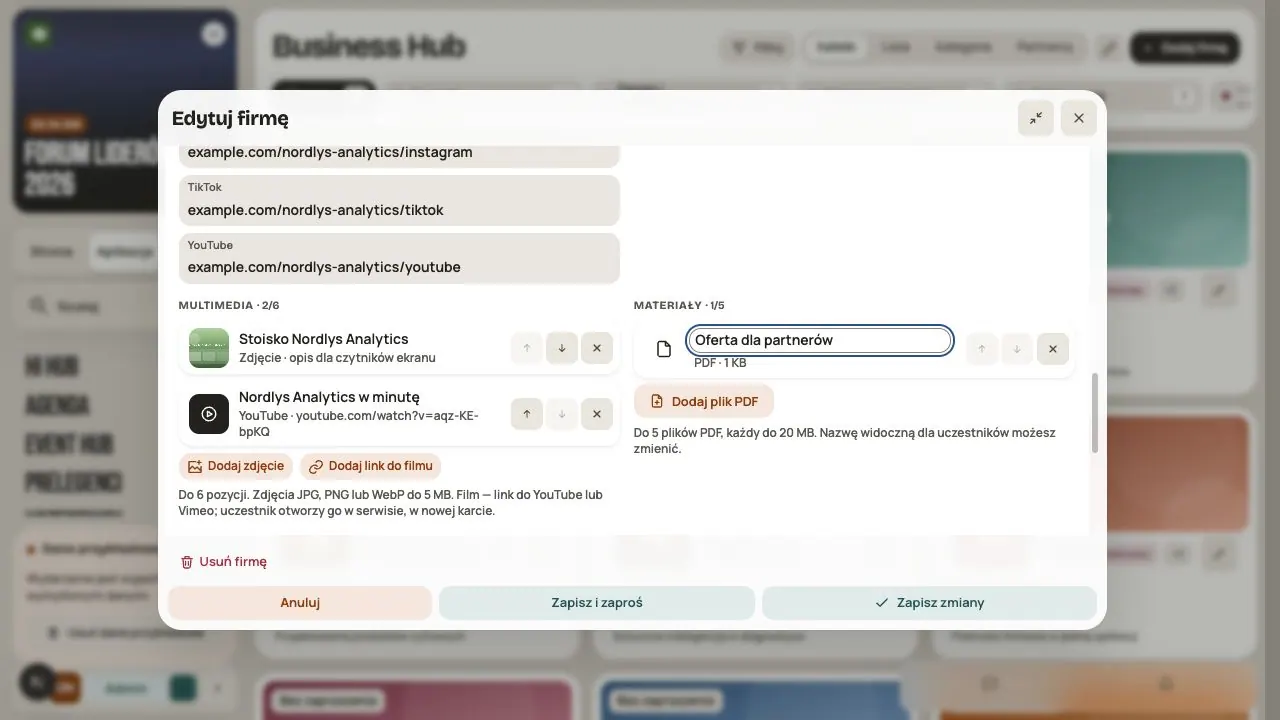
W sekcji multimediów dodasz zdjęcia (JPG, PNG lub WebP, do 5 MB) i linki do filmów z YouTube lub Vimeo (Dodaj link do filmu). Razem do 6 pozycji. Film otwiera się w serwisie, w nowej karcie.
Pliki PDF: wizytówka mieści do 5 plików PDF po 20 MB. Przesyłanie nowych dokumentów jest jednak chwilowo wyłączone, także przycisk Dodaj plik PDF. Na razie wstaw w opisie link do oferty na stronie firmy.
Krok 6. Dodaj osoby kontaktowe
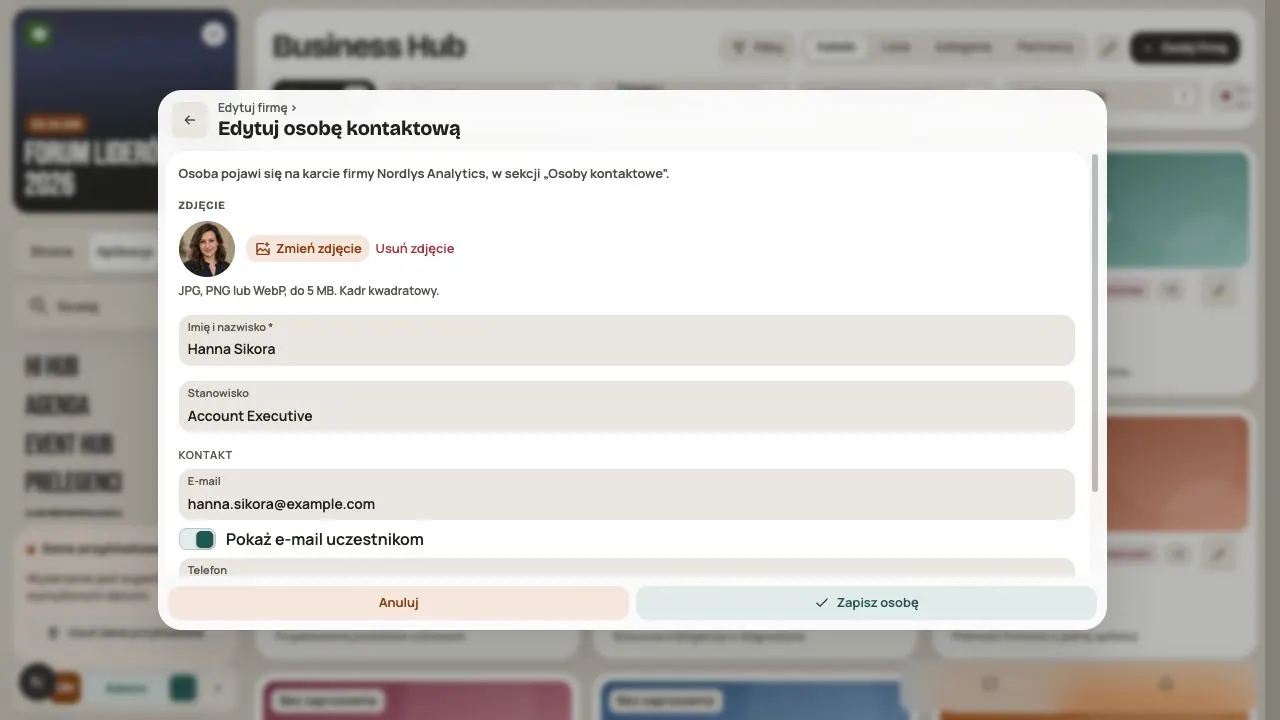
Kliknij Dodaj osobę. Wpisz imię i nazwisko, stanowisko, e-mail i telefon. Dodaj kwadratowe zdjęcie, żeby uczestnik rozpoznał tę osobę przy stoisku. Możesz dodać do 5 osób.
E-mail i telefon pokazujesz osobno: Pokaż e-mail uczestnikom i Pokaż telefon uczestnikom. Włączaj je tylko za zgodą tej osoby. Ukryty kontakt widzą wyłącznie organizatorzy.
Kliknij Zapisz osobę, a potem zapisz firmę.
Na stoisku: jeśli w wydarzeniu działa Networking, karta firmy pokazuje sekcję Na stoisku. Są w niej managerowie firmy z przyjętą rolą oraz osoby kontaktowe z kontem Hi Events na podany adres e-mail. Każda z tych osób musi brać udział w wydarzeniu i pokazywać profil innym. Dodanie samego kontaktu nie wystarczy.
Sekcja jest dostępna, gdy uczestnicy mogą sami umawiać spotkania 1 na 1. Kliknięcie Umów pokazuje wspólne wolne godziny z przygotowanych rund. Uczestnik wybiera termin i może dopisać wiadomość. Przy automatycznej akceptacji spotkanie jest od razu umówione; w pozostałych przypadkach druga osoba dostaje prośbę w Hi Docku. Dostępność zależy też od jej ustawienia Przyjmuję spotkania 1 na 1.
Krok 7. Zaproś managera firmy (opcjonalnie)
Manager firmy uzupełnia wizytówkę swojej firmy. Ty akceptujesz jego zmiany. Zaproszenie nie daje dostępu do innych firm ani do ustawień wydarzenia.
| Co | Ty | Manager firmy |
|---|---|---|
| Nazwa, opis, linki, logo, baner, zdjęcia, kontakty | Edytujesz | Proponuje zmiany |
| Info, tagi, rola firmy, kategorie | Ustawiasz | Nie zmienia |
| Widoczność i kolejność | Ustawiasz | Nie zmienia |
Zanim zaprosisz, opublikuj politykę prywatności i regulamin wydarzenia w Admin → Zgody. Bez nich zaproszenie nie wyjdzie.
- Dodaj osobę kontaktową z poprawnym e-mailem.
- Wskaż ją jako odbiorcę zaproszenia.
- Sprawdź Język wiadomości wybranej osoby kontaktowej. Dla osoby z kontem system użyje języka konta.
- Kliknij Zapisz i zaproś. Sprawdź osobno stan zaproszenia i wynik wysyłki wiadomości. Jeśli firma została zapisana, a e-mail nie wyszedł, ponów zaproszenie bez tworzenia firmy od nowa.
Stan zaproszenia i akceptację zmian obsługujesz tak samo jak u prelegentów: Wyślij ponownie, Zaproś ponownie, Cofnij zaproszenie, a potem Akceptuj albo Odeślij do poprawy. Szczegóły znajdziesz w artykule Jak dodać prelegentów i zaprosić ich do współpracy.
Dopóki nie zaakceptujesz zmian, uczestnicy widzą poprzednią wersję wizytówki.
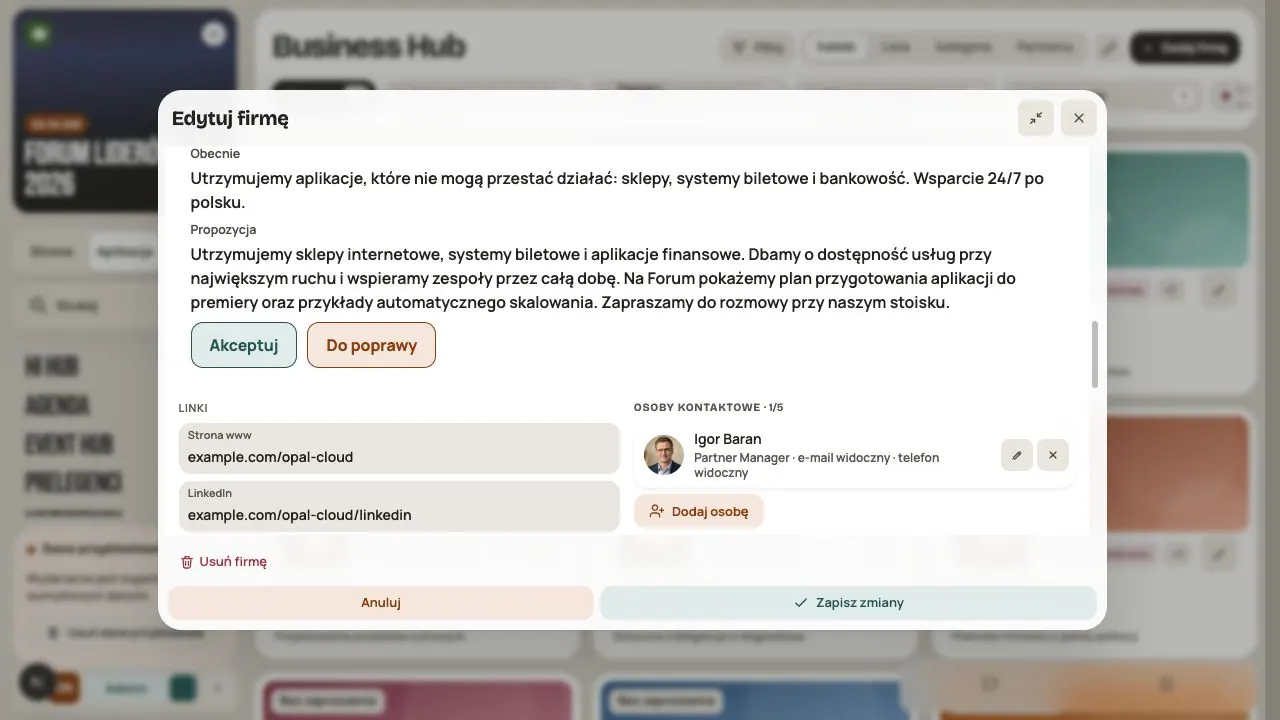
Przy zmianach porównaj Obecnie i Propozycja. Możesz zatwierdzić pole przyciskiem Akceptuj, sprawdzić i zaakceptować wszystkie oczekujące pola albo wpisać komentarz i wybrać Odeślij do poprawy. Szkic managera nie jest jeszcze propozycją do oceny. W wydarzeniu dwujęzycznym sprawdź propozycje osobno dla każdego języka; zatwierdzenie jednej wersji nie zatwierdza drugiej.
Krok 8. Ustaw odbiorców i sprawdź efekt
W polu Widoczność wybierz, kto zobaczy firmę: wszyscy albo wybrane grupy, np. tylko VIP.
Pamiętaj o dwóch poziomach: dostęp do modułu Business Hub (ołówek Edytuj moduł) i widoczność konkretnej firmy (w jej formularzu).
Wyłącz Tryb Admin i przejrzyj widoki Kafelki, Lista, Kategorie i Partnerzy. Przy ograniczonych odbiorcach użyj Podgląd jako grupa.
Prelegenci firmy: jeśli w wizytówce prelegenta wpiszesz tę samą nazwę firmy, np. „Nordlys Analytics”, prelegent pojawi się w sekcji Prelegenci z firmy. „Nordlys” i „Nordlys Analytics” to dla systemu dwie różne nazwy.
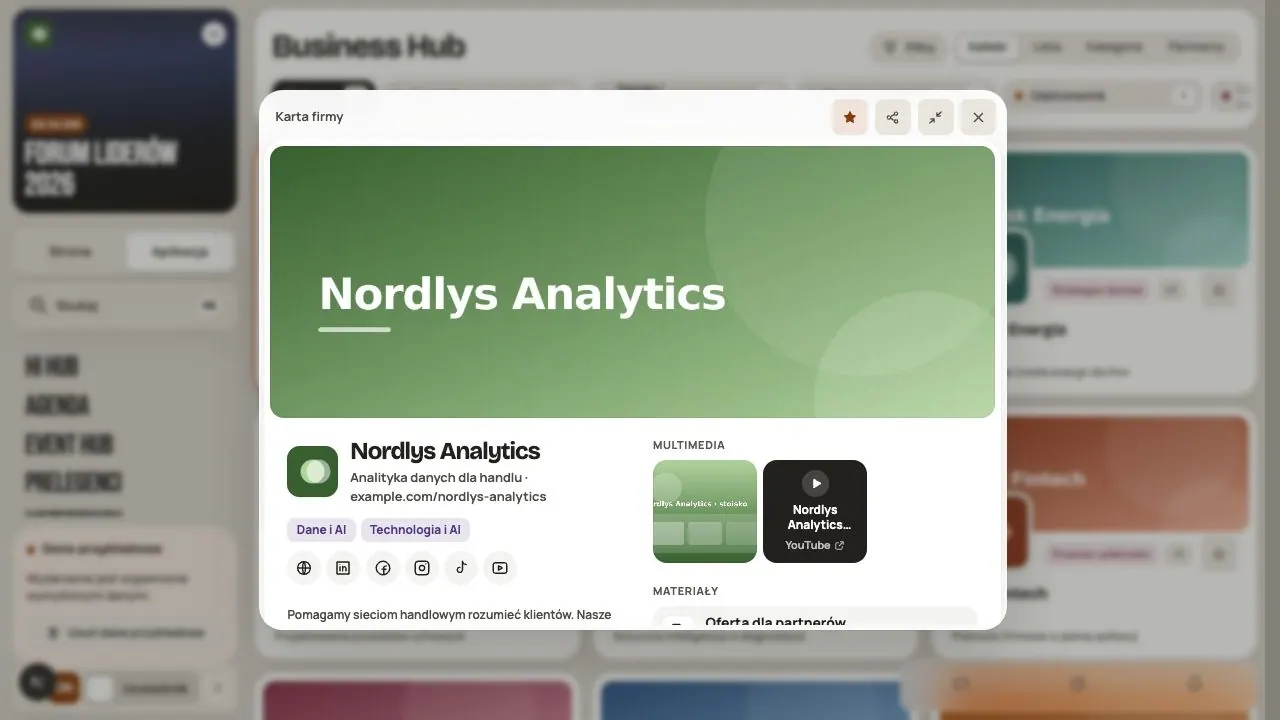
W karcie Udostępnij kopiuje link, a zapisanie firmy pozwala wrócić do niej w Hi Hubie. Link respektuje ustawienia dostępu.
Przed udostępnieniem Business Hubu
- Nazwy firm są takie same jak w wizytówkach prelegentów.
- Każda firma ma opis, Info, logo i dobrze wykadrowany baner.
- Role, kategorie i tagi zgadzają się z ustaleniami z partnerami.
- Kontakty są widoczne tylko za zgodą osób.
- Gotowe zmiany managerów są zaakceptowane.
Najczęstsze pytania
Czy muszę zapraszać każdą firmę?
Nie. Możesz samodzielnie wypełnić wszystkie wizytówki. Zaproszenie przydaje się, gdy firma ma sama aktualizować swoje treści.
Nie widzę firmy po wyłączeniu Trybu Admin
Sprawdź dostęp do modułu, Widoczność firmy i swoje grupy. Wyczyść też filtry. Firma może być dostępna, ale nie pasować do wybranego tagu lub widoku Partnerzy.
Przy firmie nie ma jej prelegenta
Sprawdź, czy nazwa firmy jest identyczna w obu wizytówkach. Sprawdź też, czy wizytówka prelegenta jest widoczna dla Ciebie.
Manager mówi, że uzupełnił profil, a ja nie widzę zmian
Prawdopodobnie zapisał tylko szkic. Poproś, żeby wysłał zmiany do akceptacji.
Nie mogę dodać pliku PDF
Przesyłanie nowych dokumentów jest chwilowo wyłączone. Wstaw link do oferty w opisie firmy.
Firma rezygnuje. Jak ją usunąć?
W edycji firmy kliknij Usuń firmę. Usuniesz wizytówkę, jej pliki i kontakty. Tagi zostają w katalogu. Jeśli chcesz tylko ukryć firmę, zmień jej Widoczność.
Czytaj dalej
Wszystkie artykuły → Pomoc
Pierwsze wydarzenie krok po kroku
Od szkicu do publikacji: nazwa i daty, zgody, bilety, treści, moduły, kredyty i przycisk „Opublikuj wydarzenie”.
 Pomoc
Logowanie: link, kod, hasło i klucz dostępu
Cztery sposoby logowania do Hi Events, jak ustawić lub zmienić hasło i jak logować się odciskiem palca.
 Pomoc
Zdjęcia i pliki: formaty i limity
Jakie zdjęcia możesz dodać, jak duże i co zrobić, gdy plik się nie wgrywa.