
Jak dodać prelegentów i zaprosić ich do współpracy
Przygotuj wizytówki, przypnij sesje, zaproś prelegentów i zaakceptuj ich zmiany, także tytuły wystąpień.

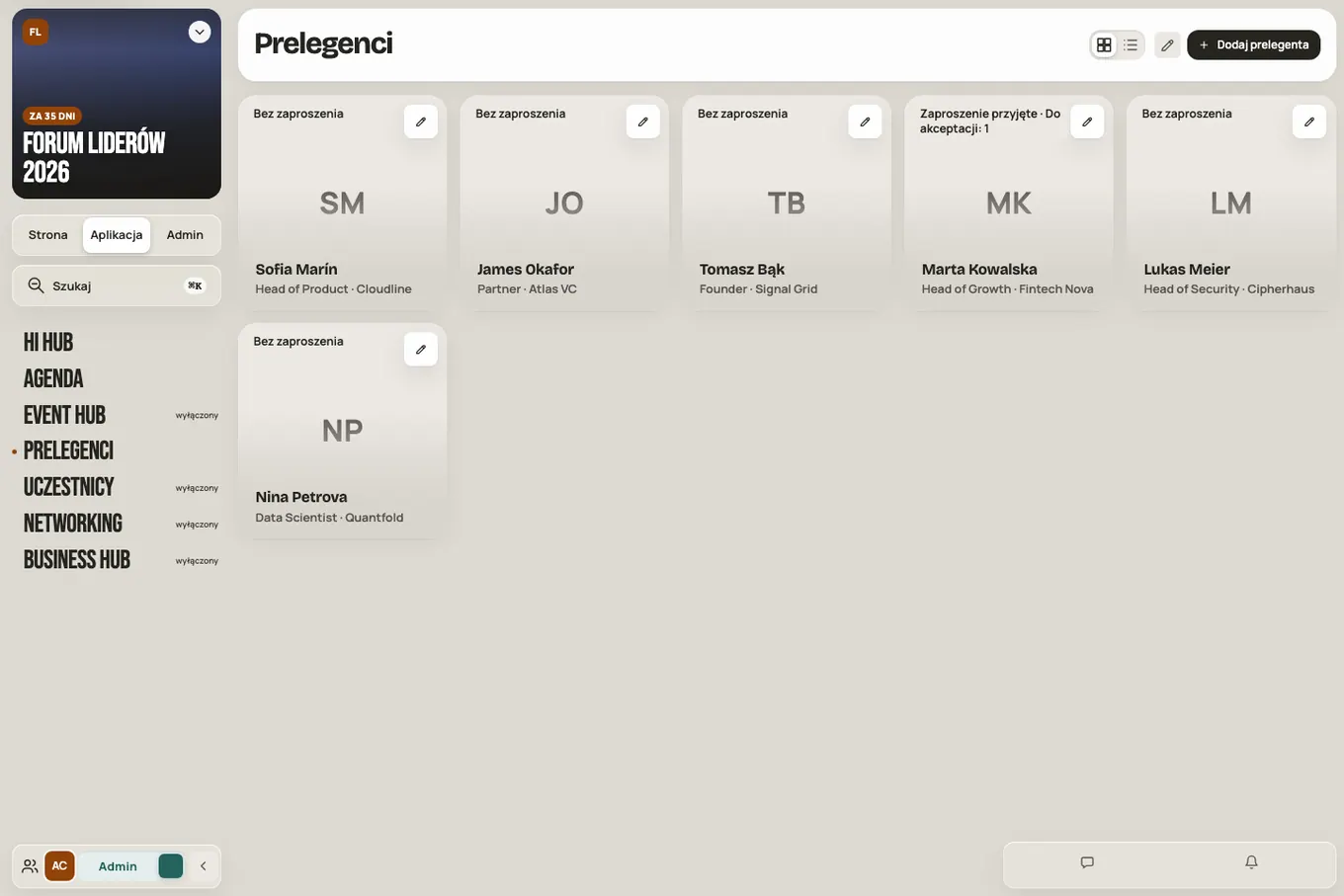
Każdy prelegent ma w Hi Events wizytówkę: zdjęcie, bio, firmę i swoje sesje. Możesz ją wypełnić samodzielnie albo zaprosić prelegenta, żeby uzupełnił ją samodzielnie. Ty sprawdzasz zmiany i decydujesz, co zobaczą uczestnicy.
Ten artykuł jest dla administratora i managera wydarzenia.
Krok 1. Dodaj prelegenta
- W wydarzeniu przejdź do Aplikacja → Prelegenci.
- Włącz Tryb Admin.
- Kliknij Dodaj prelegenta.
Na start wystarczą imię i nazwisko. Resztę możesz dopisać teraz albo zostawić prelegentowi.
W wersji testowej dodasz do 50 prelegentów. W wydarzeniu Live dodanie nowej osoby może zużywać kredyty według bieżącego planu organizacji. Dodawanie testowo jest bezpłatne; przed uruchomieniem Live sprawdź pokazany koszt tych wizytówek. Limit wizytówek w wydarzeniu wynosi 1000.
Krok 2. Uzupełnij wizytówkę
- Stanowisko i firma. Uczestnik od razu wie, kim jest prelegent.
- Bio. Kilka zdań o doświadczeniu i temacie wystąpienia. Nie cały życiorys.
- Zdjęcie. JPG, PNG lub WebP, do 5 MB. Najlepiej kwadratowe. Kadr ustawisz w formularzu.
- Linki, np. strona lub LinkedIn. Wpisuj pełne adresy z
https://. - E-mail. Jest potrzebny, jeśli chcesz wysłać zaproszenie.
Kliknij Zapisz zmiany. Sam wybór zdjęcia nie zapisuje wizytówki.
Przykład bio: „Marta pomaga zespołom produktowym rosnąć bez chaosu. Od 12 lat rozwija produkty cyfrowe. Na Forum pokaże, jak szybciej podejmować decyzje w zespole.”
Wydarzenie w dwóch językach
Jeśli wydarzenie ma drugi język, formularz pokazuje zakładki PL i EN w części Język treści. W każdej przygotuj stanowisko i bio. Imię, nazwisko, firma, zdjęcie, linki, kontakt, przypięte sesje i widoczność są wspólne; zmieniasz je w zakładce języka głównego.
Przełączenie języka interfejsu nie tłumaczy opisów. Sprawdź obie wersje treści. Oznaczenie Brak EN lub Brak PL pomaga znaleźć wizytówki bez drugiej wersji.
Krok 3. Ustaw kontakt, kolejność i widoczność
- E-mail i telefon są domyślnie ukryte przed uczestnikami. Zaznacz Pokaż uczestnikom tylko wtedy, gdy prelegent się na to zgodzi. Udostępniony kontakt widzą zalogowane osoby z dostępem do wizytówki; goście bez logowania go nie widzą.
- Pokazuj priorytetowo przenosi osobę na początek listy, np. keynote speakera. Reszta jest ułożona alfabetycznie po nazwisku.
- Widoczność określa, kto zobaczy wizytówkę: wszyscy albo wybrane grupy. Działa razem z dostępem do modułu Prelegenci.
Widoczność wizytówki i widoczność sesji to dwie osobne rzeczy. Wizytówka Marty może być dla wszystkich, a jej warsztat tylko dla VIP.
Krok 4. Przypnij sesje
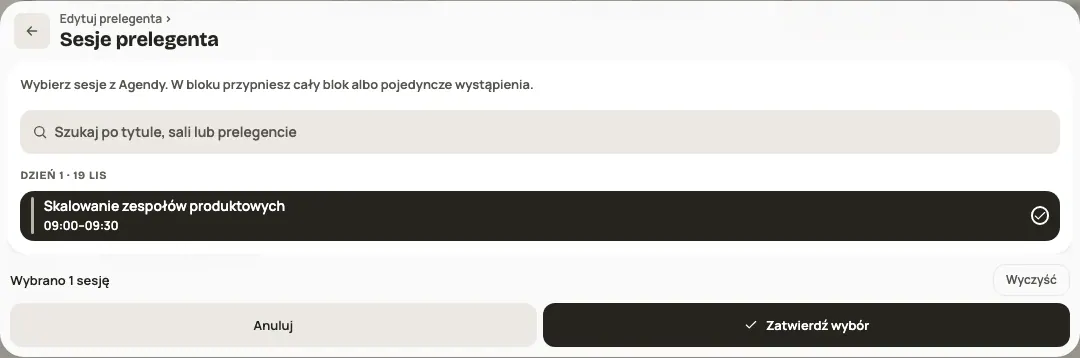
W wizytówce kliknij Przypnij sesje, wybierz sesje z Agendy i zatwierdź wybór. Możesz też zrobić to od strony Agendy: przeciągnij osobę z listy Prelegenci na sesję. Opis znajdziesz w artykule Jak ułożyć agendę wydarzenia.
Odpięcie sesji nie usuwa jej z Agendy.
Krok 5. Zaproś prelegenta
Zaproszenie daje prelegentowi dostęp do jego wizytówki. Nie daje dostępu do zarządzania wydarzeniem. Przyjęcie roli tworzy też udział w wydarzeniu, bez automatycznego biletu. O pokazywaniu profilu uczestnika decyduje sama osoba.
Zanim zaprosisz, opublikuj politykę prywatności i regulamin wydarzenia w Admin → Zgody. Bez nich zaproszenie nie wyjdzie.
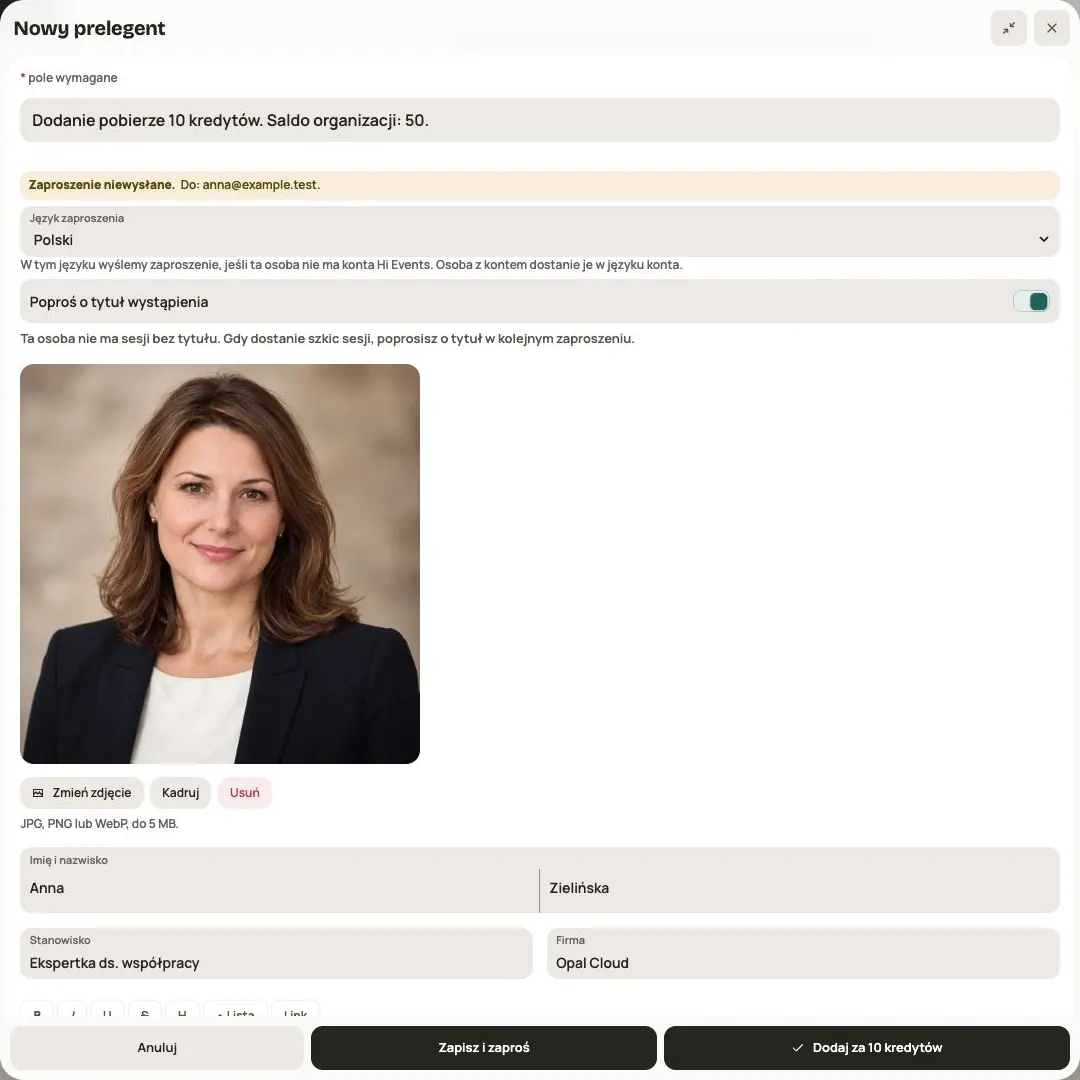
- Sprawdź, czy wizytówka ma poprawny e-mail.
- Jeśli prelegent ma przypiętą sesję bez tytułu, zaznacz Poproś o tytuł wystąpienia. Prelegent wpisze tytuł w swojej karcie, a Ty go zaakceptujesz.
- Sprawdź Język zaproszenia. Dla osoby bez konta wybierasz język wiadomości; osoba z kontem otrzyma ją w języku swojego konta.
- Kliknij Zapisz i zaproś i sprawdź wynik wysyłki. Zapisana wizytówka i dostarczony e-mail to dwa osobne potwierdzenia.
O tytuł możesz poprosić także później, gdy zaproszenie jest już wysłane lub przyjęte.
Prelegent, który przyjął zaproszenie, dostaje powiadomienie w Hi Docku i e-mail, gdy dodasz go do sesji, usuniesz z sesji albo poprosisz o tytuł.
Krok 6. Śledź postęp w Admin → Role
W Admin → Role wybierz zakładkę Prelegent. Pozostałe role mają osobne zakładki: Manager wydarzenia i Manager firmy. Kolumna Uzupełnione pokazuje, ile pól wizytówki jest już wypełnionych i czego brakuje. Filtr Czeka na Ciebie pokazuje osoby, których zmiany czekają na Twoją decyzję.
| Stan zaproszenia | Co zrobić |
|---|---|
| Oczekuje | W razie potrzeby kliknij Wyślij ponownie |
| Przyjęte | Poczekaj na zmiany albo uzupełnij wizytówkę samodzielnie |
| Odrzucone, wygasłe lub cofnięte | Kliknij Zaproś ponownie, jeśli współpraca jest aktualna |
| Chcesz zabrać dostęp | Kliknij Cofnij zaproszenie |
Krok 7. Zaakceptuj zmiany
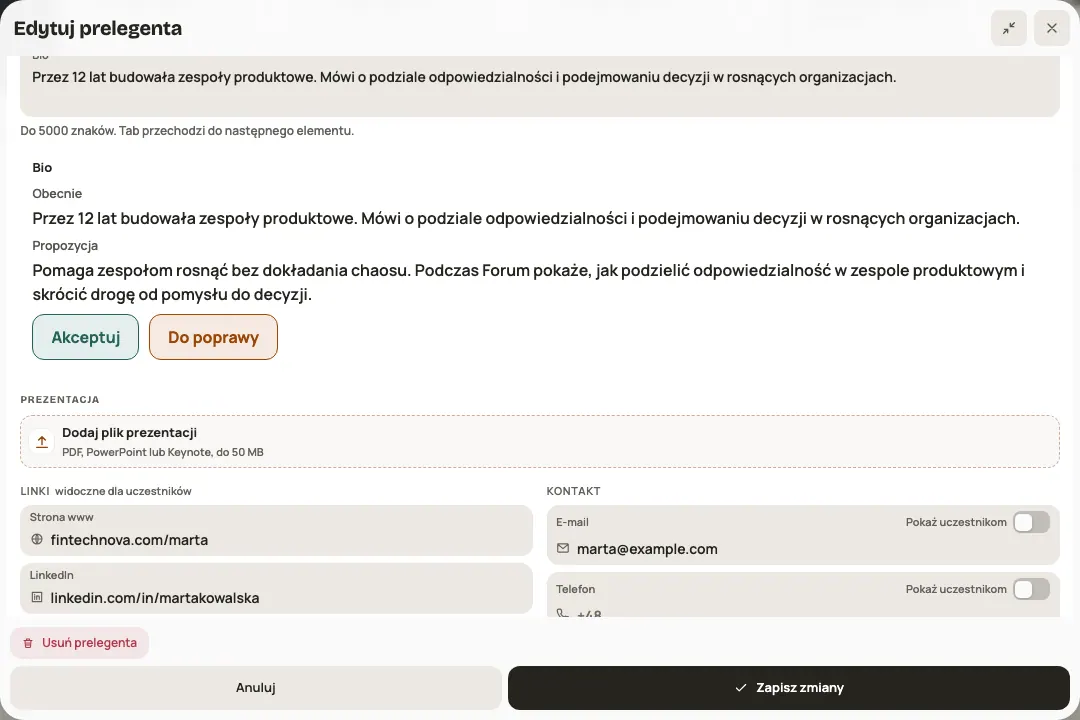
Prelegent może zapisać szkic albo wysłać zmiany do akceptacji. Szkic widzi tylko on. Ty widzisz dopiero wysłane zmiany.
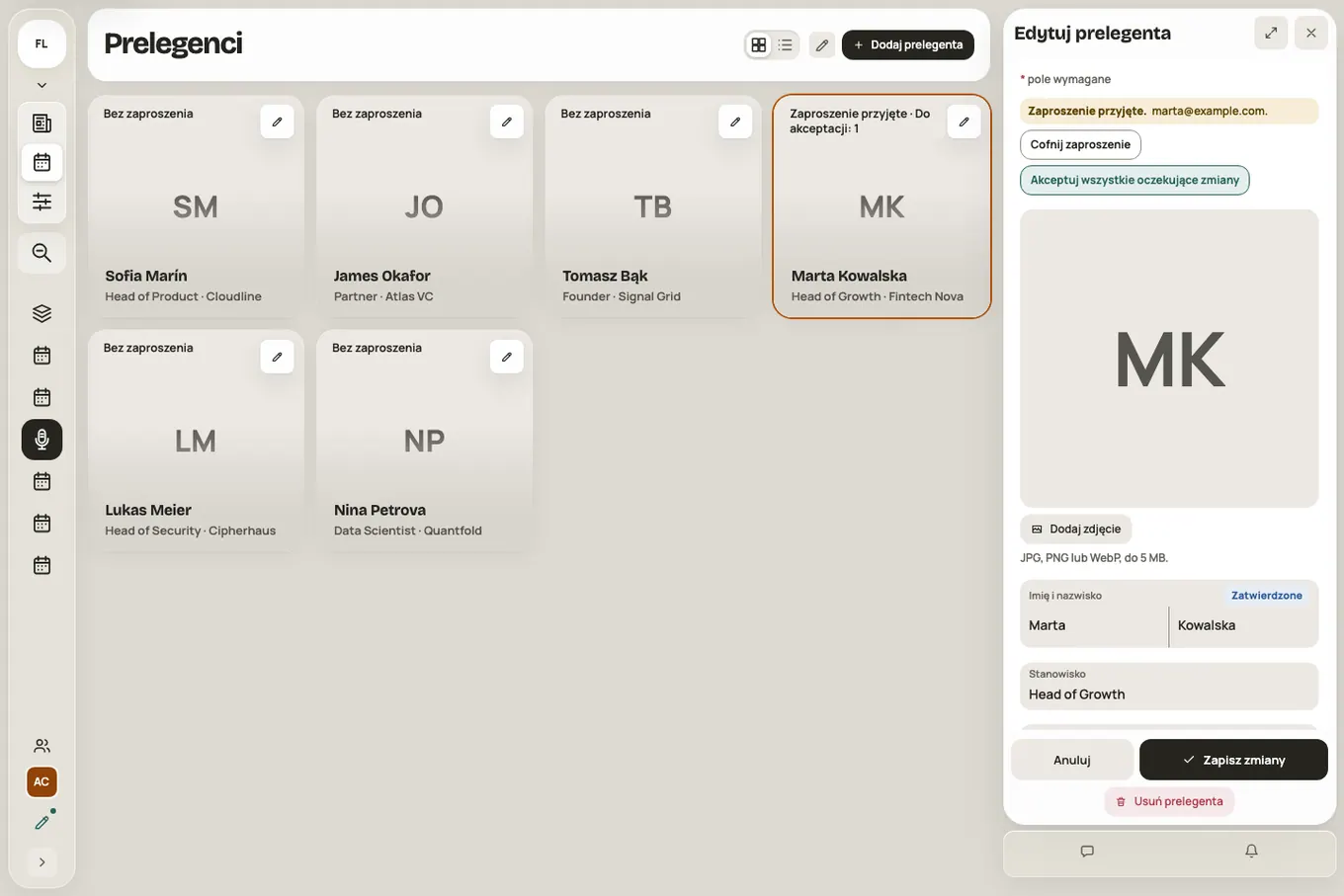
- Otwórz wizytówkę z oznaczeniem „Do akceptacji”.
- Porównaj pola Obecnie i Propozycja.
- Kliknij Akceptuj. Gdy wszystko jest dobre, możesz kliknąć Akceptuj wszystkie oczekujące zmiany.
- Jeśli coś trzeba poprawić, wpisz komentarz, np. „Skróć bio do trzech zdań”, i kliknij Odeślij do poprawy.
Przy wydarzeniu dwujęzycznym sprawdź propozycje w odpowiedniej zakładce języka. Akceptacja jednej wersji nie akceptuje drugiej. Jeśli karta zmieniła się od wysłania propozycji, poproś prelegenta o ponowne wysłanie wskazanej wersji.
Tytuł wystąpienia akceptujesz tak samo. Trafia do sesji w języku propozycji, razem z krótkim opisem, jeśli został podany. Sesja bez tytułu w języku głównym nadal jest szkicem, nawet po akceptacji tytułu w drugim języku. Gotowa sesja jest dostępna zgodnie z widocznością Agendy i samej sesji. Dopóki nie zaakceptujesz zmian wizytówki, uczestnicy widzą poprzednią wersję.
Krok 8. Sprawdź wizytówkę oczami uczestnika
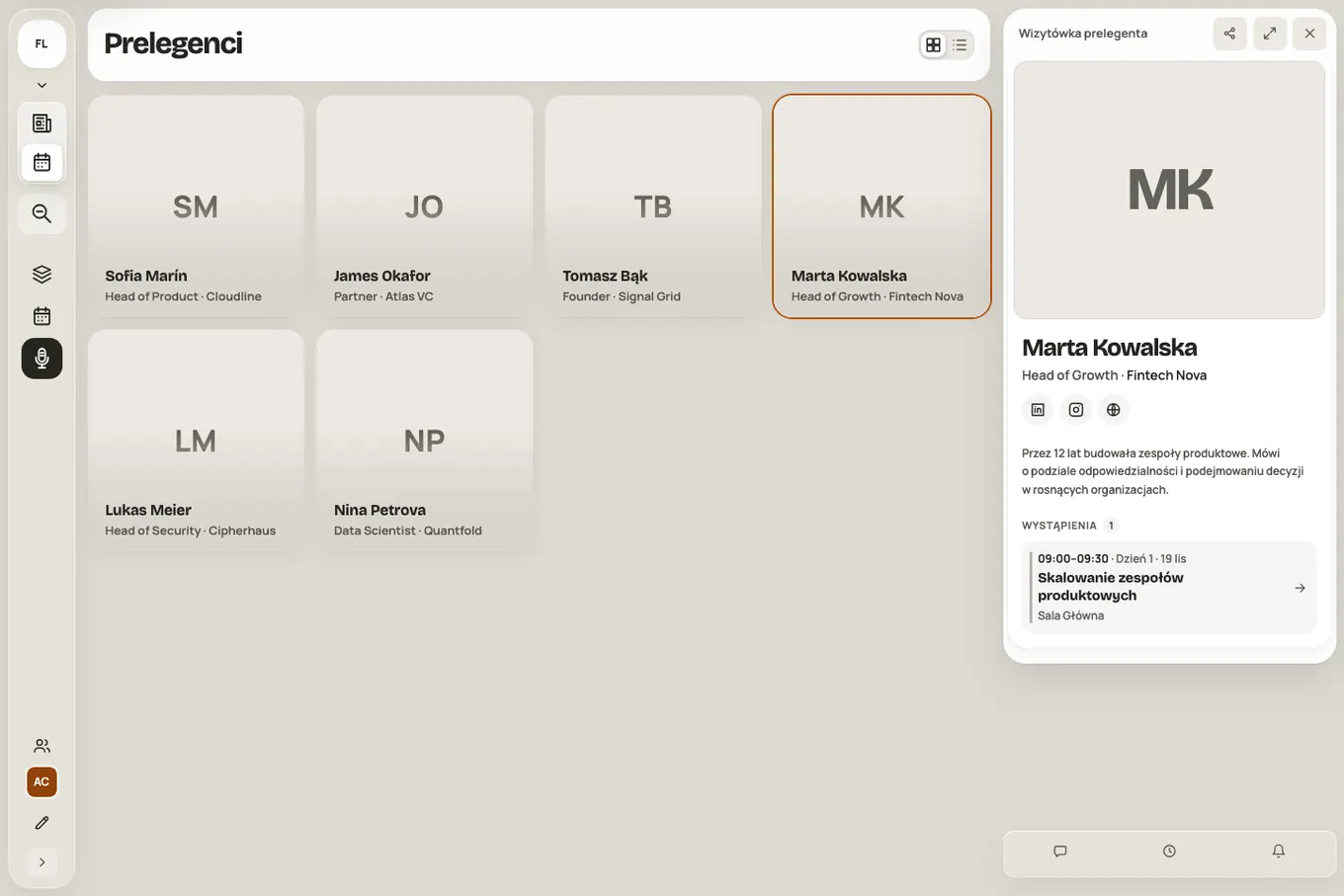
Wyłącz Tryb Admin. Otwórz wizytówkę, przeczytaj bio, kliknij linki i sesje.
- Imię, nazwisko, firma i stanowisko są poprawne.
- Zdjęcie ma dobry kadr, a bio jest konkretne.
- Kontakt jest widoczny tylko za zgodą prelegenta.
- Sesje są przypięte.
- Wszystkie gotowe zmiany są zaakceptowane.
Najczęstsze pytania
Czy muszę zapraszać każdego prelegenta?
Nie. Możesz samodzielnie wypełnić wszystkie wizytówki. Zaproszenie przydaje się, gdy prelegent ma uzupełnić dane samodzielnie.
Czy prelegent może zmienić godzinę wystąpienia?
Nie. Godziny, sale i przypięcia sesji ustala organizator. Prelegent może wpisać tytuł wystąpienia, ale tylko wtedy, gdy o to poprosisz. Ty go akceptujesz.
Prelegent mówi, że uzupełnił wizytówkę, a ja nie widzę zmian
Prawdopodobnie zapisał tylko szkic. Poproś, żeby wysłał zmiany do akceptacji. Sprawdź też filtr Czeka na Ciebie w Admin → Role.
Czy mogę zebrać prezentacje przez wizytówkę?
Na razie nie. Przesyłanie prezentacji i dokumentów jest chwilowo wyłączone. Bio, zdjęcie i linki działają normalnie.
Co się stanie, gdy usunę prelegenta?
Usuniesz wizytówkę, zdjęcie i dane kontaktowe. Jeśli osoba ma przypięte sesje, potwierdzisz to przyciskiem Odepnij i usuń. Sesje zostają w Agendzie. Tego nie da się cofnąć.
Czytaj dalej
Wszystkie artykuły → Pomoc
Pierwsze wydarzenie krok po kroku
Od szkicu do publikacji: nazwa i daty, zgody, bilety, treści, moduły, kredyty i przycisk „Opublikuj wydarzenie”.
 Pomoc
Logowanie: link, kod, hasło i klucz dostępu
Cztery sposoby logowania do Hi Events, jak ustawić lub zmienić hasło i jak logować się odciskiem palca.
 Pomoc
Zdjęcia i pliki: formaty i limity
Jakie zdjęcia możesz dodać, jak duże i co zrobić, gdy plik się nie wgrywa.