
Jak ułożyć agendę wydarzenia
Dodaj sesje i przerwy, przypnij prelegentów i sprawdź program tak, jak zobaczy go uczestnik.

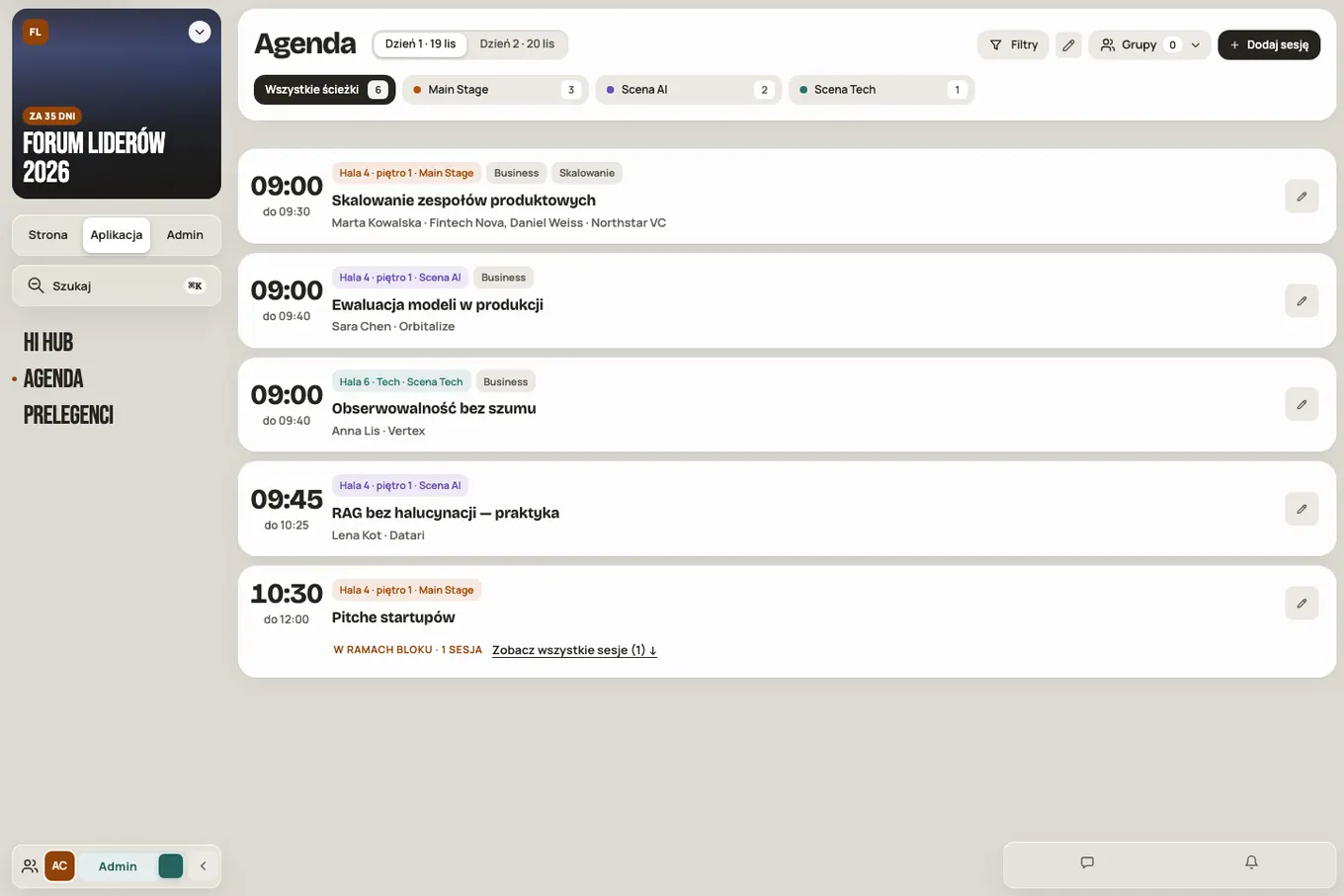
Agenda to program Twojego wydarzenia. Dodajesz w niej sesje, przerwy i prelegentów. Uczestnik widzi gotowy program w aplikacji i na stronie wydarzenia. Zapisane dane są wspólne dla aplikacji i strony, zgodnie z dostępem odbiorcy. Jeśli oglądasz wcześniej otwarty program, odśwież go po zmianach.
Ten artykuł jest dla administratora i managera wydarzenia.
Krok 1. Włącz Tryb Admin
- Otwórz wydarzenie i przejdź do Aplikacja → Agenda.
- Włącz Tryb Admin.
Zobaczysz przyciski Dodaj sesję, Kreator agendy i Prelegenci oraz ołówki przy sesjach. Jeśli ich nie widzisz, sprawdź, czy masz dostęp do edycji tego wydarzenia.
Krok 2. Rozpisz dzień w Kreatorze agendy (opcjonalnie)
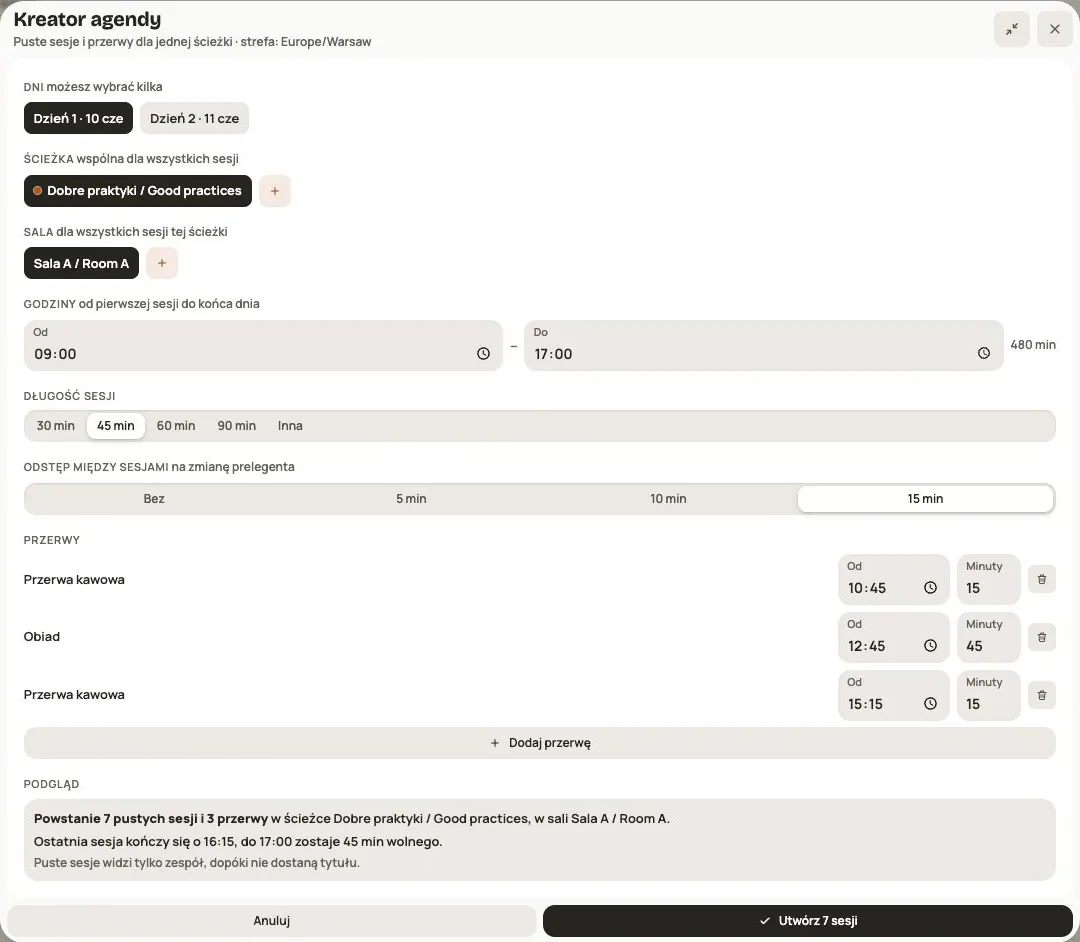
Masz już godziny, ale nie znasz jeszcze tytułów? Kreator agendy w jednym kroku tworzy puste sesje i przerwy dla jednej ścieżki.
- Kliknij Kreator agendy.
- Wybierz Dni (możesz kilka), Ścieżkę i Salę.
- Ustaw Godziny, Długość sesji i Odstęp między sesjami.
- Dodaj Przerwy, np. Przerwa kawowa albo Obiad.
- Sprawdź Podgląd i kliknij przycisk tworzenia sesji.
Kreator omija godziny, w których wybrana sala jest już zajęta. Nie skraca sesji, która nie mieści się przed przerwą lub końcem dnia. Sprawdź liczbę pominiętych pozycji w podglądzie. Dla kolejnej ścieżki lub innej sali uruchom kreator ponownie.
Przerwy mają własny tytuł i są gotowymi pozycjami programu, zgodnie z ich widocznością. Odstęp między sesjami jest tylko wolnym czasem, bez osobnej pozycji. Przerwa nie ma prelegentów i nie może być warsztatem. Możesz skopiować pory przerw z innej ścieżki przez Jak w ścieżce….
Puste sesje mają oznaczenie Szkic. Widzi je tylko zespół. Uczestnicy zobaczą sesję dopiero wtedy, gdy wpiszesz jej tytuł. Jeśli wynik Ci nie pasuje, kliknij Cofnij.
Krok 3. Dodaj lub uzupełnij sesję
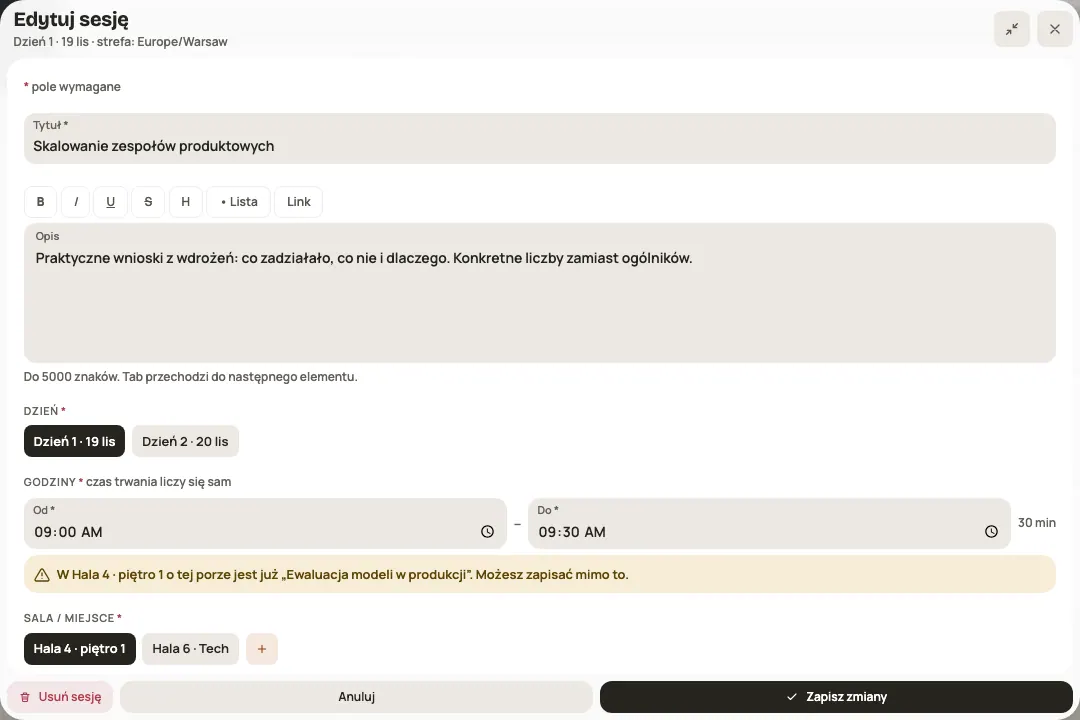
Kliknij Dodaj sesję albo ołówek przy szkicu. Wypełnij:
- Tytuł, np. „Skalowanie zespołów produktowych”. Bez tytułu sesja zostaje szkicem.
- Dzień i Godziny. Zakończenie musi być po rozpoczęciu.
- Sala / miejsce. Brakującą salę dodasz przyciskiem + obok pola.
- Opis: krótko, o czym jest sesja i dla kogo.
- Rodzaj sesji: Prezentacja albo Warsztaty.
- Kliknij Dodaj sesję. Przy edycji kliknij Zapisz zmiany.
Przycisk Rozszerz daje formularzowi więcej miejsca.
Gdy zmieniasz godzinę zakończenia: Hi Events może zapytać o przesunięcie kolejnych pozycji w tym samym dniu i ścieżce. Jeśli sesja nie ma ścieżki, bierze pod uwagę kolejne pozycje bez ścieżki w tej samej sali. Chodzi o pozycje zaczynające się najwcześniej o dotychczasowej godzinie zakończenia; blok przesuwa się razem z sesjami w środku. Wybierz Przesuń kolejne albo Tylko tę sesję. Sprawdź nową godzinę końca programu w pytaniu.
Krok 4. Uporządkuj program
| Pole | Co oznacza | Przykład |
|---|---|---|
| Sala / miejsce | Gdzie jest sesja | Sala Główna, Foyer |
| Ścieżka | Nurt programu | Strategia, Technologia |
| Etykiety | Dodatkowe tematy do filtrowania | AI, Dla początkujących |
Nową nazwę dodasz z formularza. Potem wybieraj ją z listy, żeby nie powstały dwie wersje tej samej sali. Sala jest też łącznikiem z Mapą: przypnij tę samą salę do obrysu na planie obiektu. W szczegółach sesji w aplikacji pojawi się Pokaż na mapie, jeśli odbiorca ma dostęp do Mapy i sala jest na niej zaznaczona. Ten przycisk nie jest częścią publicznej strony sesji. Zobacz Jak przygotować mapę obiektu.
Jeśli w tej samej sali o tej porze jest już inna sesja, formularz Cię ostrzeże. Możesz zapisać mimo to, ale zwykle lepiej poprawić godzinę lub salę.
Krok 5. Przypnij prelegentów
Masz dwa sposoby:
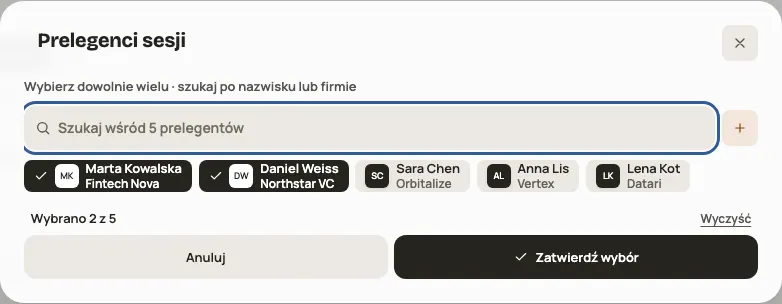
- W formularzu sesji. W polu Prelegenci zaznacz osoby i kliknij Zatwierdź wybór. Szukasz po nazwisku lub firmie. Jeśli kogoś brakuje, kliknij Nowy prelegent. Na start wystarczą imię i nazwisko.
- Na liście prelegentów. Kliknij Prelegenci nad agendą. Przeciągnij osobę na sesję. Na telefonie stuknij Dodaj prelegenta na sesji. Lista pokazuje, kto ma już sesje, kto jest Bez sesji i czyje zaproszenie oczekuje.
Jedna osoba może mieć kilka sesji. Jeśli ktoś ma w tym samym czasie dwie sesje, zobaczysz ostrzeżenie. Sesja pokazuje prelegenta, a wizytówka prelegenta pokazuje sesję. Nie wpisujesz niczego dwa razy.
Jeśli w zaproszeniu poprosisz prelegenta o tytuł wystąpienia, przy sesji zobaczysz „Czeka na tytuł od…”. Więcej w artykule Jak dodać prelegentów i zaprosić ich do współpracy.
Krok 6. Ustal, kto zobaczy sesję
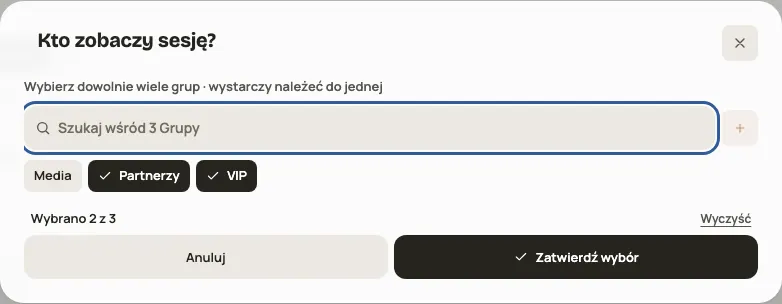
W polu Widoczność wybierz Wszyscy albo konkretne grupy. Przy kilku grupach wystarczy należeć do jednej.
Przykład: śniadanie VIP ustawiasz dla grupy VIP, a otwarcie dla wszystkich. Jeden program wystarczy.
Pamiętaj o dwóch poziomach dostępu. Uczestnik musi mieć dostęp do modułu Agenda i do samej sesji. Grupy modułu ustawisz w Admin → Moduły i widoczność. Własne grupy dodasz w Admin → Tagi.
Krok 7. Zgrupuj krótkie wystąpienia w blok
Blok przydaje się na serię pitchów. W formularzu zaznacz Blok sesji, zapisz go, a potem kliknij Dodaj sesję podrzędną.
Sesje w bloku mają ten sam dzień i salę co blok. Ich godziny muszą zmieścić się w godzinach bloku. Bloku z sesjami w środku nie usuniesz. Najpierw usuń lub przenieś sesje podrzędne.
Krok 8. Pytania i oceny
W formularzu sesji są pola Pytania do prelegentów i Oceny sesji. Zostaw ustawienie „Jak w agendzie” albo wybierz Włączone lub Wyłączone dla tej sesji.
Ustawienia dla całej Agendy zmienisz ołówkiem Edytuj moduł przy nagłówku. Przy pytaniach wybierasz, czy nowe pytania są Widoczne od razu, czy Po akceptacji.
Krok 9. Dodaj zdjęcia i sprawdź efekt
W polu Zdjęcia dodasz do 10 zdjęć: JPG, PNG lub WebP, każde do 5 MB. Poczekaj, aż się prześlą, i dopiero wtedy zapisz sesję.
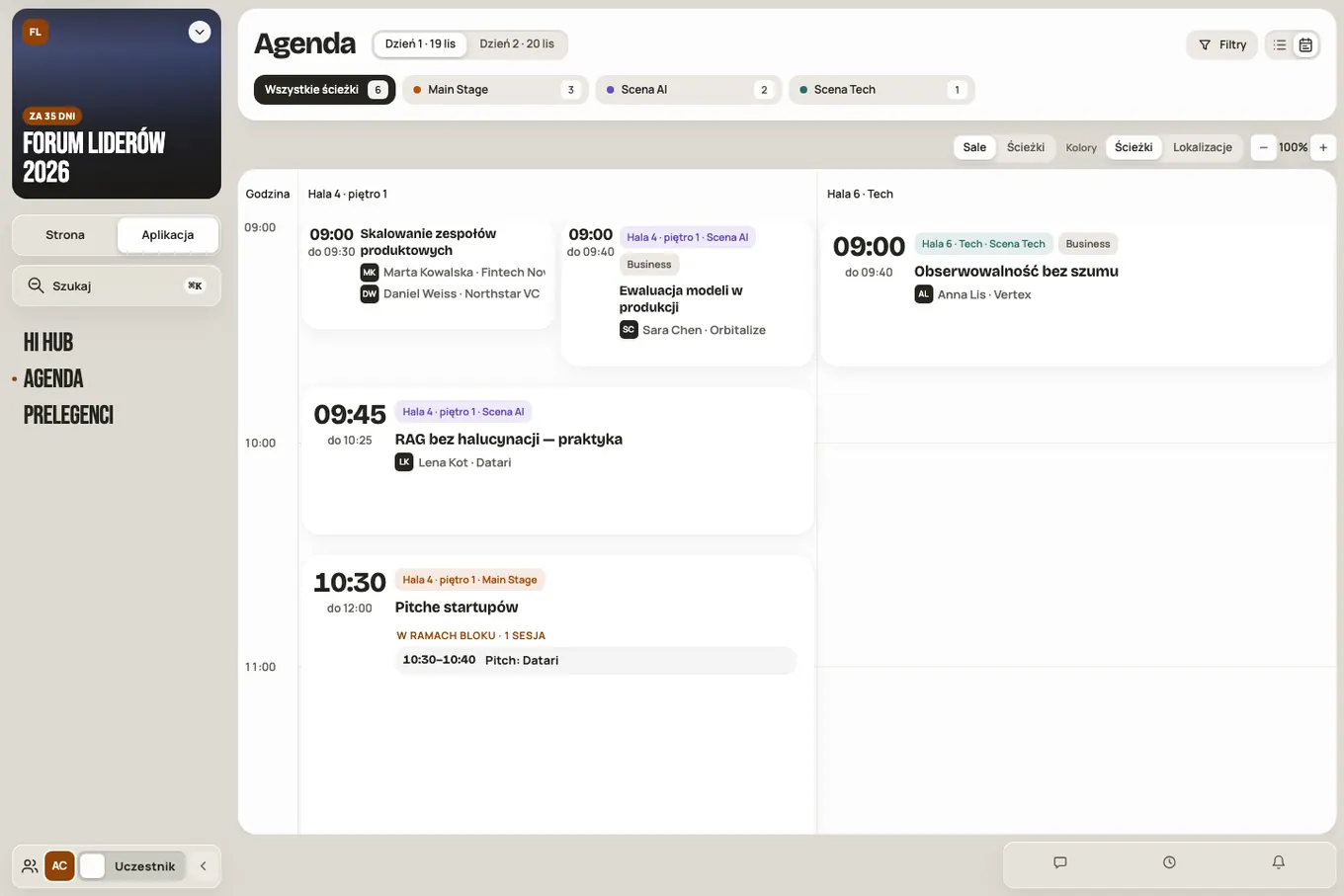
Na koniec wyłącz Tryb Admin. Przełącz widok na Kalendarz, żeby porównać sale i ścieżki. Żeby zobaczyć program oczami konkretnej grupy, użyj Podgląd jako grupa.
Program w dwóch językach
Jeśli w wydarzeniu włączono drugi język, formularz ma zakładki językowe. Wpisz osobno Tytuł i Opis. Przełączenie zakładki zachowuje wpisaną treść; zapisz formularz po uzupełnieniu wersji.
Dzień, godziny, sala, ścieżka, etykiety, prelegenci, zdjęcia i odbiorcy są wspólne. Zmienisz je w zakładce języka głównego. Nie twórz drugiej sesji tylko po to, żeby dodać tłumaczenie. Brak tekstu drugiego języka może skutkować pokazaniem treści z dostępnego języka; nie oznacza automatycznego tłumaczenia.
O tym, czy zwykła sesja jest szkicem, decyduje tytuł w języku głównym. Blok i przerwa wymagają tytułu. Samo wpisanie tłumaczenia nie zastępuje tytułu głównego.
Networking w Agendzie
Jeśli masz moduł Networking, jego rundy mogą pojawić się w Agendzie. Włączysz to w ustawieniach Networkingu: Pokazuj rundy w Agendzie. Rundy mają wtedy oznaczenia Rundy 1 na 1, Spotkania w grupach albo Mastermind. Uczestnik może filtrować program po polu Rodzaj. Rundy edytujesz w module Networking, nie w Agendzie.
Przed pokazaniem programu
- Każda sesja ma tytuł, dzień, godziny i salę. Nie zostały szkice, które mają być widoczne.
- Kolizje sal są sprawdzone.
- Prelegenci są przypięci do właściwych sesji.
- Widoczność modułu i sesji pasuje do odbiorców.
Najczęstsze pytania
Nie widzę sesji po wyłączeniu Trybu Admin
Sprawdź, czy sesja ma tytuł. Szkic widzi tylko zespół. Sprawdź też wybrany dzień, filtry, grupy sesji i dostęp do modułu Agenda.
Czy muszę dodawać prelegenta osobno w Agendzie i w Prelegentach?
Nie. To ta sama wizytówka. Osobę dodaną z Agendy uzupełnisz potem w module Prelegenci.
Co się stanie, gdy usunę tytuł zapisanej sesji?
Sesja znów stanie się szkicem. Zniknie dla uczestników, także z planów osób, które ją zapisały. Wróci, gdy znów dostanie tytuł.
Kreator utworzył za dużo sesji. Jak to cofnąć?
Kliknij Cofnij w komunikacie po utworzeniu. Znikną tylko pozycje z tego uruchomienia kreatora, których nikt nie zmienił. Zostaną sesje i przerwy, które ktoś edytował albo do których przypiął prelegenta lub zdjęcie. Cofnięcie nie usuwa wcześniejszego programu.
Nie widzę potwierdzenia zapisu
Kliknij Ponów zapis. Ponowienie z tymi samymi danymi nie tworzy drugiej sesji.
Czytaj dalej
Wszystkie artykuły → Pomoc
Pierwsze wydarzenie krok po kroku
Od szkicu do publikacji: nazwa i daty, zgody, bilety, treści, moduły, kredyty i przycisk „Opublikuj wydarzenie”.
 Pomoc
Logowanie: link, kod, hasło i klucz dostępu
Cztery sposoby logowania do Hi Events, jak ustawić lub zmienić hasło i jak logować się odciskiem palca.
 Pomoc
Zdjęcia i pliki: formaty i limity
Jakie zdjęcia możesz dodać, jak duże i co zrobić, gdy plik się nie wgrywa.