
Prelegent i manager firmy — od zaproszenia do gotowej wizytówki
Przyjmij zaproszenie, uzupełnij wizytówkę prelegenta albo firmy, wpisz tytuł wystąpienia i wyślij zmiany organizatorowi.

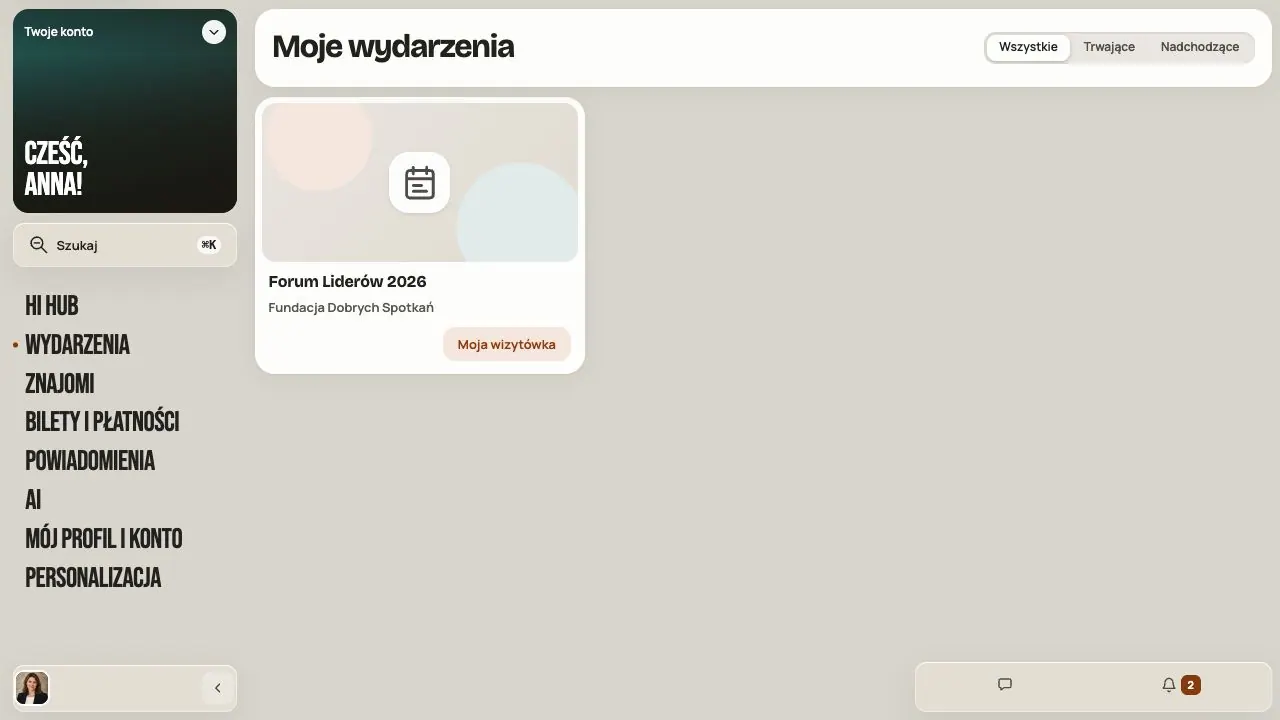
Ten artykuł jest dla osób zaproszonych na wydarzenie jako prelegent albo manager firmy. Przyjmiesz zaproszenie, przygotujesz wizytówkę i wyślesz ją organizatorowi do akceptacji.
Organizator może przekazać ten artykuł swoim prelegentom i firmom.
Krok 1. Przyjmij zaproszenie
Otwórz link z wiadomości od organizatora. Sprawdź nazwę wydarzenia i rolę: prelegent czy firma.
Zaproszenie jest przypisane do adresu e-mail, na który przyszło.
- Masz konto na ten adres? Zaloguj się. Wrócisz do zaproszenia.
- Nie masz konta? Załóż je, zaakceptuj regulamin Hi Events i potwierdź adres kodem z e-maila. Potem wróć do zaproszenia.
Przeczytaj politykę prywatności i regulamin wydarzenia. Potwierdź wymagane oświadczenia i kliknij Dołącz. Przyjęcie roli tworzy udział w wydarzeniu, bez automatycznego biletu. Osobno wybierasz, czy pokazać profil uczestnika innym. To nie ustawia widoczności wizytówki prelegenta lub firmy.
Nie chcesz przyjąć roli? Możesz odmówić, także bez zakładania konta.
Link wygasł albo został cofnięty? Poproś organizatora o nowe zaproszenie.
Krok 2. Znajdź swoją wizytówkę
Otwórz Moje wydarzenia, znajdź wydarzenie i kliknij Moja wizytówka (prelegent) albo Moja firma (manager firmy). Możesz też wejść przez moduł Prelegenci albo Business Hub.
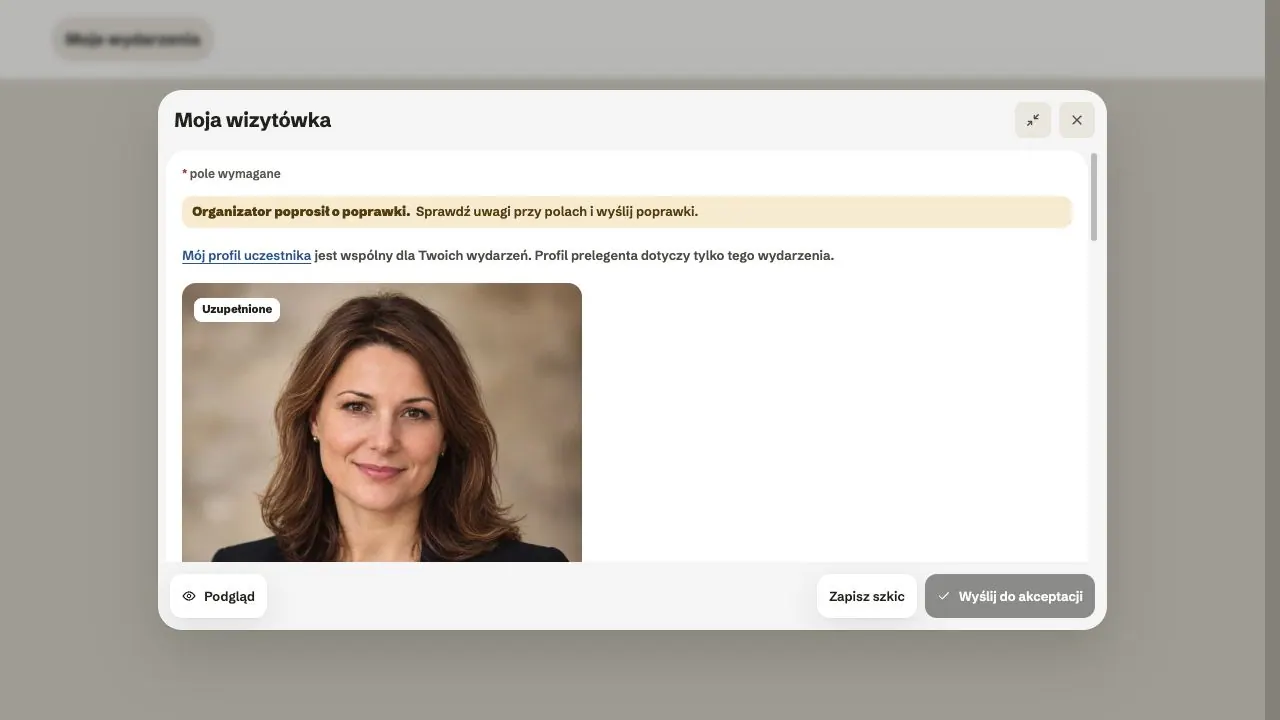
Mój profil uczestnika jest wspólny dla wszystkich Twoich wydarzeń. Wizytówka prelegenta i wizytówka firmy dotyczą jednego wydarzenia. Zmiana w profilu konta nie zmienia wizytówki.
Zaproszenie daje dostęp tylko do Twojej wizytówki, nie do zarządzania wydarzeniem.
Część 1. Prelegent
Zdjęcie i dane
Sprawdź imię, nazwisko, stanowisko i firmę. Dodaj zdjęcie: JPG, PNG albo WebP, do 5 MB. Kliknij Kadruj i ustaw kwadratowy kadr z widoczną twarzą.
Bio, linki i kontakt
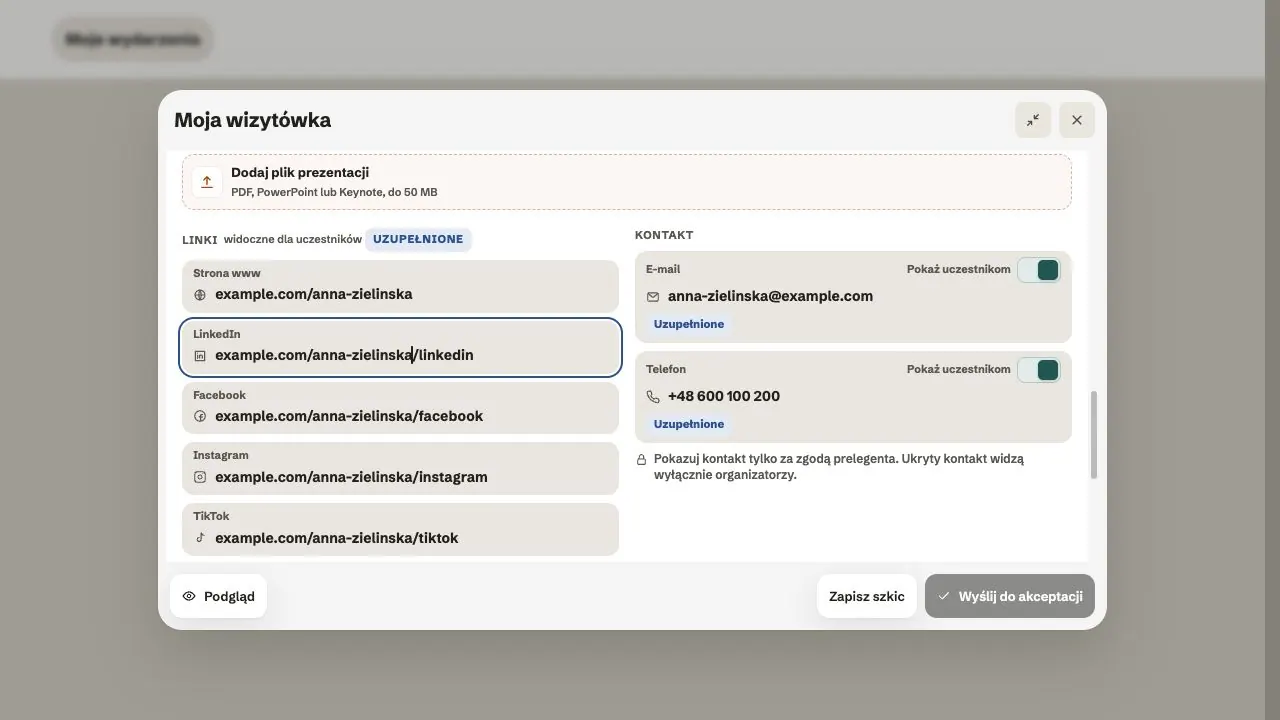
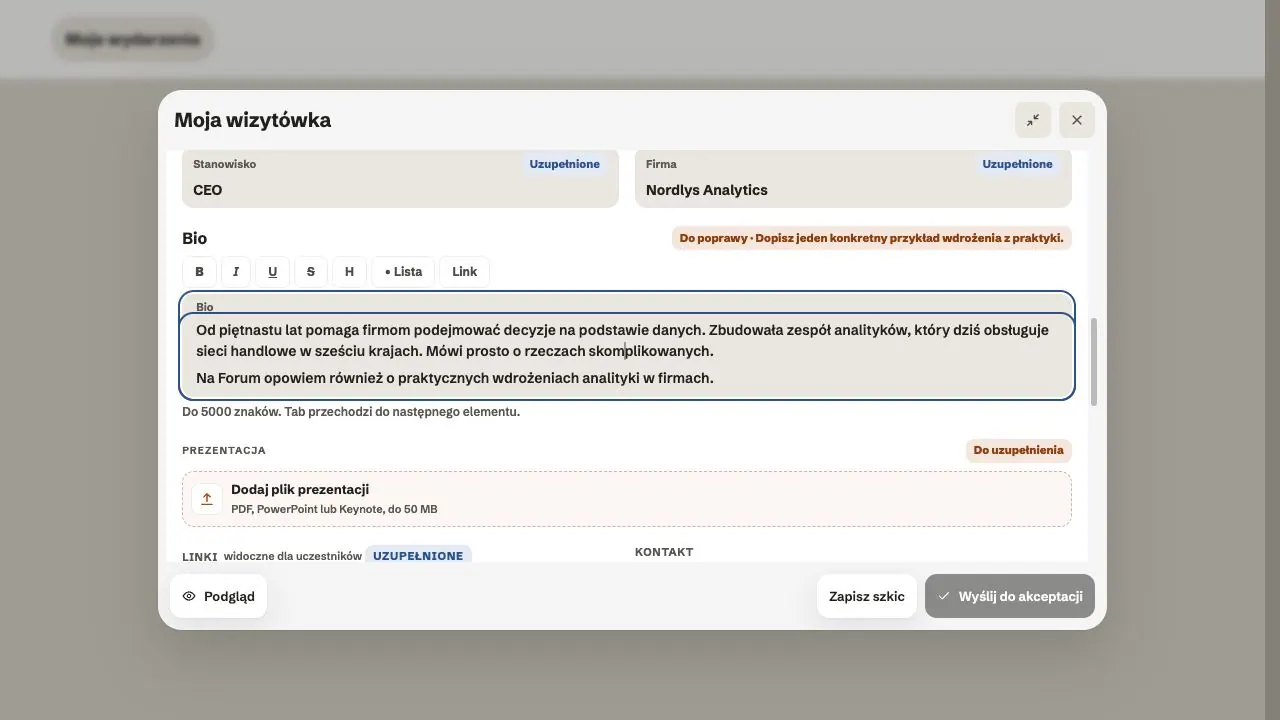
W Bio napisz, czym się zajmujesz i z czym warto do Ciebie podejść. Dodaj linki, np. stronę albo LinkedIn.
Przy e-mailu i telefonie osobno ustaw Pokaż uczestnikom. Ukryte dane widzi tylko organizator.
Twoje wystąpienia i tytuł
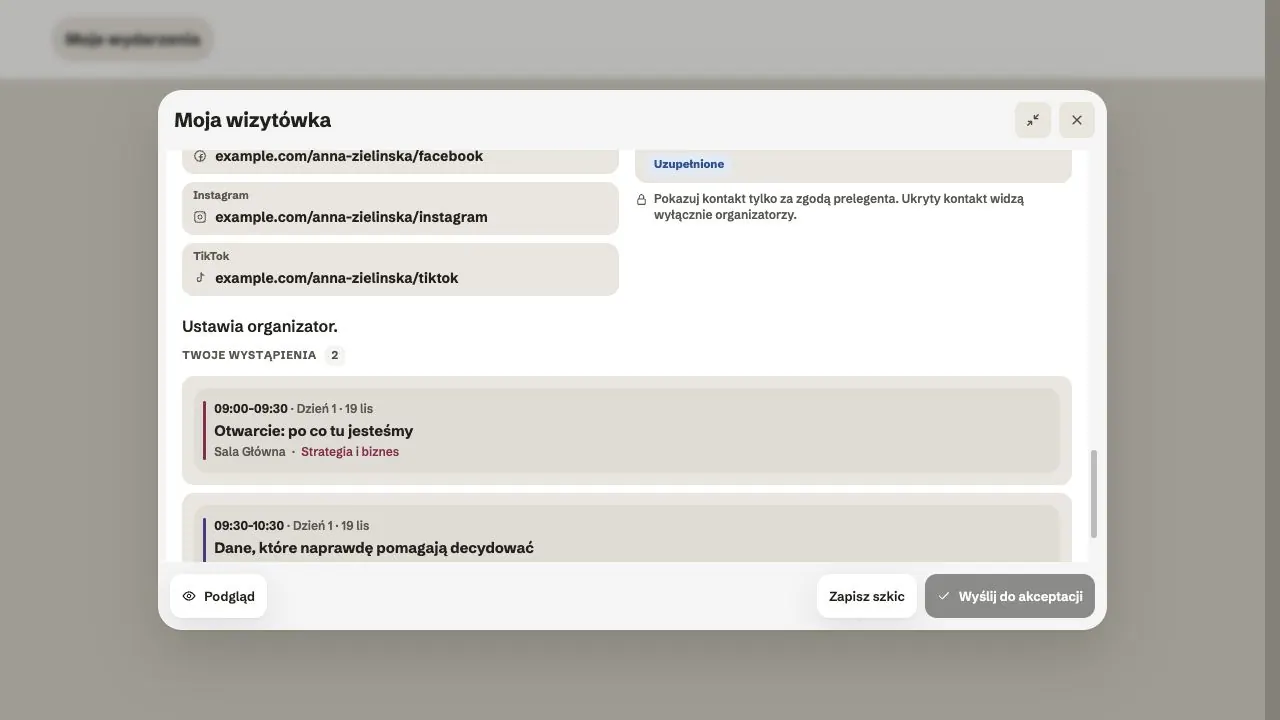
Sekcja Twoje wystąpienia pokazuje sesje, które przypisał Ci organizator: tytuł, dzień, godzinę i salę. Program ustawia organizator. Jeśli coś się nie zgadza, napisz do organizatora.
Organizator może poprosić Cię o tytuł wystąpienia. Zobaczysz wtedy komunikat „Organizator prosi o tytuł tych wystąpień”. Wpisz Tytuł wystąpienia i Krótki opis (opcjonalnie). Tytuł wyślesz do akceptacji razem z wizytówką.
Wersja PL i EN
Jeśli organizator udostępnia wydarzenie w dwóch językach, wybierz zakładkę PL lub EN. W drugim języku przygotujesz stanowisko i bio oraz tytuł i krótki opis wystąpienia, jeśli organizator o nie poprosił. Zdjęcie, imię i nazwisko, firma, linki oraz kontakt są wspólne — zmieniaj je w zakładce języka głównego.
Tytuł trafia do Agendy dopiero po akceptacji organizatora. Dopóki sesja nie ma tytułu w języku głównym, pozostaje szkicem niewidocznym dla uczestników. Godziny i sale nadal ustala organizator.
Prezentacje
Przesyłanie nowych prezentacji jest obecnie wyłączone. Możesz dodać link do prezentacji w bio albo uzgodnić z organizatorem, jak ją przekazać.
Część 2. Manager firmy
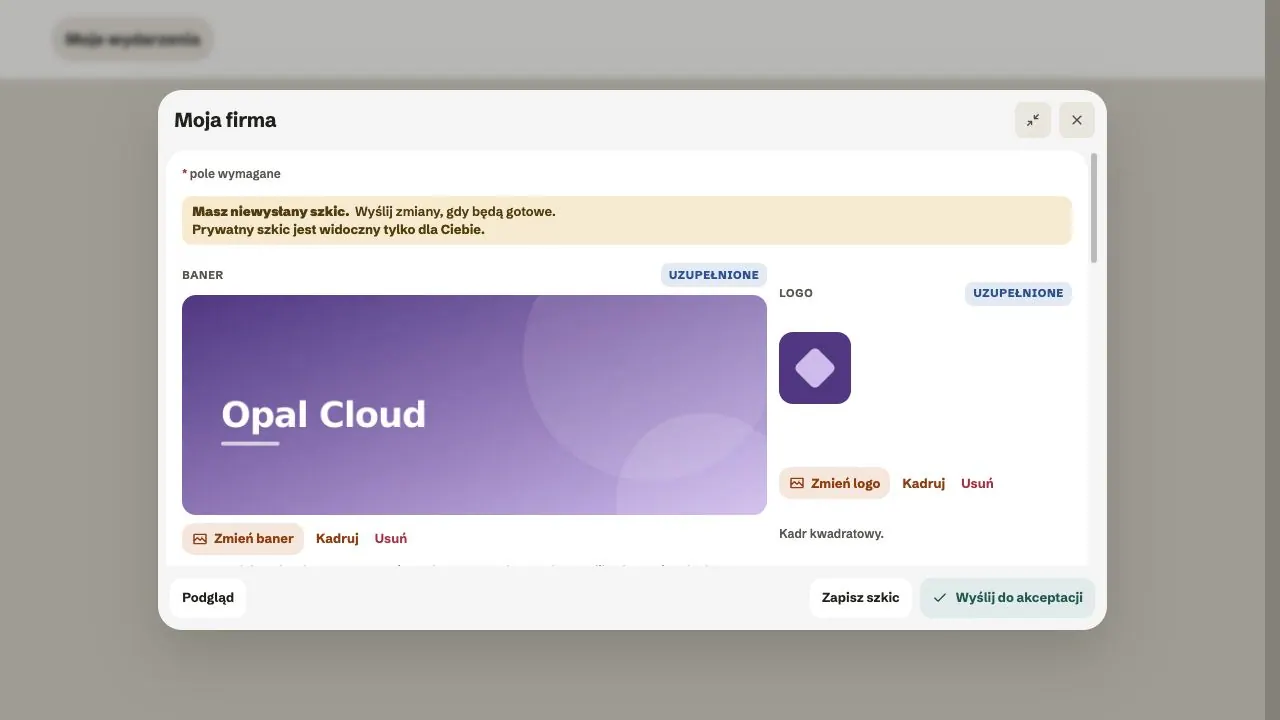
Baner i logo
Otwórz Moja firma. Dodaj albo zmień baner (proporcje 8:3) i logo (kwadrat). Pliki: JPG, PNG albo WebP, do 5 MB.
Opis i linki
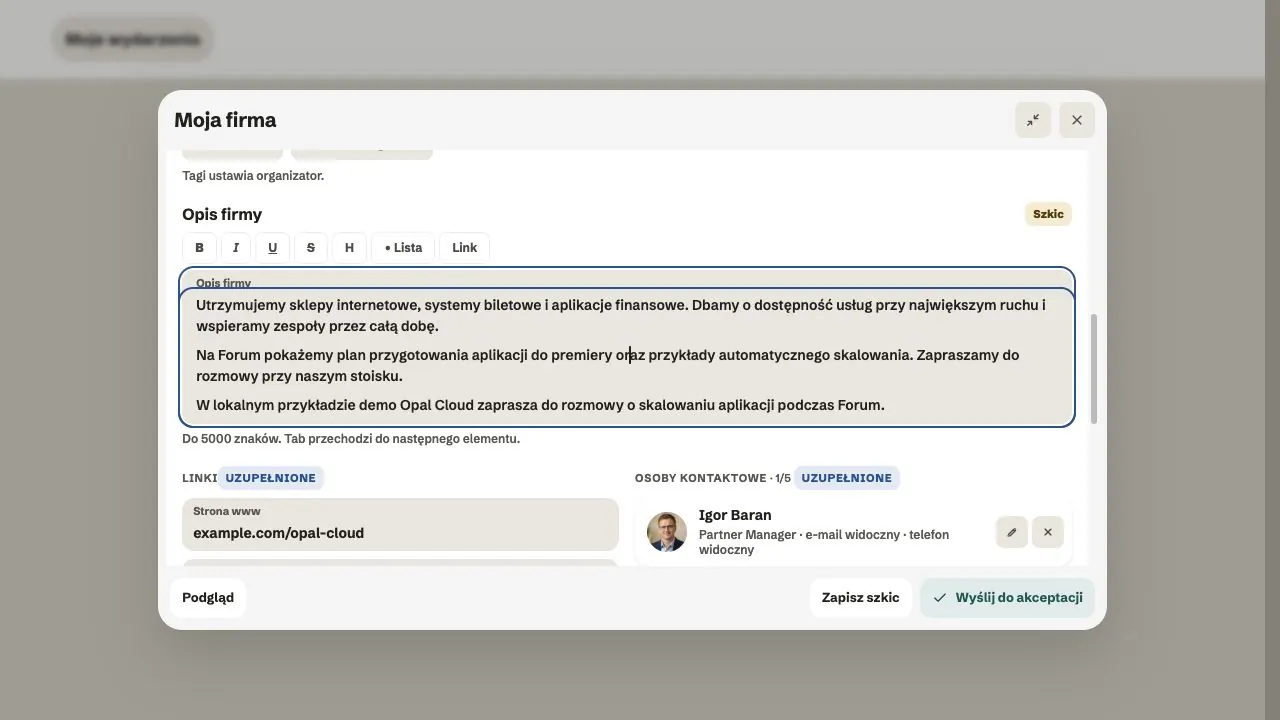
W Opisie firmy napisz, komu pomagacie i z czym warto do Was przyjść. Dodaj stronę firmy i profile społecznościowe.
Część ustawień należy do organizatora: krótkie Info pod nazwą, tagi, kategorie, rola firmy i widoczność. Jeśli trzeba je zmienić, napisz do organizatora.
Multimedia i materiały
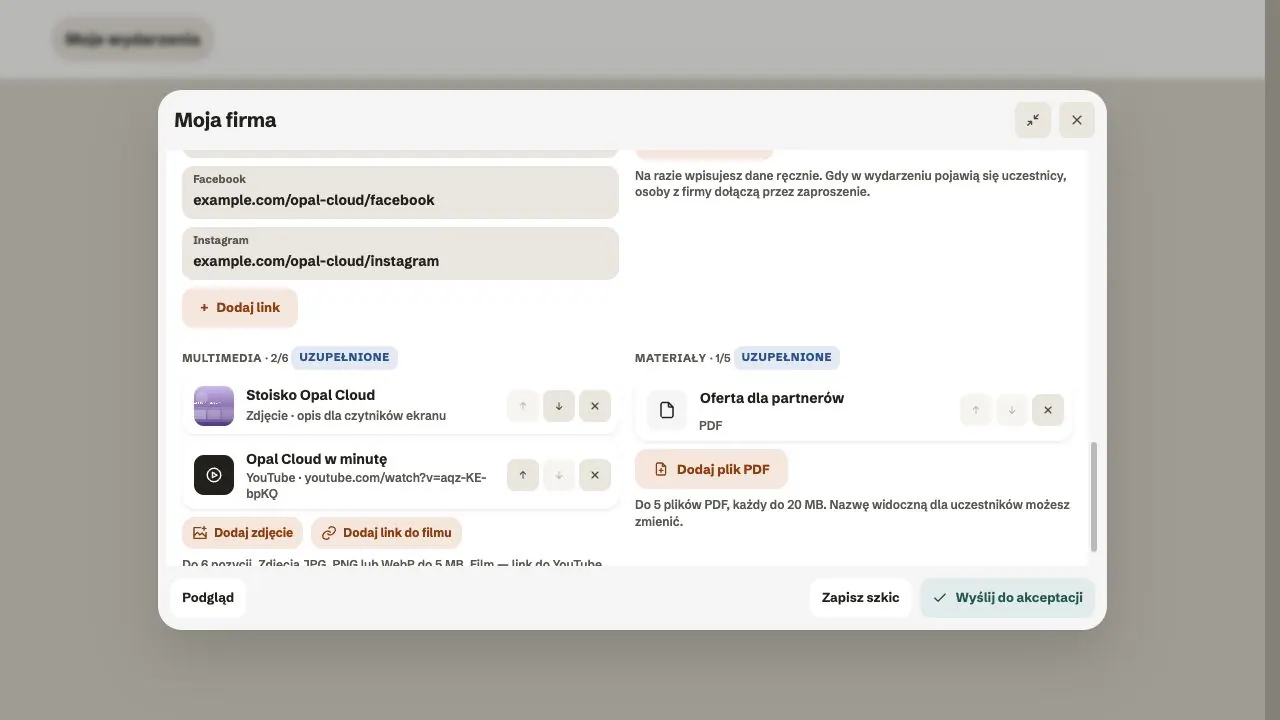
W Multimediach dodasz zdjęcie albo link do filmu z YouTube lub Vimeo. Możesz mieć do 6 multimediów. Strzałkami ustawisz kolejność.
Przesyłanie nowych plików PDF jest obecnie wyłączone. Dodaj w opisie firmy link do oferty na Waszej stronie.
Wersje językowe firmy
W drugiej zakładce języka przygotuj opis firmy, opisy zdjęć, tytuły filmów, nazwy istniejących materiałów i stanowiska kontaktów. Dodawanie, usuwanie i kolejność pozycji oraz wspólne obrazy, linki i kontakty ustawiasz w języku głównym. Nazwa firmy jest wspólna. Info w obu językach nadal ustawia organizator.
Nowe multimedia lub kontakty z Twojego szkicu muszą najpierw trafić na zaakceptowaną kartę. Dopiero wtedy przygotujesz ich teksty w drugim języku.
Osoby kontaktowe
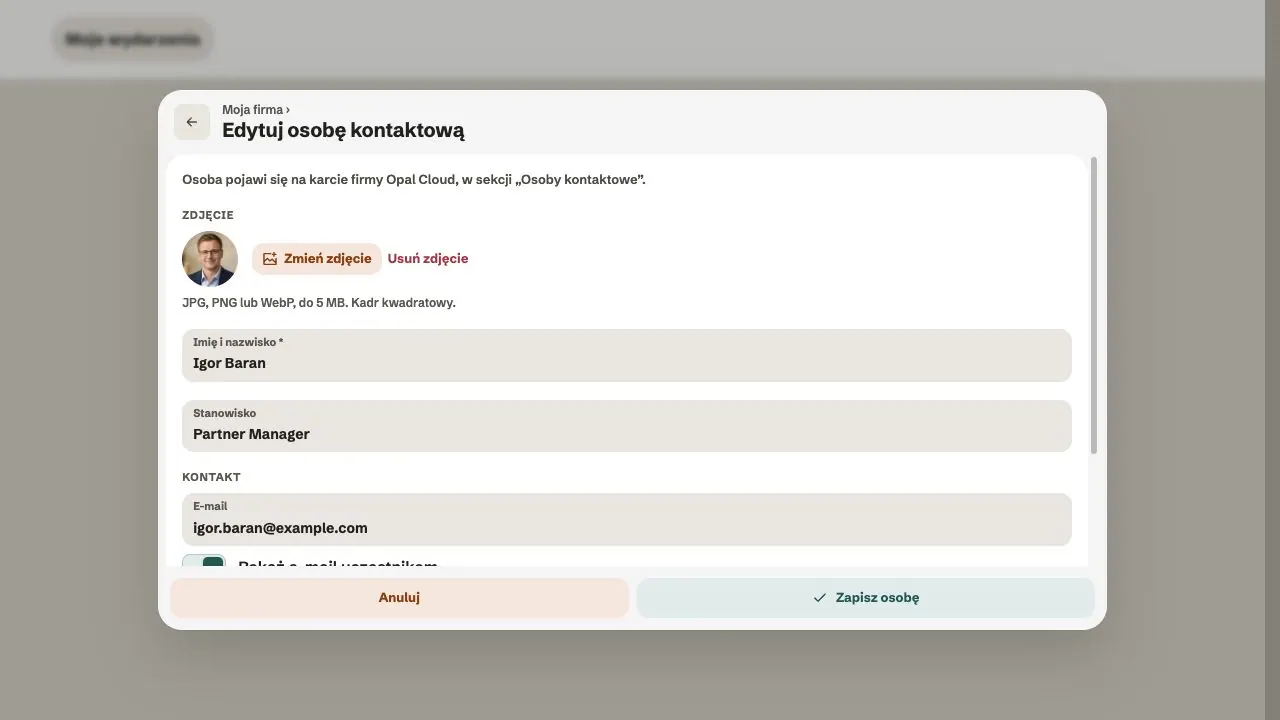
W Osobach kontaktowych kliknij Dodaj osobę. Wpisz imię i nazwisko, stanowisko, e-mail i telefon. Możesz dodać do 5 osób.
Osobno ustaw Pokaż e-mail uczestnikom i Pokaż telefon uczestnikom. Kliknij Zapisz osobę.
Osoba kontaktowa nie dostaje dostępu do edycji wizytówki. Jeśli działa Networking, ma konto na podany e-mail, bierze udział w wydarzeniu i pokazuje profil, może pojawić się w sekcji Na stoisku. To odrębna funkcja od zaproszenia do zarządzania firmą.
Krok 3. Podgląd, szkic i wysyłka
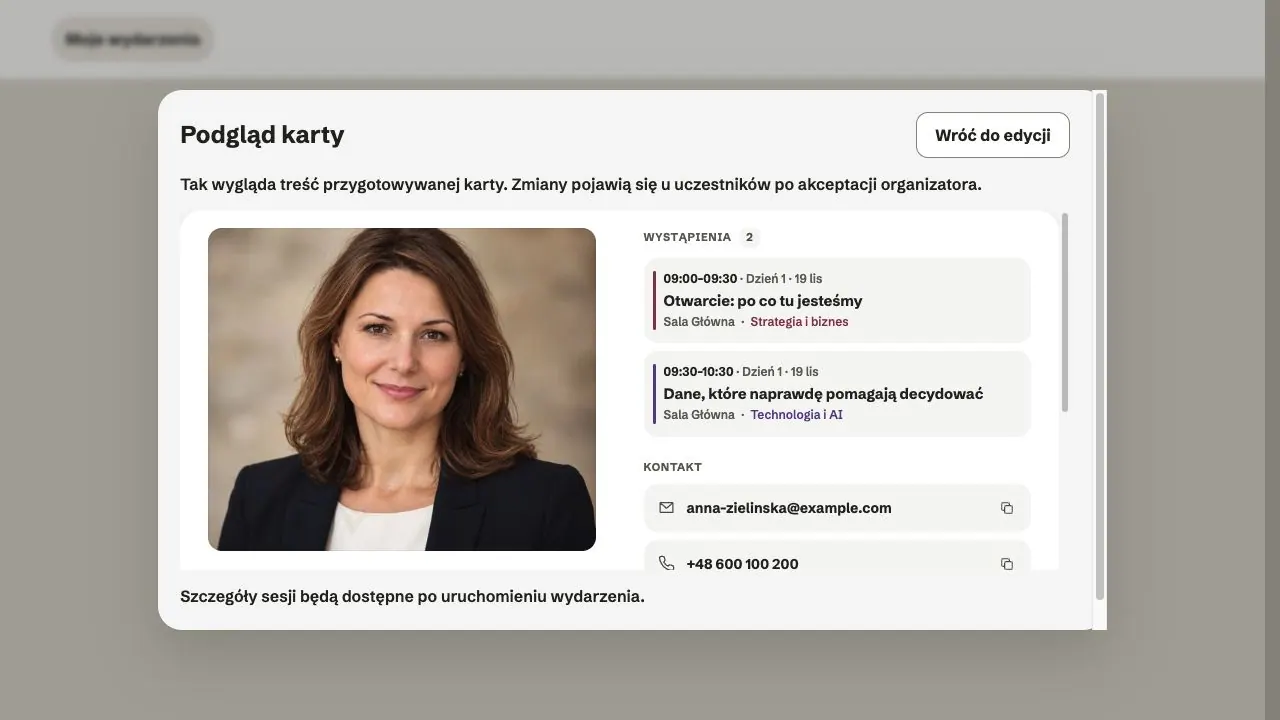
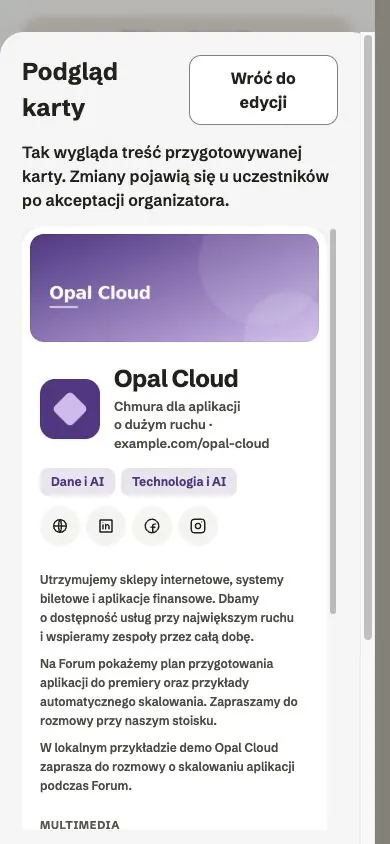
Kliknij Podgląd, żeby zobaczyć wizytówkę oczami uczestnika. Wróć do edycji pozwala poprawić treść.
| Przycisk | Co robi |
|---|---|
| Zapisz szkic | Zapisuje wersję roboczą tylko dla Ciebie. Komunikat: Prywatny szkic zapisany. |
| Wyślij do akceptacji | Wysyła zmiany organizatorowi. Komunikat: Zmiany wysłane do organizatora. |
| Wyślij nową wersję | Zastępuje propozycję, która czeka na ocenę |
Do czasu akceptacji uczestnicy widzą poprzednią zatwierdzoną wersję.
Zmiany nie zapisują się same. Przed wyjściem zapisz szkic.
W karcie dwujęzycznej zapis i wysyłka dotyczą aktualnie wybranej zakładki. Jeśli zmieniasz obie wersje, zapisz lub wyślij każdą z nich osobno. Organizator ocenia je oddzielnie. Możesz przygotować nowy prywatny szkic, gdy wcześniejsza propozycja czeka na ocenę; dopiero Wyślij nową wersję zastępuje wcześniejsze zgłoszenie.
Krok 4. Uwagi organizatora
Przy polach zobaczysz stan:
- Szkic
- Czeka na akceptację
- Do poprawy — z komentarzem organizatora
- Zatwierdzone
- Uzupełnione — pole uzupełnił organizator
Przy Do poprawy przeczytaj komentarz, popraw to pole i wyślij ponownie. Nie musisz zaczynać od nowa.
Jeśli karta zmieniła się w trakcie Twojej pracy, kliknij Odśwież stan oceny. Sprawdź swoje wpisy, zapisz szkic i wyślij.
Po akceptacji sprawdź wizytówkę w wydarzeniu. Jeśli jej nie widać, zapytaj organizatora o widoczność.
Jeśli organizator włączył Promo dla Twojej roli, możesz zrobić baner z zaproszeniem na wydarzenie. Zobacz Promo.
Przed wysłaniem
- Jesteś na właściwym koncie i w dobrym wydarzeniu.
- Imię i nazwisko albo nazwa firmy i zdjęcia są poprawne.
- Opis jest konkretny, a linki działają.
- Widoczność e-maila i telefonu jest ustawiona.
- Podgląd wygląda dobrze.
- Po wysłaniu pojawił się komunikat Zmiany wysłane do organizatora.
Najczęstsze pytania
Dlaczego link zaproszenia nie działa?
Sprawdź, czy logujesz się na adres, na który przyszło zaproszenie. Wygasły albo cofnięty link wymaga nowego zaproszenia.
Czy zmiana profilu konta zmienia wizytówkę?
Nie. To osobne miejsca. Popraw wizytówkę i wyślij ją do akceptacji.
Czy Zapisz szkic wysyła zmiany organizatorowi?
Nie. Do tego służy Wyślij do akceptacji.
Czy jako prelegent mogę wpisać albo zmienić tytuł wystąpienia?
Tak, jeśli organizator poprosi Cię o tytuł. Wpisujesz go w swojej wizytówce, a organizator go akceptuje. Godzinę, salę i przypisanie do sesji ustala organizator.
Dlaczego nie mogę zmienić Info firmy ani kategorii?
Te ustawienia należą do organizatora. Napisz do niego z prośbą o zmianę.
Dlaczego nie mogę dodać PDF ani prezentacji?
Przesyłanie nowych dokumentów jest obecnie wyłączone. Dodaj link w bio albo w opisie firmy.
Czy podgląd oznacza, że uczestnicy już widzą zmiany?
Nie. Zmiany musi najpierw zaakceptować organizator.
Czytaj dalej
Wszystkie artykuły → Pomoc
Pierwsze wydarzenie krok po kroku
Od szkicu do publikacji: nazwa i daty, zgody, bilety, treści, moduły, kredyty i przycisk „Opublikuj wydarzenie”.
 Pomoc
Logowanie: link, kod, hasło i klucz dostępu
Cztery sposoby logowania do Hi Events, jak ustawić lub zmienić hasło i jak logować się odciskiem palca.
 Pomoc
Zdjęcia i pliki: formaty i limity
Jakie zdjęcia możesz dodać, jak duże i co zrobić, gdy plik się nie wgrywa.