
Rejestracja i bilety — przygotuj ofertę i obsłuż zapisy
Dodaj bilety, warsztaty, dodatki i pakiety, ustaw zasady sprzedaży i obsłuż zamówienia, zgłoszenia, zwroty i listę rezerwową.

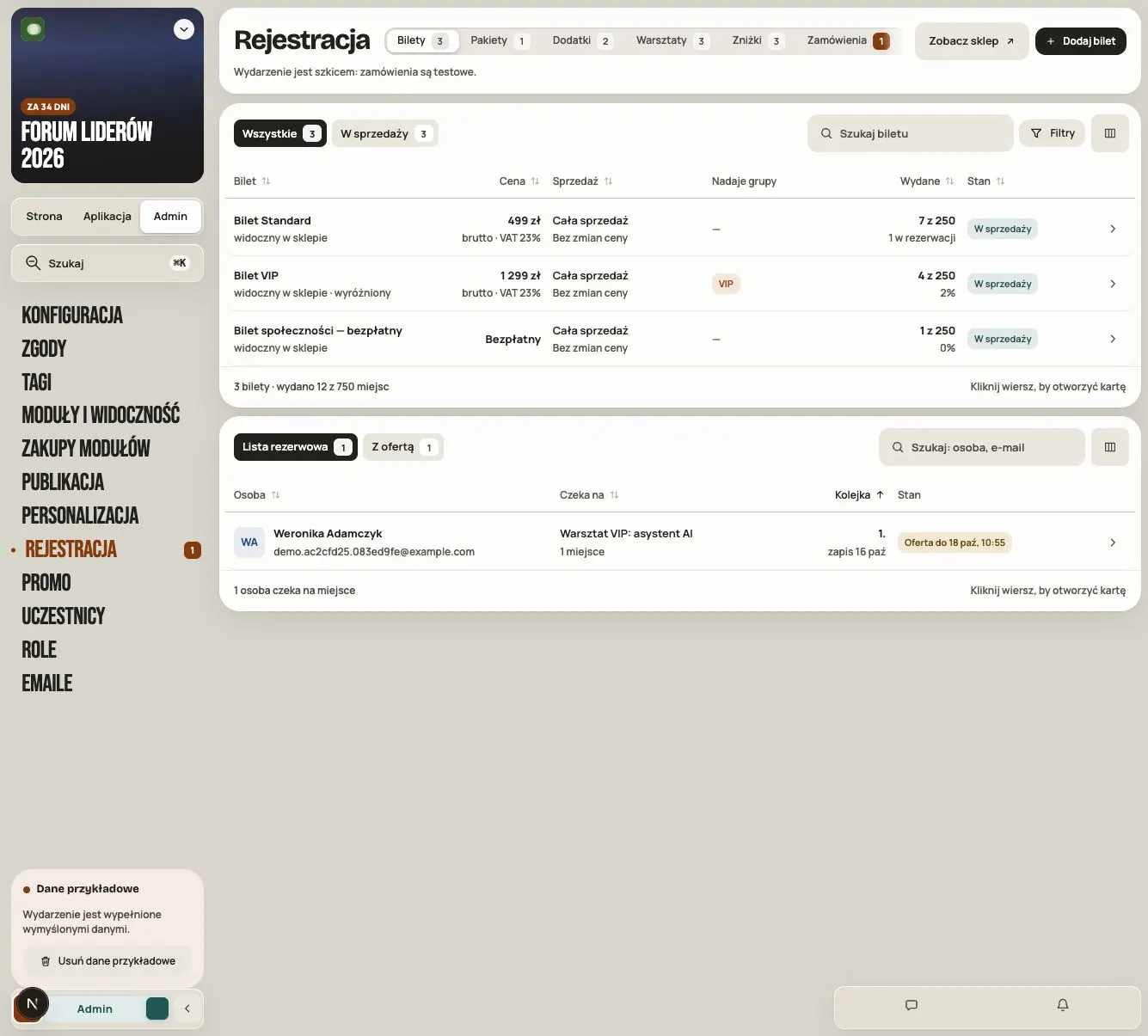
W Rejestracji przygotujesz bilety, warsztaty, dodatki i pakiety. Tu też obsłużysz zamówienia, zgłoszenia i listę rezerwową.
Wszystko jest w Admin → Rejestracja. Zakładki to: Bilety, Pakiety, Dodatki, Warsztaty, Zniżki, Zamówienia i Ustawienia sprzedaży.
Ważne: płatności za bilety są na razie testowe. Nikt nie zostaje obciążony, a zwroty nie trafiają do banku. Faktury przez KSeF są w przygotowaniu. W szkicu wydarzenia wszystkie zamówienia są testowe i znikną przy publikacji.
Ile to kosztuje
- Płatny bilet nie zużywa kredytów. Od sprzedaży pobieramy prowizję zależną od abonamentu: Free 5%, Standard 4%, Pro 3%, Dedykowany 2%.
- Bezpłatny bilet zużywa 1 kredyt za każdą odebraną osobę (na abonamencie Free 2 kredyty).
Więcej w artykule Cennik, kredyty i abonamenty.
Krok 1. Dodaj bilet
- W zakładce Bilety kliknij Dodaj bilet.
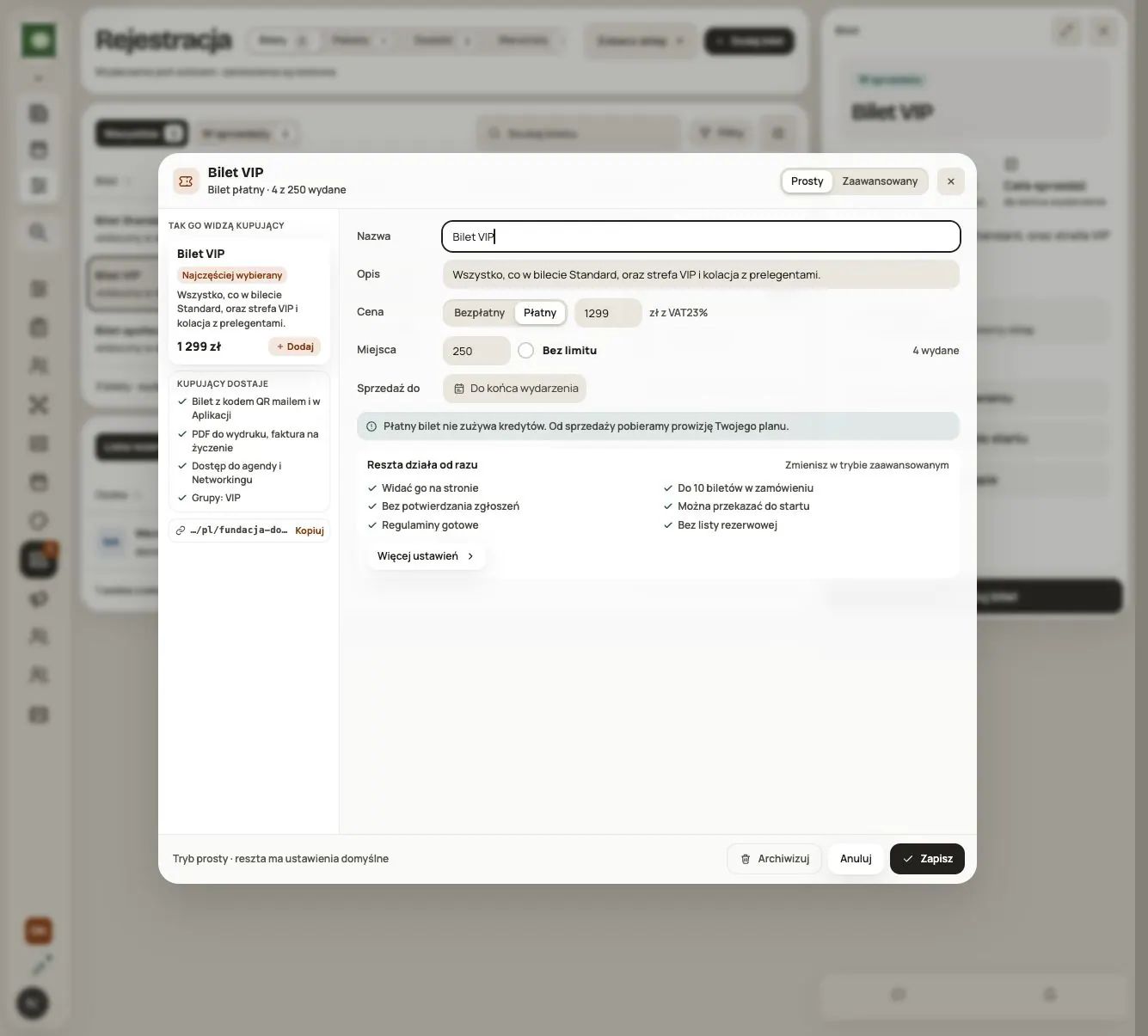
- Wpisz nazwę, opis, cenę, liczbę miejsc i koniec sprzedaży.
- Sprawdź podgląd obok i zapisz.
Opis ma odpowiadać na pytanie „co obejmuje ten bilet?”. Przy VIP wypisz konkretne korzyści, np. dostęp do strefy VIP i spotkanie z prelegentami.
Cena 0 zł to bezpłatna rejestracja. Uczestnik nie płaci, ale podaje dane i akceptuje dokumenty.
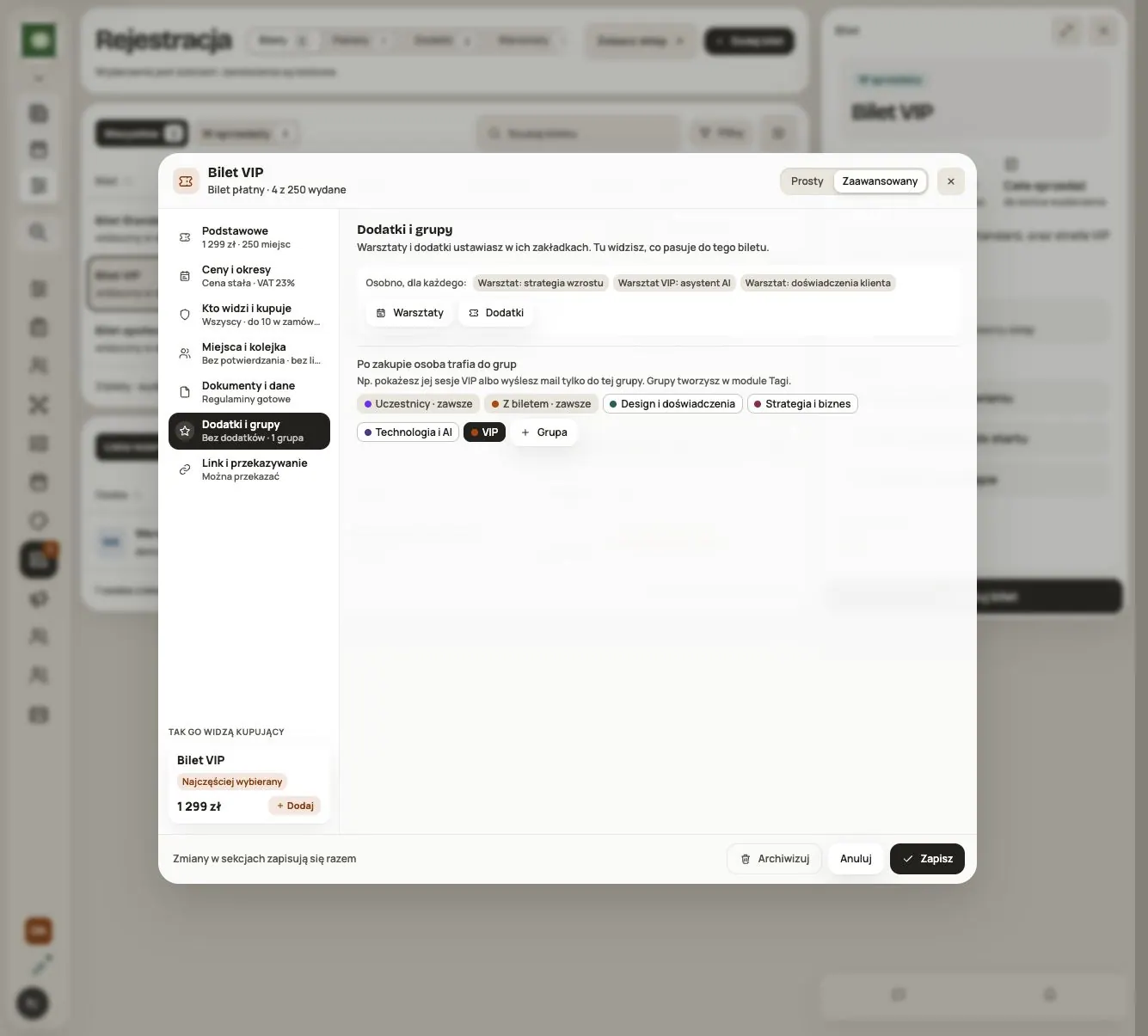
Tryb Zaawansowany dzieli ustawienia na części: Podstawowe, Ceny i okresy, Kto widzi i kupuje, Miejsca i kolejka, Dokumenty i dane, Dodatki i grupy oraz Link i przekazywanie. Przykłady:
- Ceny i okresy: cena może rosnąć w czasie. Kupujący widzi, kiedy cena wzrośnie. Tu ustawiasz też stawkę VAT. Ceny w sklepie są brutto.
- Kto widzi i kupuje: bilet w sklepie, tylko z linku albo tylko dla wybranych grup.
- Miejsca i kolejka: lista rezerwowa albo potwierdzanie każdego zgłoszenia.
Przygotuj drugą wersję językową oferty
Jeśli wydarzenie ma dwie wersje językowe, przełącz PL / EN w edytorze biletu, warsztatu, dodatku lub pakietu. Uzupełnij nazwę i opis; przy bilecie lub warsztacie także teksty korzyści i nazwy okresów cenowych. Ceny, daty, limity i powiązania są wspólne — zmieniasz je w wersji głównej. Zapis obejmuje przygotowane wersje językowe.
Oznaczenie Brak EN albo Brak PL pomaga znaleźć nieprzetłumaczone pozycje. Dodanie drugiej wersji nie tłumaczy treści. W sklepie sprawdź osobno oba języki.
Krok 2. Połącz bilet z grupą
W części Dodatki i grupy wybierz Grupy nadawane po zakupie. Przykład: bilet VIP nadaje grupę VIP.
Grupa sama niczego nie otwiera. Sesje, kanały czy maile dla VIP ustawiasz w odpowiednich modułach. Zobacz Uczestnicy i grupy.
Krok 3. Ustal, czy bilet można przekazać
W części Link i przekazywanie zdecydujesz, czy posiadacz może przekazać bilet innej osobie. Domyślnie nowy bilet jest Bez przekazywania.
Gdy włączysz Można przekazać, posiadacz przekaże bilet do startu wydarzenia, w swoim profilu (Bilety i płatności). Stary kod QR przestaje wtedy działać, a nowa osoba dostaje własny.
Krok 4. Dodaj warsztaty i dodatki
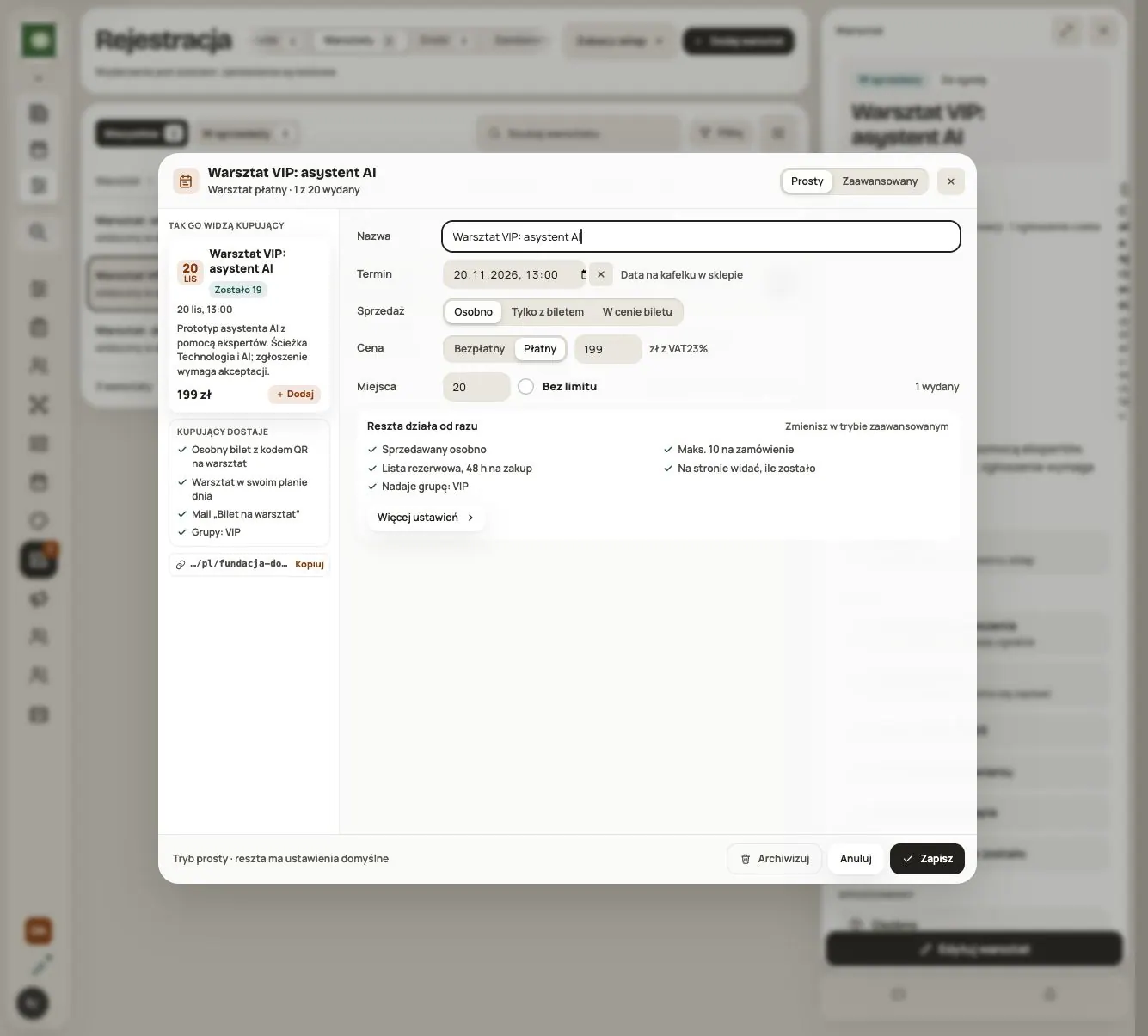
Warsztat ma własny termin, limit miejsc i zasady zapisu. Kliknij Dodaj warsztat. Napisz, czego uczestnik się nauczy, i ustaw liczbę miejsc. Porównaj godzinę z Agendą.
Dodatek to np. nagrania albo lunch. Może być sprzedawany:
- Osobno,
- Tylko z biletem,
- W cenie biletu.
Nie sprzedawaj drugi raz tego, co już jest w cenie biletu.
Zdjęcie i warianty dodatku
W edytorze dodatku użyj Dodaj zdjęcie albo Zmień zdjęcie. Dopasuj kwadratowy kadr i zapisz cały dodatek. Samo zatwierdzenie kadru nie zapisuje oferty. Bez zdjęcia zostaje ikona.
W Wariantach dodaj np. rozmiary koszulki. Przy każdym wpisz liczbę sztuk; suma musi wynosić co najmniej 1. Kupujący wybiera wariant przy dodawaniu do koszyka. Wybrany rozmiar zobaczysz w zamówieniu i na kuponie QR. Cena i zasady dodatku pozostają wspólne.
Krok 5. Zrób pakiet i zniżki
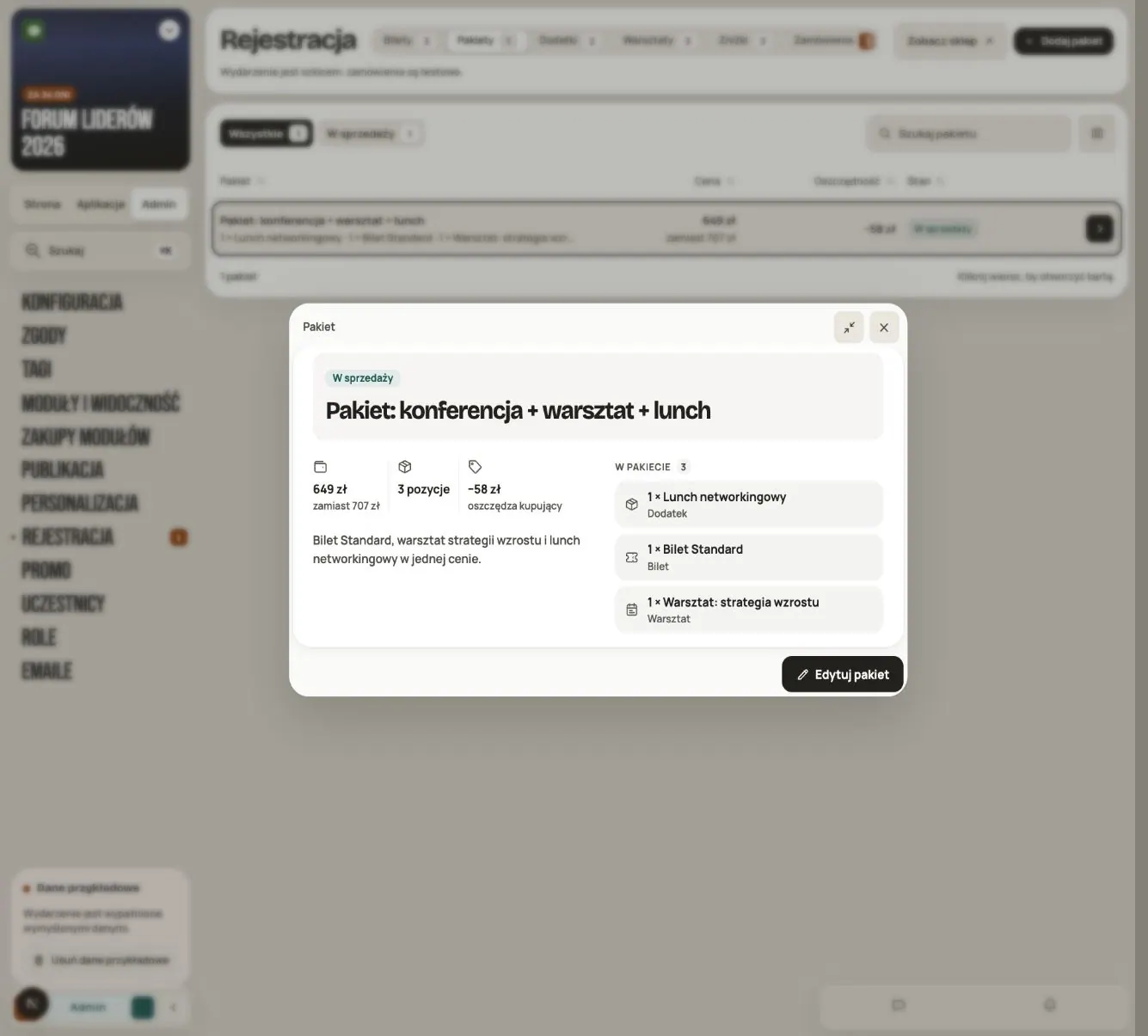
Pakiet łączy kilka pozycji w jedną ofertę, np. bilet, warsztat i lunch. Każda osoba z pakietu dostaje własny bilet z kodem QR. Kody rabatowe nie obejmują pakietu.
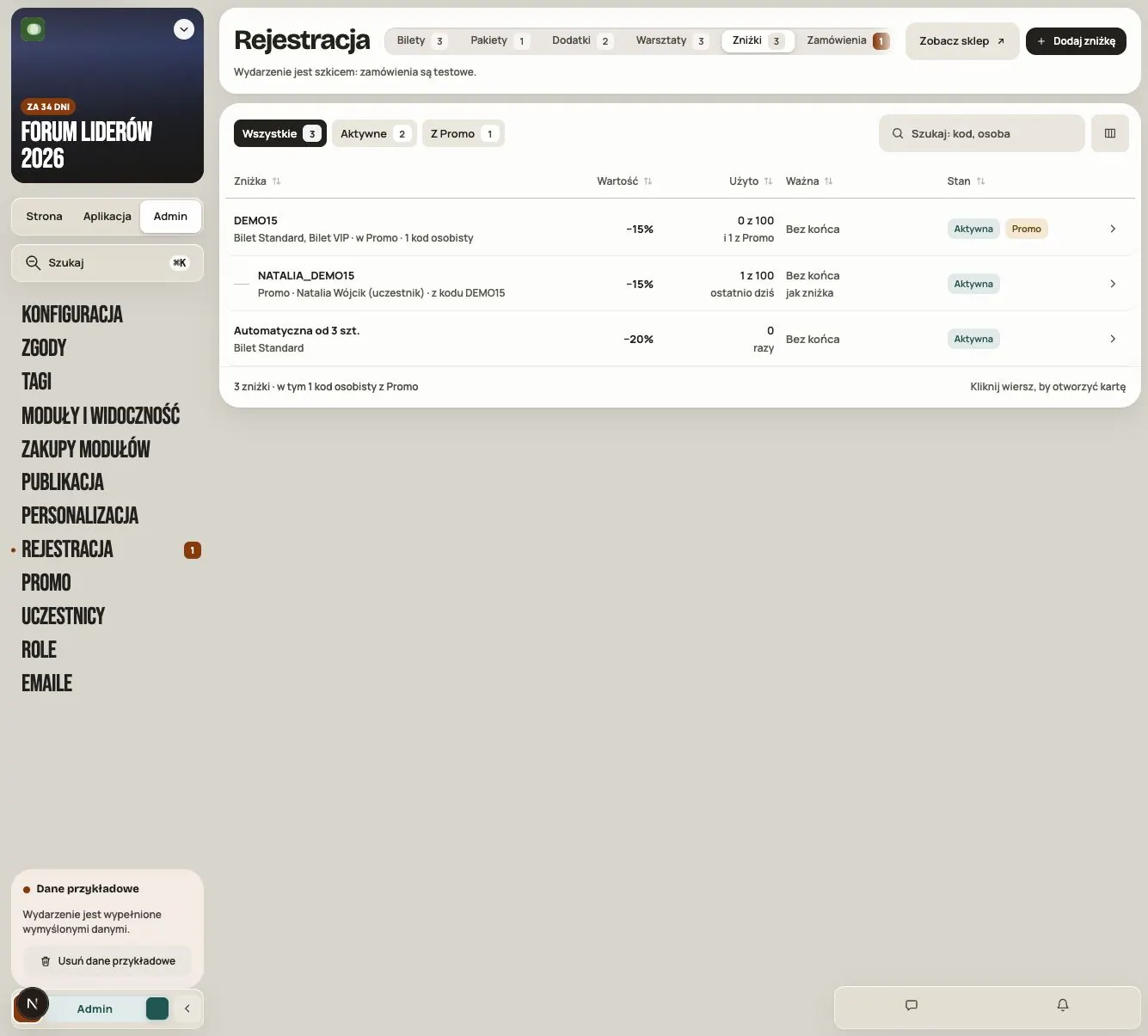
W Zniżkach dodasz:
- kod, który kupujący wpisuje w koszyku albo dostaje w linku (3–32 znaki: litery, cyfry, - lub _),
- zniżkę automatyczną od określonej liczby biletów.
Zniżki się nie sumują. Gdy pasuje kilka, kupujący dostaje najlepszą. Bilet obniżony do 0 zł zużywa 1 kredyt, a na abonamencie Free 2 kredyty.
Krok 6. Ustaw zasady sprzedaży
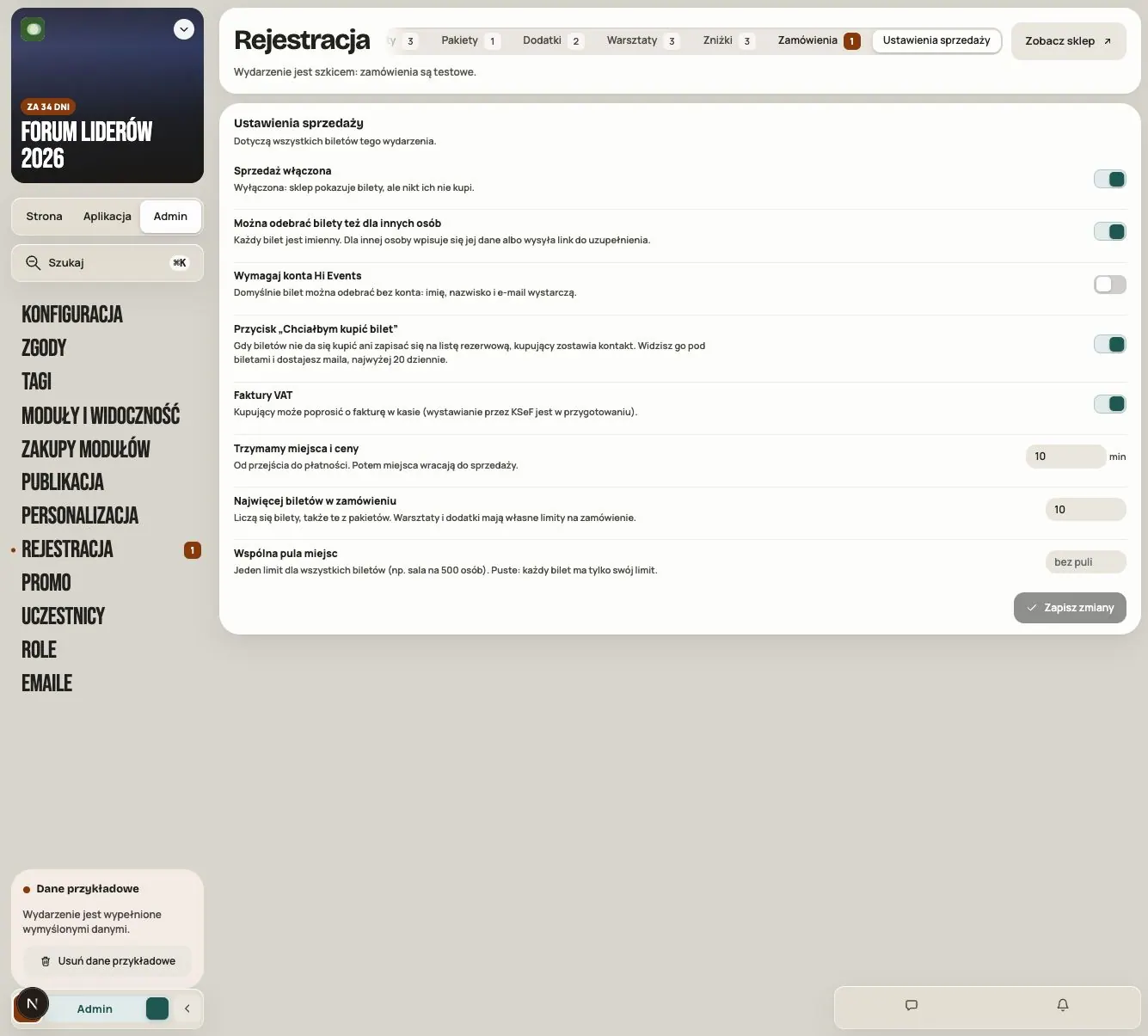
W Ustawieniach sprzedaży:
| Ustawienie | Co oznacza |
|---|---|
| Kupowanie dla innych | Czy jedna osoba może kupić bilety dla innych |
| Wymagaj konta | Czy kupujący musi się zalogować |
| Trzymamy miejsca i ceny | Ile minut (5–60) miejsce jest zajęte od przejścia do płatności |
| Limit w zamówieniu | Ile biletów w jednym zamówieniu |
| Wspólna pula | Jeden limit dla wszystkich biletów, np. sala na 300 osób |
| Faktury VAT | Pole „Chcę fakturę VAT” w kasie. Wystawianie przez KSeF jest w przygotowaniu |
Przykład: Standard ma 250 miejsc i VIP ma 250 miejsc, ale sala mieści 300 osób. Ustaw wspólną pulę 300.
Bez regulaminu sprzedaży nie sprzedasz biletu, a bez regulaminu wydarzenia nikt nie odbierze biletu. Oba dokumenty i politykę prywatności opublikujesz w Admin → Zgody.
Krok 7. Przejdź drogę kupującego
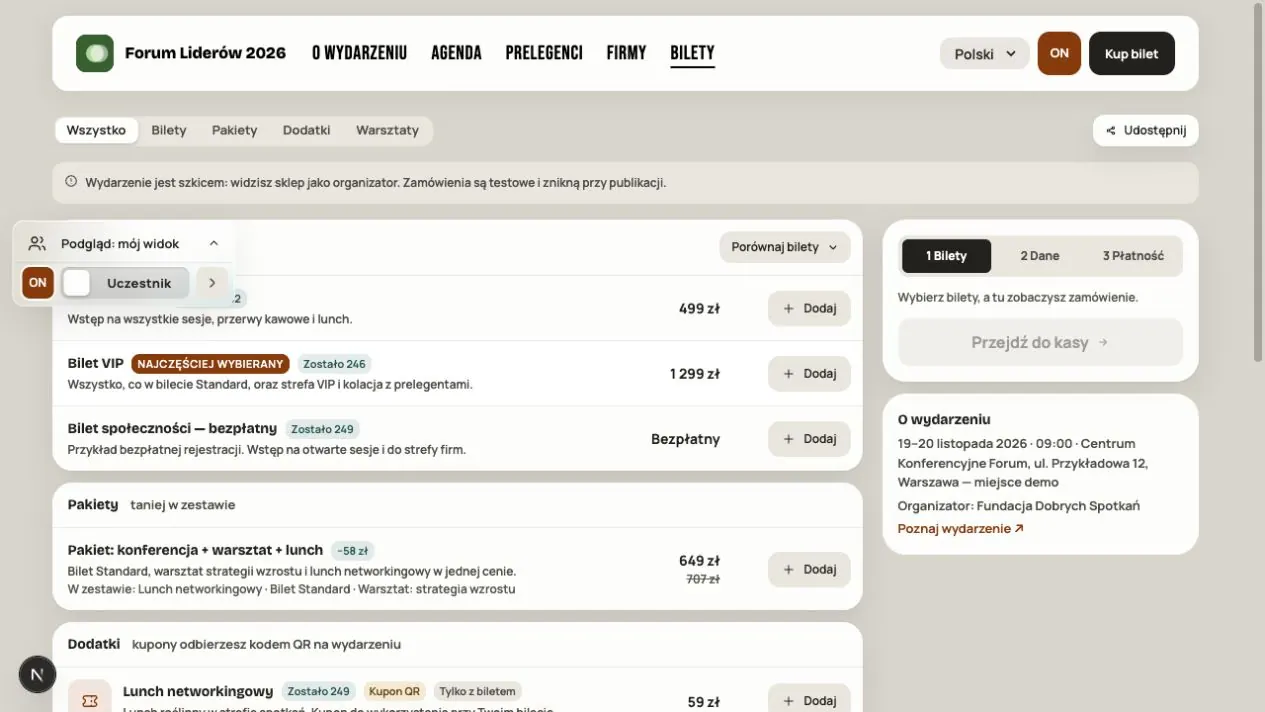
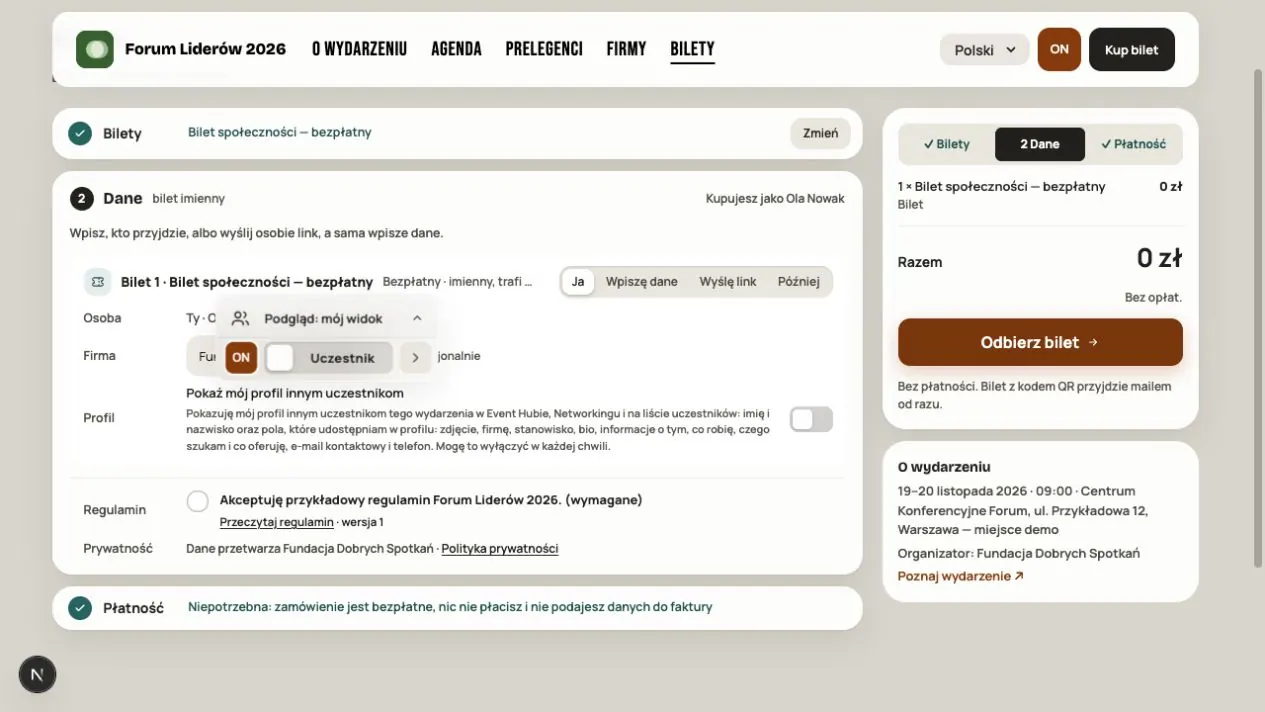
Kliknij Zobacz sklep. Dodaj bilet i kliknij Dalej: dane. Kupujący wybiera, dla kogo jest bilet: Ja, Wpiszę dane, Wyślę link albo Później.
Przy zamówieniu za 0 zł nie ma płatności, a przycisk na końcu to Odbierz bilet. Przy płatnym zamówieniu sprawdź kwotę i dane do faktury. Płatność jest symulowana.
Na koniec sprawdź zamówienie w zakładce Zamówienia.
Krok 8. Obsłuż zamówienia
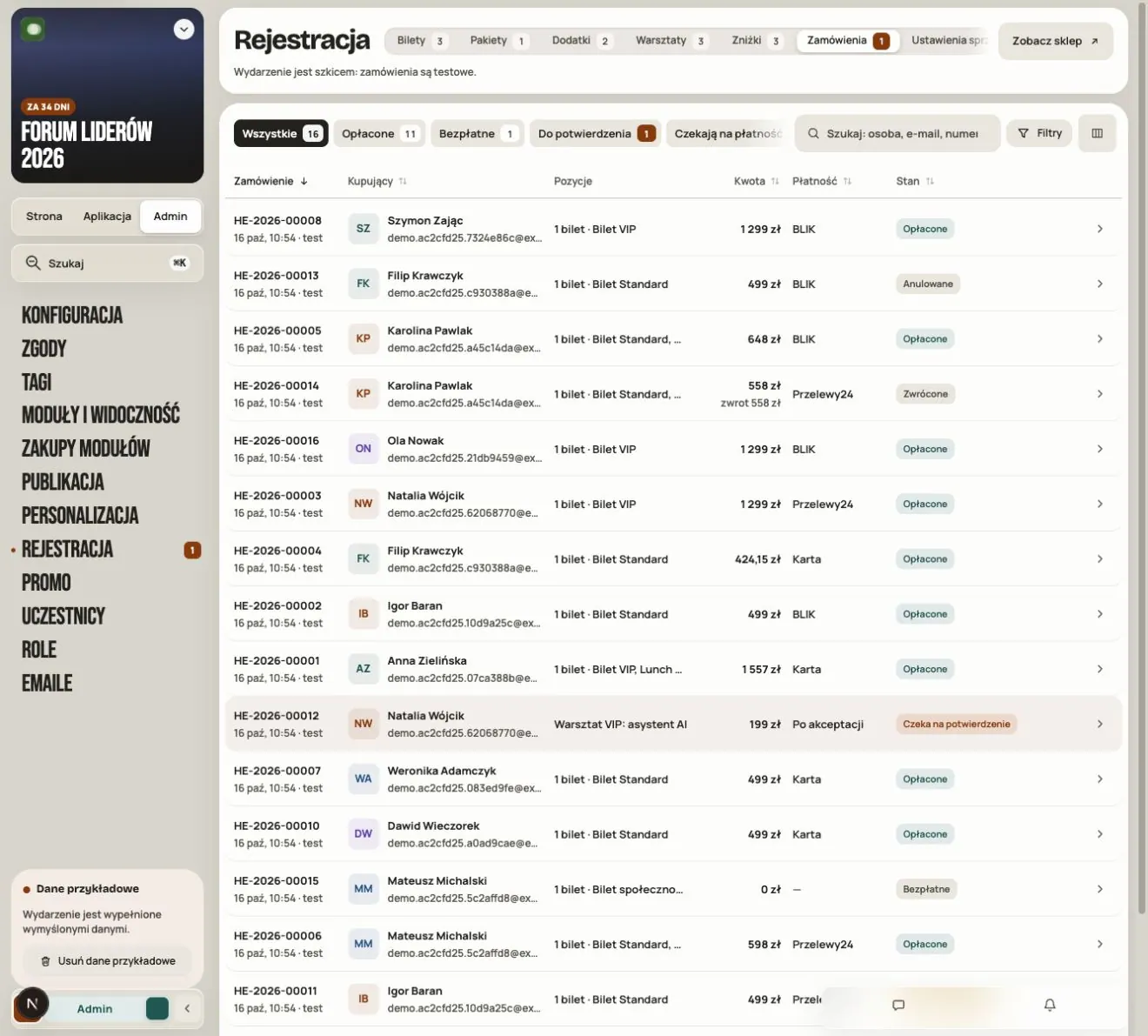
W Zamówieniach filtrujesz po stanie: Opłacone, Bezpłatne, Do potwierdzenia, Czekają na płatność, Zwroty, Anulowane. Kliknij kupującego, żeby otworzyć zamówienie: pozycje, osoby, płatność i historię.
Zwrot: w zamówieniu zaznacz, co zwracasz, i kliknij przycisk Zwróć z kwotą. Kupujący dostanie mail o zwrocie, a zwrócone bilety przestaną działać. Zwrotu nie da się cofnąć. Pamiętaj, że dziś zwrot jest symulacją. Pieniądze nie trafiają do banku.
Uczestnik nie zwróci płatnego biletu samodzielnie. Jeśli chce zwrotu, pisze do Ciebie.
Znajdź zamówienie i sprawdź jego dokumenty
W Szukaj zamówienia wpisz osobę, e-mail albo numer. W Filtrach wybierz metody płatności. Możesz łączyć je ze stanem zamówienia i sortowaniem tabeli. Kolejne wyniki doczytują się przy przewijaniu — pierwsze wiersze nie są całą listą. Podsumowanie sprzedaży w stopce dotyczy wydarzenia, a liczba dopasowań wybranych filtrów.
W karcie zamówienia sprawdzisz kupującego, odbiorców, warianty dodatków, prowizję, dokumenty i historię. Wyślij bilet ponownie ponawia wiadomość dotyczącą wybranego biletu. Potwierdzenie zamówienia PDF nie jest fakturą VAT. Bilety z QR mają osobne pliki. Sam kod QR nie oznacza dostępności skanera recepcji.
Archiwizacja oferty zatrzymuje jej dalszą sprzedaż, ale wydane bilety nadal działają. To inne działanie niż zwrot zamówienia.
Krok 9. Zgłoszenia i lista rezerwowa
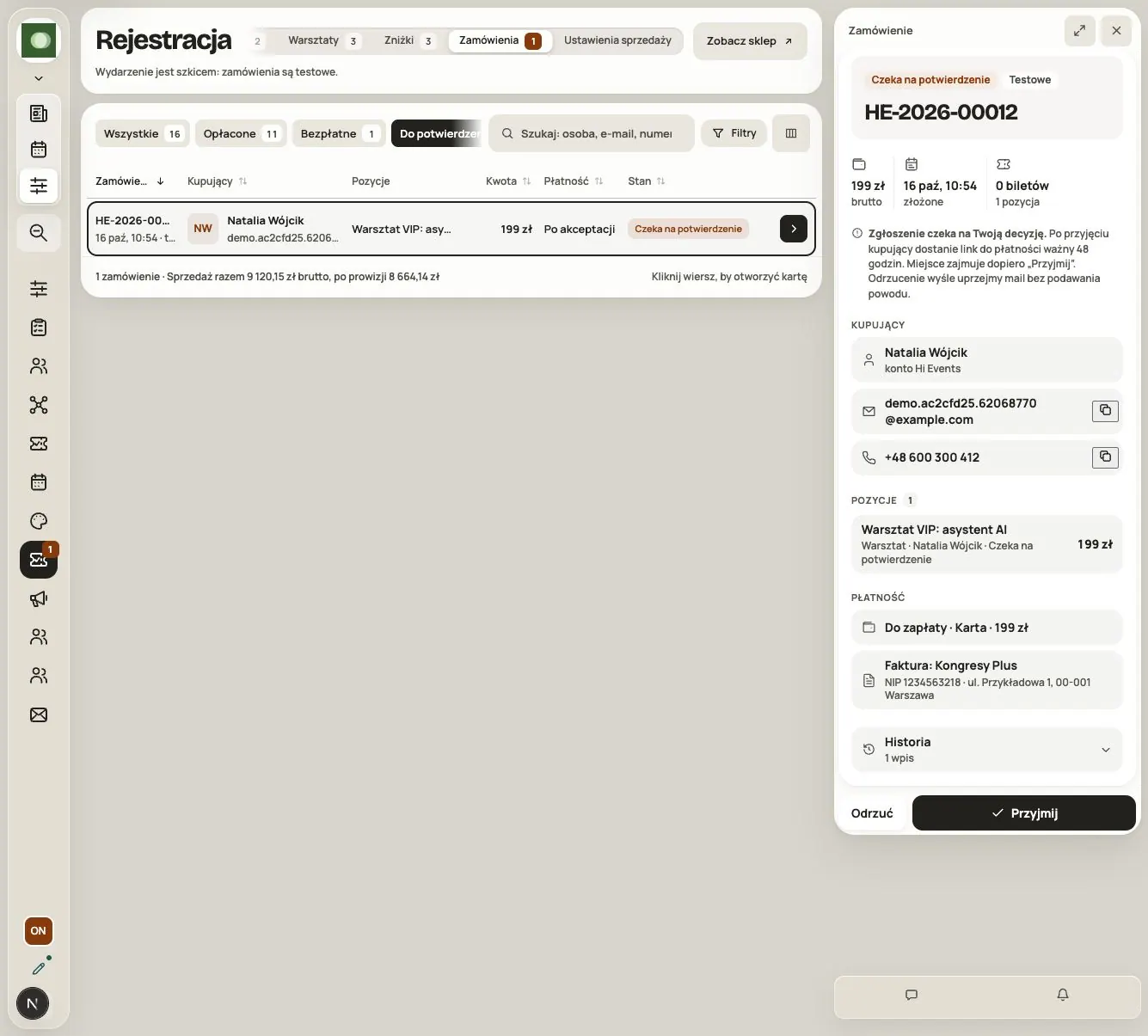
Zgłoszenia. Jeśli bilet lub warsztat wymaga potwierdzenia, otwórz filtr Do potwierdzenia. Kliknij Przyjmij albo Odrzuć. Przy płatnej pozycji kupujący dostaje link do płatności ważny 48 godzin. Bilet dostaje dopiero po zapłacie.
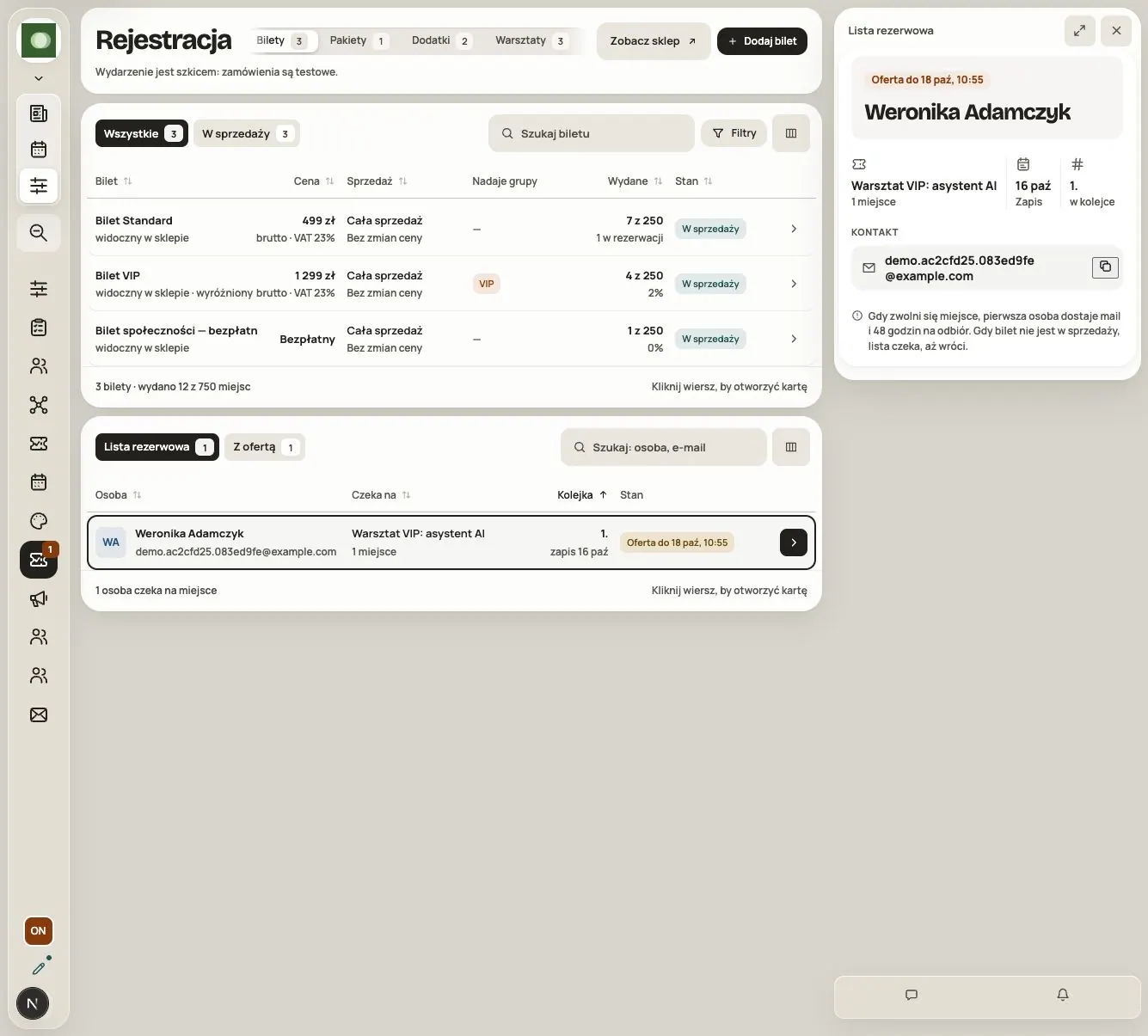
Lista rezerwowa. Gdy miejsc brak, chętni zapisują się na listę. Gdy zwolni się miejsce, pierwsza osoba dostaje mail i 48 godzin na zakup. Sam mail nie jest jeszcze biletem.
Przed uruchomieniem sprzedaży
- Każdy bilet ma jasny opis, cenę i liczbę miejsc.
- Terminy warsztatów zgadzają się z Agendą.
- Grupy po zakupie dają tylko zaplanowany dostęp.
- Zniżki i pakiety dają poprawną kwotę w koszyku.
- Dokumenty są opublikowane w Zgodach.
- Zakup jest przetestowany w sklepie.
Najczęstsze pytania
Czy płatności są prawdziwe?
Nie, na razie są testowe. Nikt nie zostaje obciążony, a zwroty nie trafiają do banku.
Czy bezpłatne wydarzenie potrzebuje biletów?
Nie musi, ale bilet za 0 zł pomaga zebrać imienne zapisy i pilnować liczby miejsc.
Czy zgłoszenie od razu zajmuje miejsce?
Nie. Miejsce zajmuje dopiero Twoje Przyjmij. Przy płatnej pozycji osoba musi jeszcze zapłacić w ciągu 48 godzin.
Czy bilet VIP daje dostęp do panelu organizatora?
Nie. Może nadać grupę VIP, która otwiera wybrane treści. Zarządzanie wydarzeniem to osobna rola.
Dlaczego wolnych miejsc jest mniej, niż się spodziewam?
Miejsca mogą być chwilowo zajęte przez zamówienia w trakcie płatności albo przez oferty dla listy rezerwowej. Może też działać wspólna pula.
Czy uczestnik może oddać bilet komuś innemu?
Tylko wtedy, gdy przy bilecie włączysz Można przekazać. Przekazanie działa do startu wydarzenia.
Czytaj dalej
Wszystkie artykuły → Pomoc
Pierwsze wydarzenie krok po kroku
Od szkicu do publikacji: nazwa i daty, zgody, bilety, treści, moduły, kredyty i przycisk „Opublikuj wydarzenie”.
 Pomoc
Logowanie: link, kod, hasło i klucz dostępu
Cztery sposoby logowania do Hi Events, jak ustawić lub zmienić hasło i jak logować się odciskiem palca.
 Pomoc
Zdjęcia i pliki: formaty i limity
Jakie zdjęcia możesz dodać, jak duże i co zrobić, gdy plik się nie wgrywa.