
Strona wydarzenia — zbuduj miejsce, które prowadzi do udziału
Ułóż stronę z gotowych modułów, pokaż program, prelegentów i aktualności, dodaj podstrony i ustaw wygląd w Google.

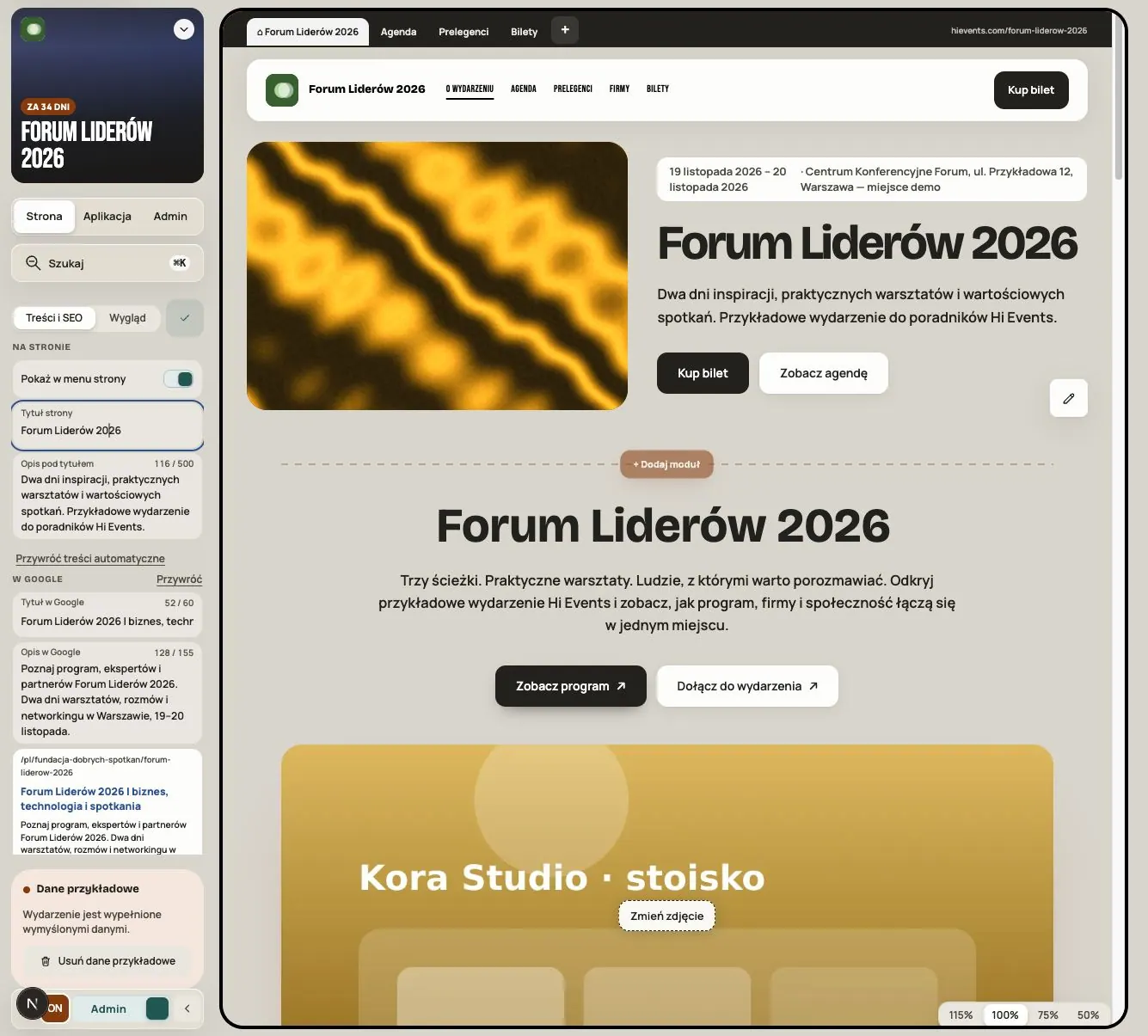
Strona wydarzenia przedstawia wydarzenie, pokazuje program i prelegentów i prowadzi gościa do zapisu. Układasz ją z gotowych modułów. Program, prelegenci i firmy pobierają się same z Aplikacji.
Krok 1. Otwórz edytor
- W menu wydarzenia wybierz Strona.
- Włącz Tryb Admin. Jeśli oglądasz stronę bez panelu, kliknij Otwórz edytor strony.
Edytor zapisuje zmiany sam. Poczekaj na komunikat Wszystkie zmiany zapisane, zanim przejdziesz dalej. Zapis strony nie publikuje całego wydarzenia. Nowa własna podstrona zaczyna jako szkic, ale zapis zmian już udostępnionej strony aktualizuje jej treść dla odbiorców.
Krok 2. Tytuł, opis i baner
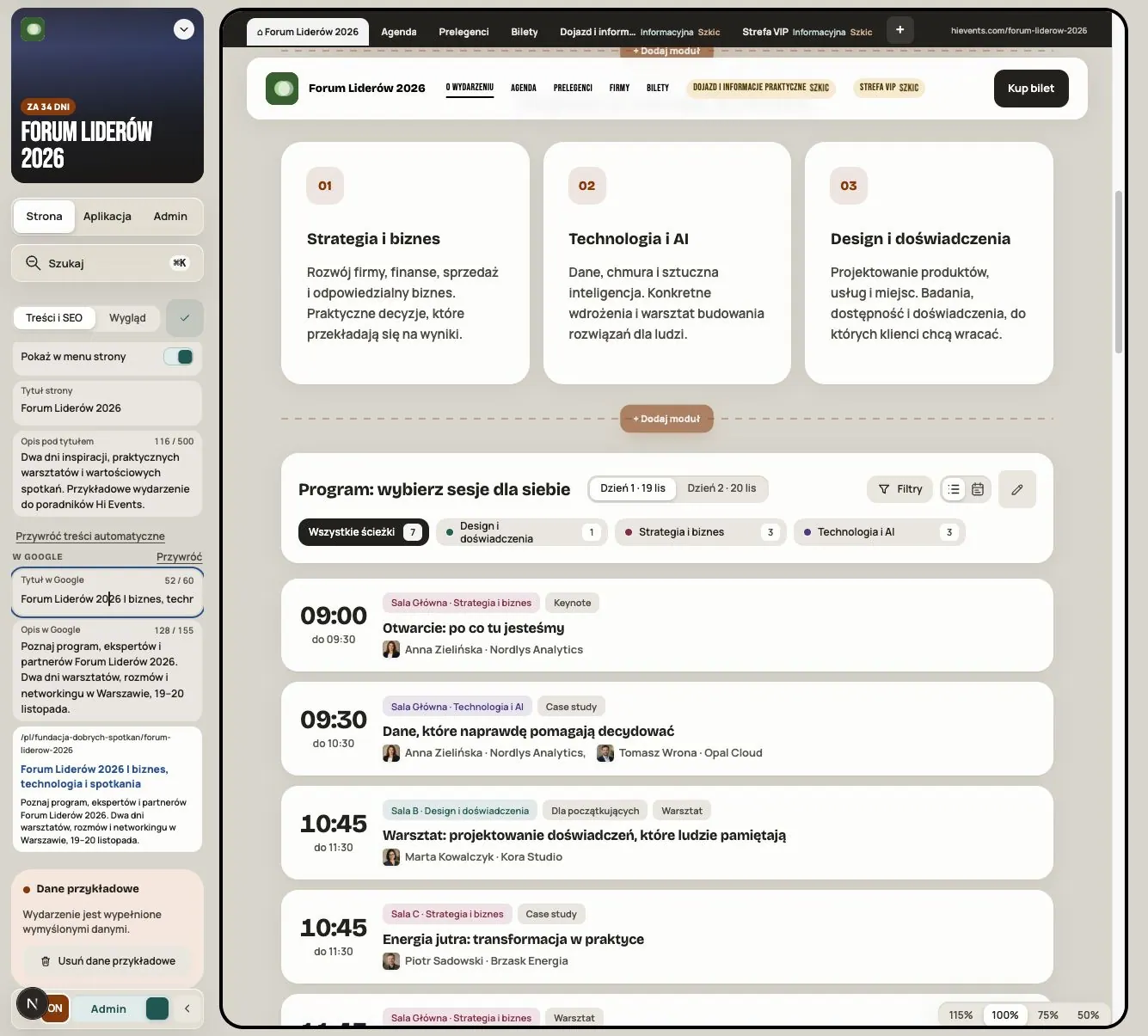
W Treściach i SEO wpisz Tytuł strony i Opis pod tytułem: dla kogo jest wydarzenie i co z niego wynieść. Termin i miejsce bierzemy z Admin → Konfiguracja.
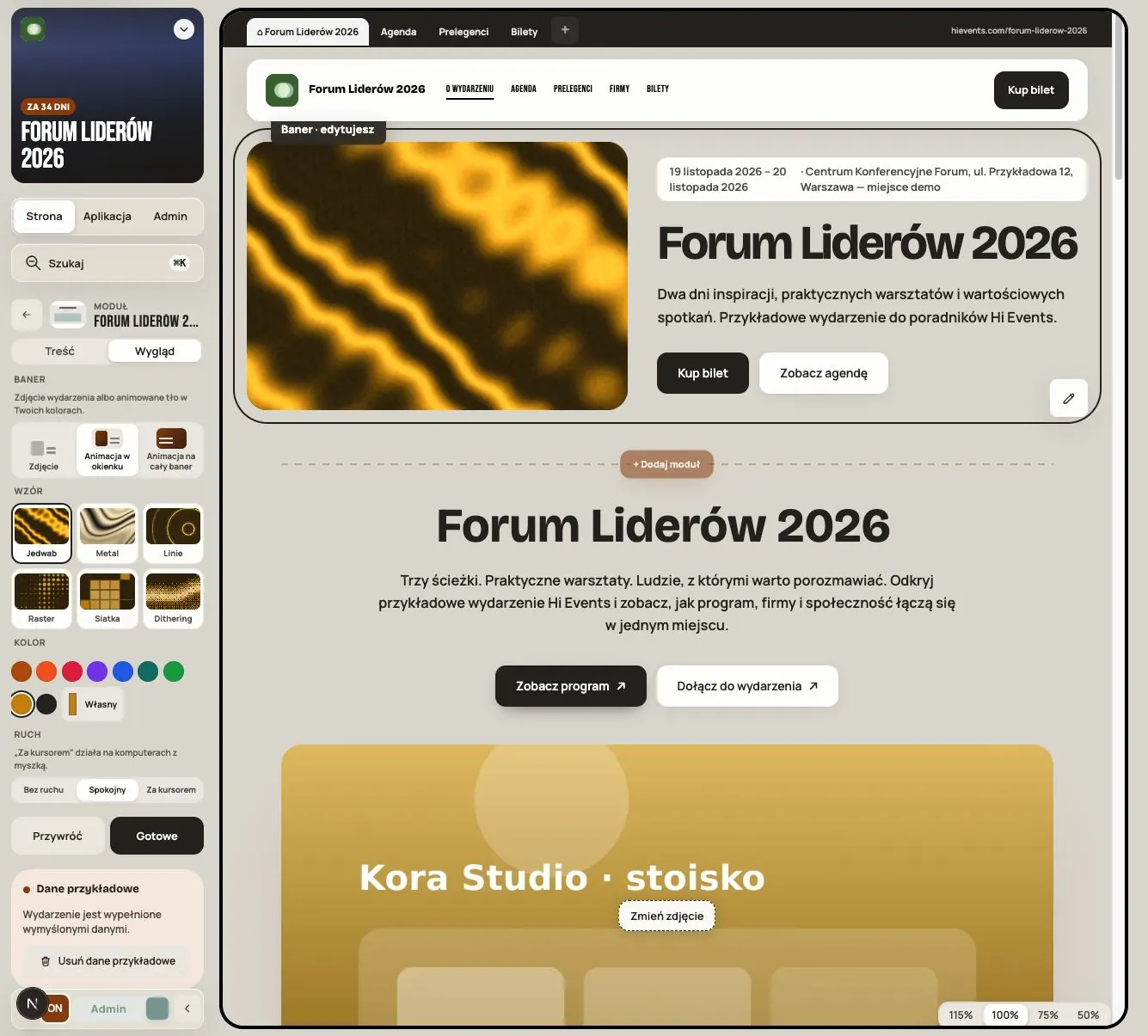
Kliknij Edytuj baner. Możesz użyć zdjęcia albo gotowej animacji: Animacja w okienku lub Animacja na cały baner. Ruch ustawisz jako Spokojny, Za kursorem (działa na komputerach z myszką) albo Bez ruchu.
Nie umieszczaj programu na grafice. Tytuł, termin i przyciski mają być tekstem na stronie.
Krok 3. Dodaj moduły
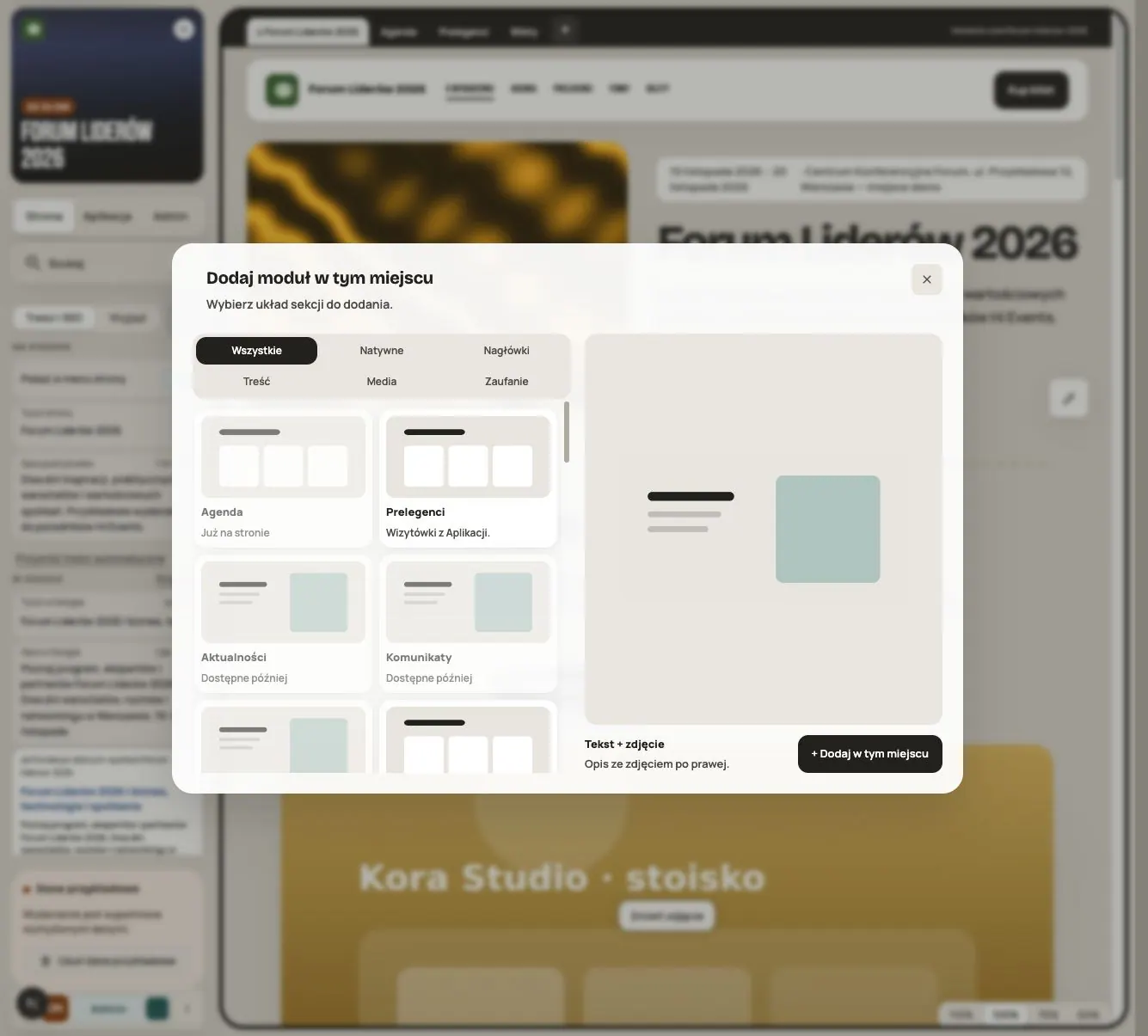
Kliknij Dodaj moduł w tym miejscu, wybierz moduł i kliknij + Dodaj w tym miejscu. Moduły są podzielone na Natywne, Nagłówki, Treść, Media i Zaufanie.
Prosta kolejność, która działa:
- Co to za wydarzenie i dla kogo.
- Dlaczego warto przyjść, np. Trzy kafle.
- Program, prelegenci i partnerzy.
- Informacje praktyczne i FAQ.
- Przycisk do biletu lub aplikacji.
Aktualności to działający moduł: pokazuje trzy najnowsze artykuły z modułu Aktualności i przycisk do wszystkich. Artykuły piszesz w płatnym module Aktualności.
Moduły Komunikaty i Bilety mają oznaczenie Dostępne później. Na razie nie da się ich wstawić. Do sklepu z biletami prowadzi przycisk Kup bilet.
Krok 4. Edytuj moduł
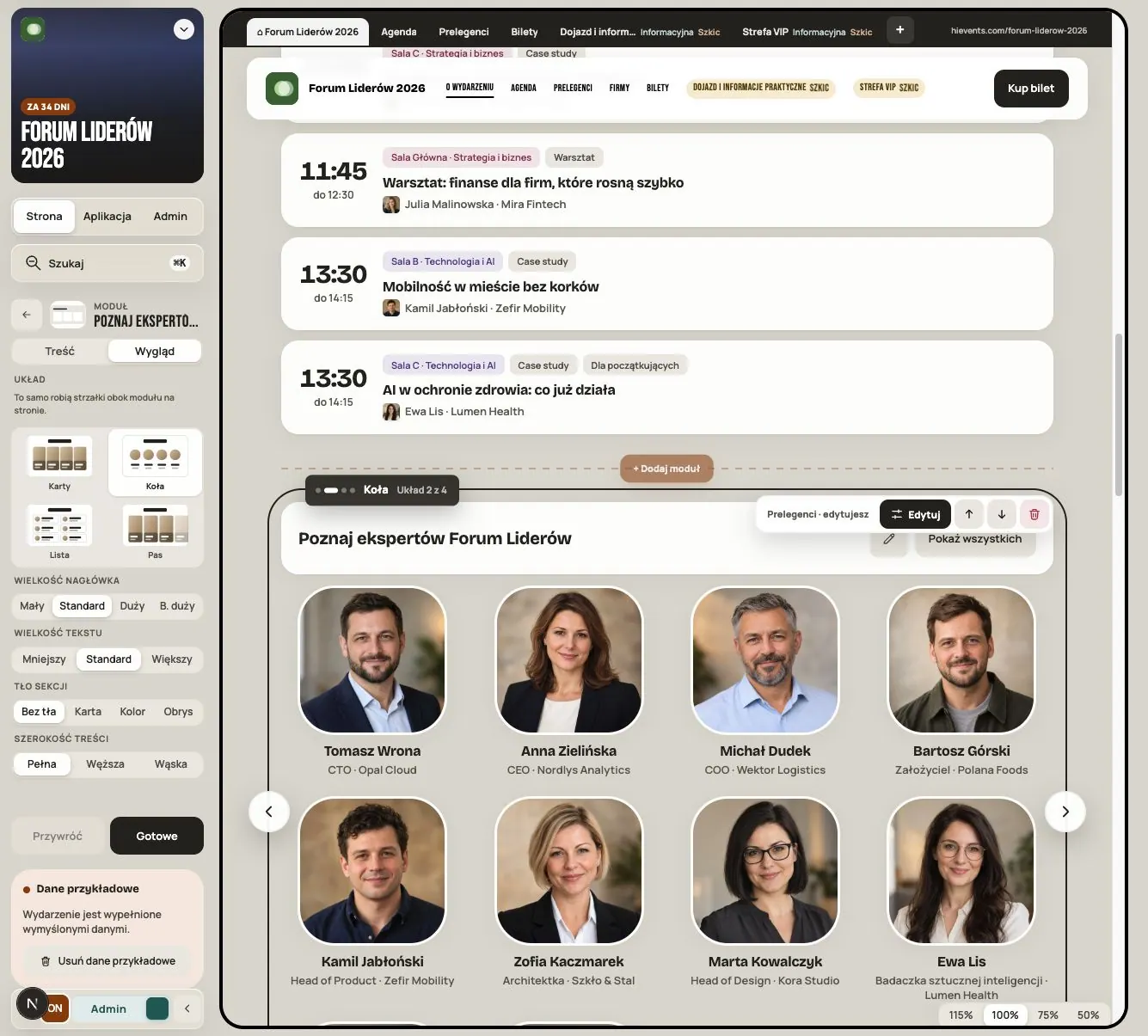
Kliknij Edytuj przy module. W zakładce treści zmienisz zawartość, a w Wyglądzie układ, tło i szerokość. Tytuły możesz też poprawiać wprost na podglądzie.
Zmiana układu nie zmienia danych. Prelegentów pokażesz np. jako Karty, Koła albo Pas.
Strzałki przesuwają moduł. Wyłączenie Pokaż moduł na stronie ukrywa go w tym układzie. Usuń moduł usuwa go ze strony, ale nie usuwa danych: sesje zostają w Agendzie.
Przyciski opisuj konkretnie: „Zobacz program” mówi więcej niż „Kliknij tutaj”.
Krok 5. Program, prelegenci i firmy z Aplikacji
Moduły natywne pobierają dane z Aplikacji. Program przygotowujesz w Agendzie, bio w Prelegentach, logo w Business Hubie. Gdy coś zmienisz w Aplikacji, strona zmieni się sama.
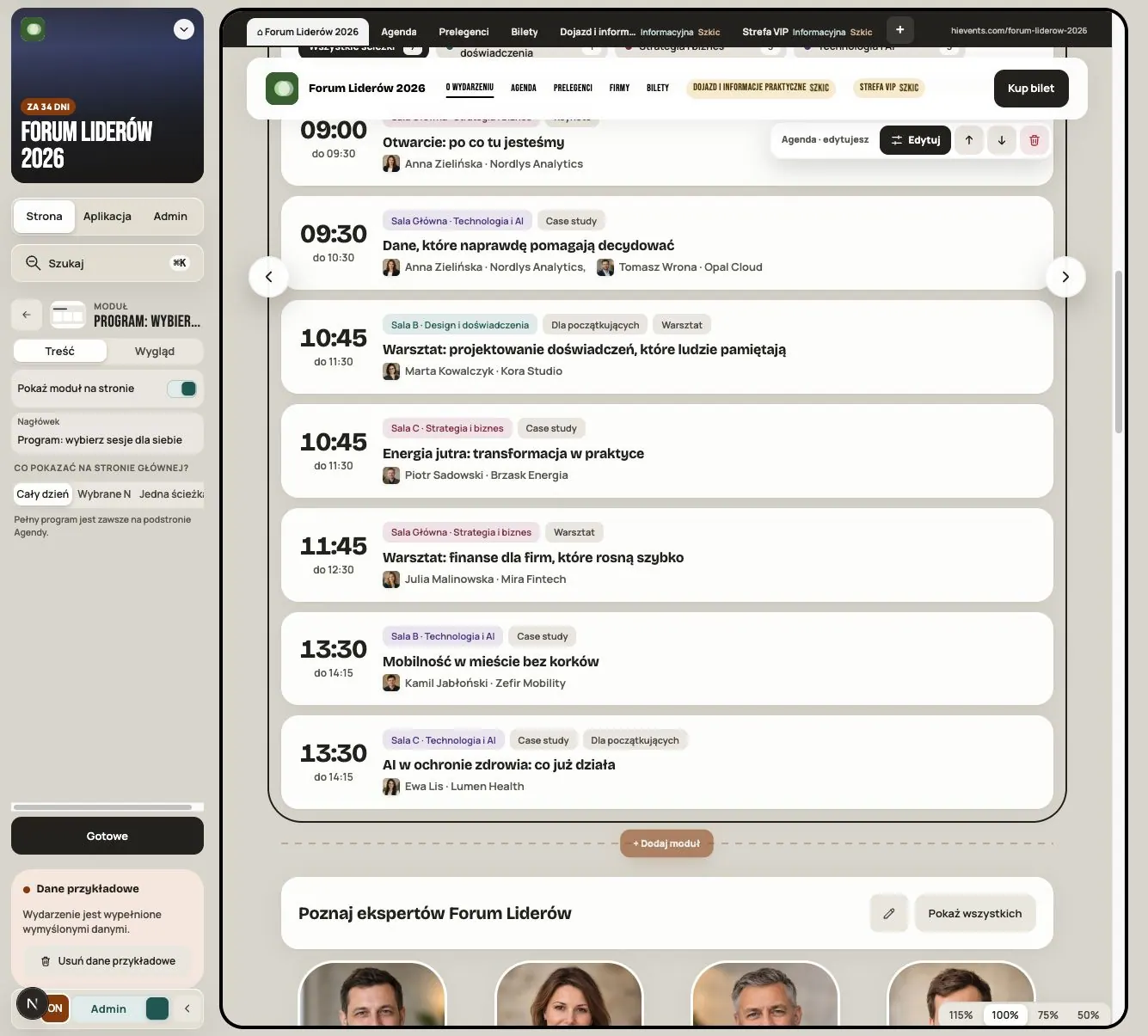
W module Agenda wybierz, co pokazać: Cały dzień, Wybrane N albo Jedna ścieżka. Pełny program pozostaje na podstronie Agendy, zgodnie z dostępem do modułu i sesji. Szkice sesji nie są programem dla gości.
Gdy widzisz Dane z Aplikacji i Edytuj w Aplikacji, zdjęcia i opis poprawiasz w module Aplikacji, nie w edytorze strony.
Sekcja Mapa w katalogu strony służy do pokazania adresu, obrazu mapy i linku. Interaktywny plan pięter, sale, stoiska i punkty QR przygotujesz osobno w aplikacji, w module Mapa. Zobacz Jak przygotować mapę obiektu.
Krok 6. Dodaj podstronę
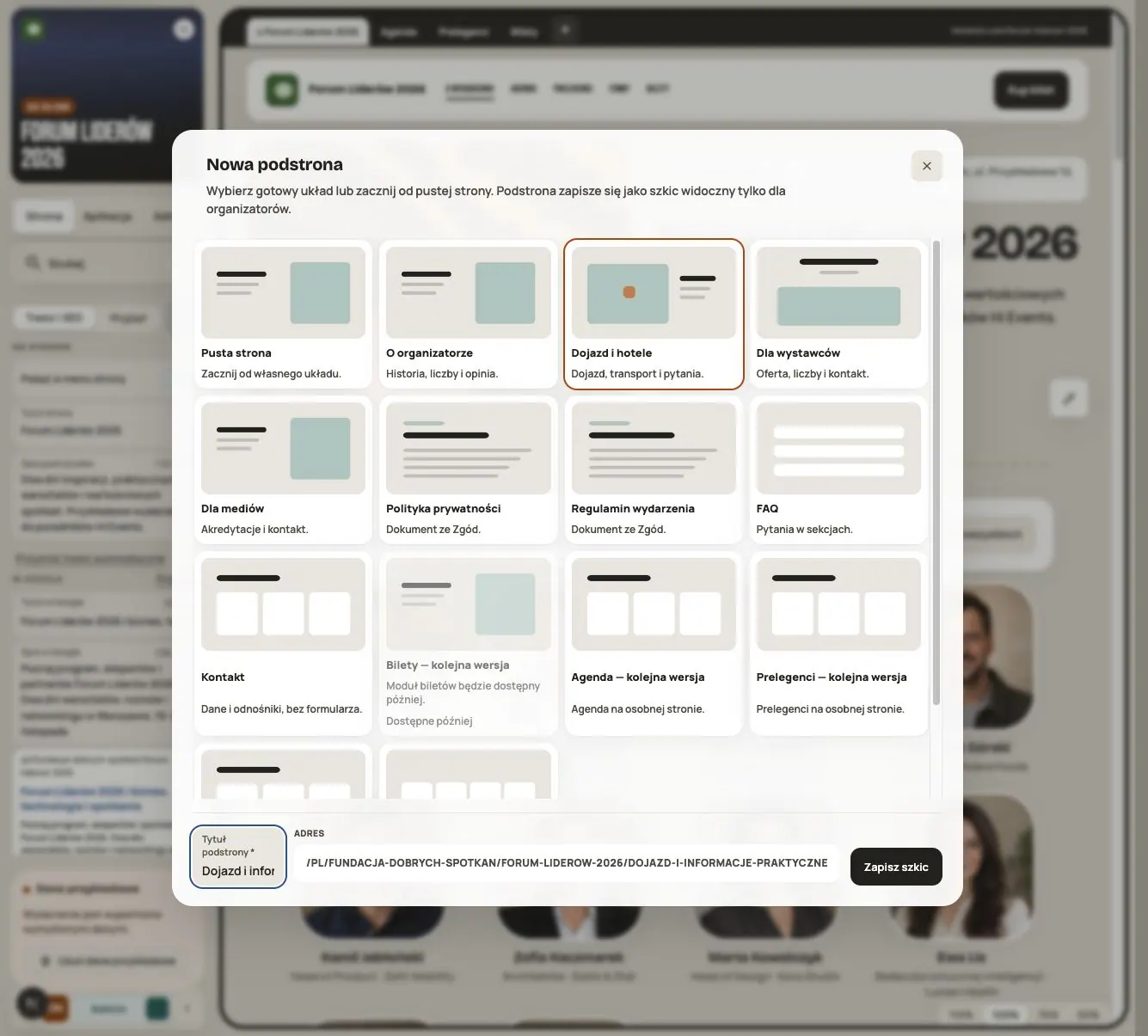
Kliknij Dodaj podstronę z szablonu. Wybierz pustą stronę albo szablon, np. Dojazd i hotele, Dla wystawców, Dla mediów, Kontakt lub FAQ.
- Wpisz Tytuł podstrony.
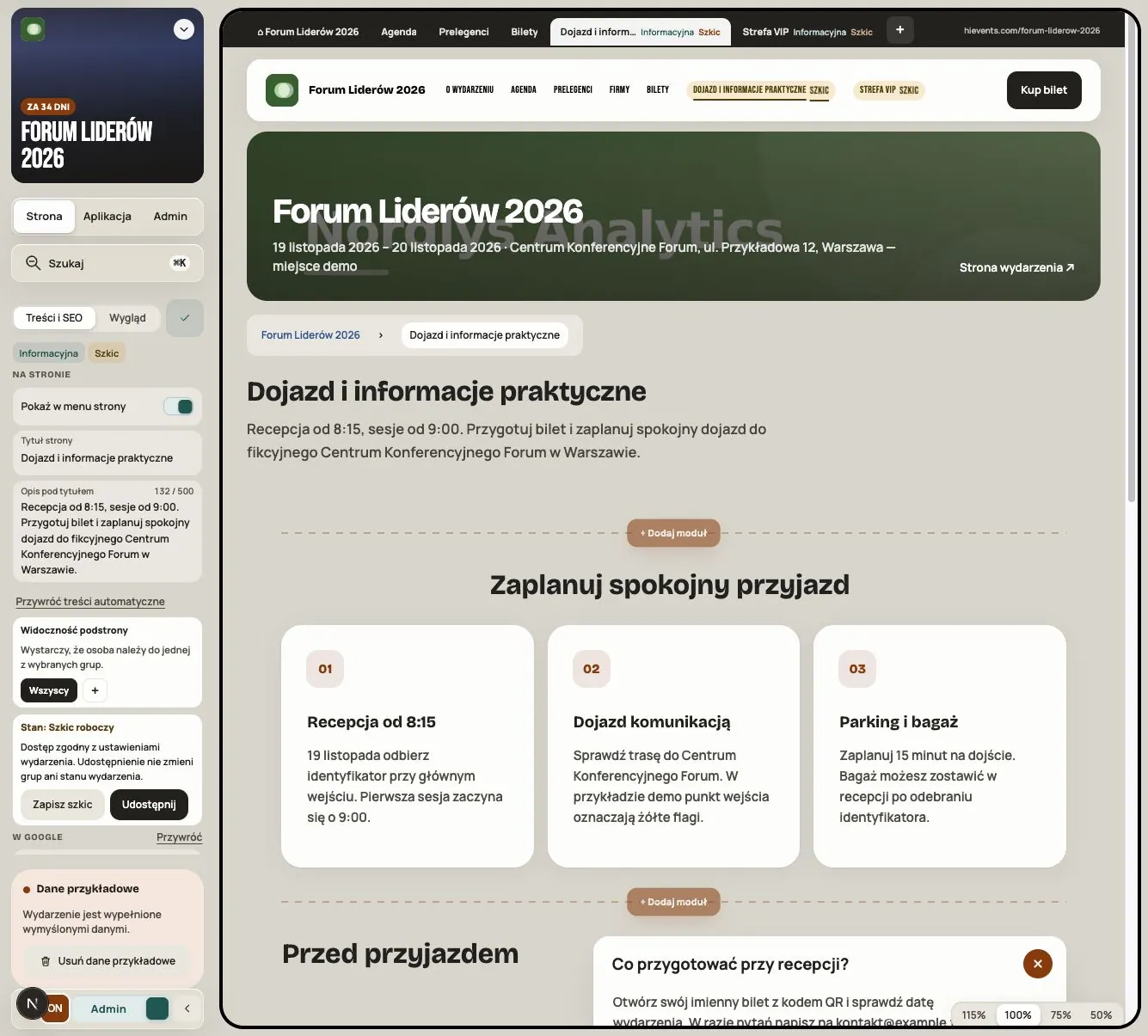
- Kliknij Zapisz szkic. Szkic widzą tylko organizatorzy.
- Uzupełnij moduły i usuń puste.
Wydarzenie może mieć najwyżej 30 własnych podstron.
Pokaż w menu strony decyduje tylko o linku w menu. Ukrycie linku nie zabezpiecza treści.
Krok 7. Ustal, kto zobaczy podstronę
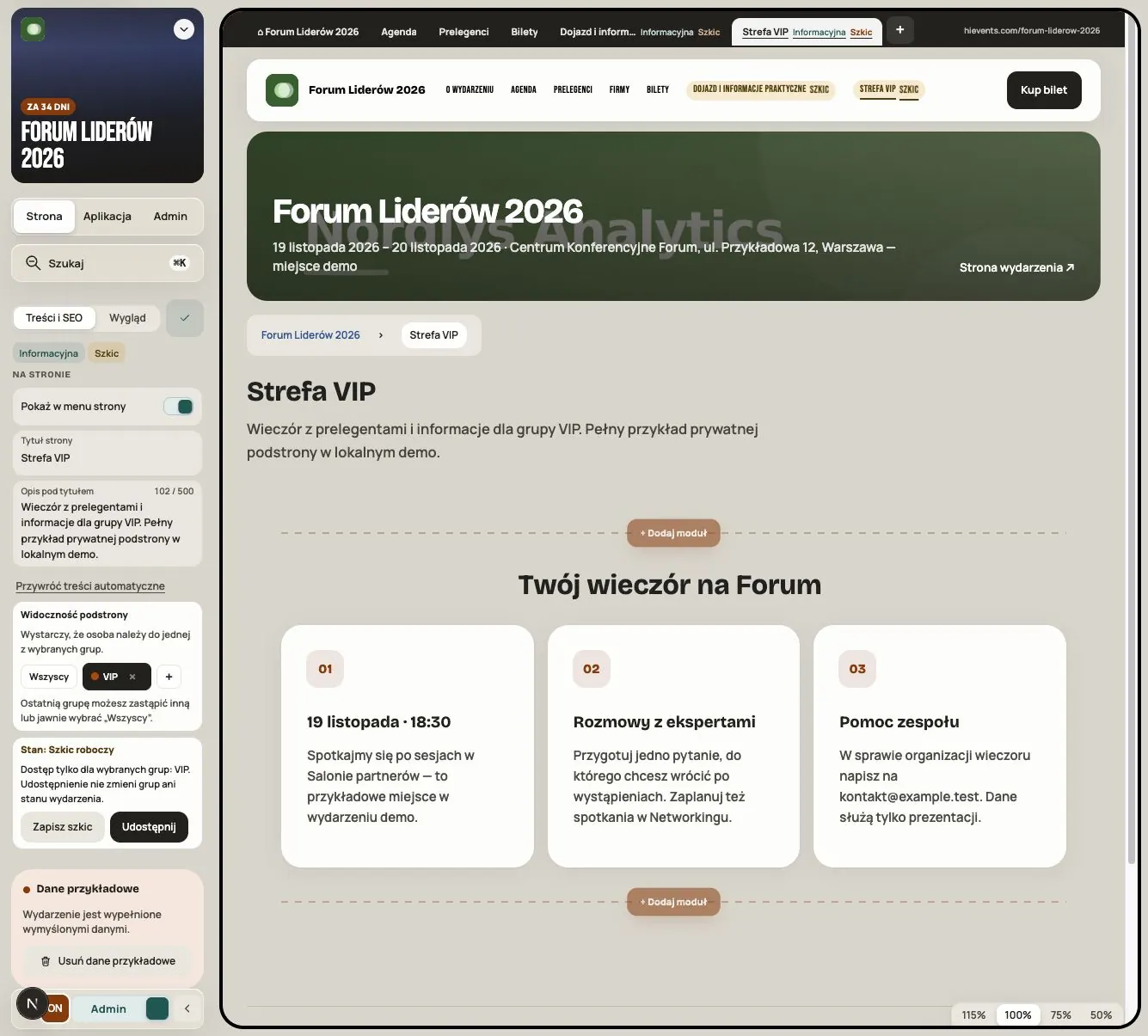
W Widoczności podstrony wybierz Wszyscy albo konkretne grupy. Wystarczy należeć do jednej z nich. Przykład: Strefa VIP tylko dla grupy VIP.
Kliknij Udostępnij, gdy podstrona jest gotowa. To nie dodaje nikogo do grup i nie publikuje całego wydarzenia.
Krok 8. Wygląd w Google i przy udostępnianiu
W części W Google ustaw tytuł (do 60 znaków) i opis (do 155 znaków). Podgląd pokazuje, jak może to wyglądać w wynikach.
- Adres podstrony ma być krótki i stały. Gdy go zmienisz, stary adres może przekierować na nowy (Stary adres · przekierowanie 301).
- Indeksowanie całej strony wydarzenia dotyczy wszystkich podstron. Nie zastępuje ustawień dostępu.
- Obraz udostępniania pokaże się przy linku w mediach społecznościowych. Najlepszy rozmiar to 1200 × 630 px.
Krok 9. Sprawdź stronę jako gość
W edytorze kliknij wskaźnik Gotowe lub liczbę ukończonych spraw. Rozwiniesz listę: tytuł, treść, opis, pola Google, adres i dane strukturalne. To pomoc w przygotowaniu strony; nie publikuje wydarzenia i nie zastępuje sprawdzenia odbiorców.
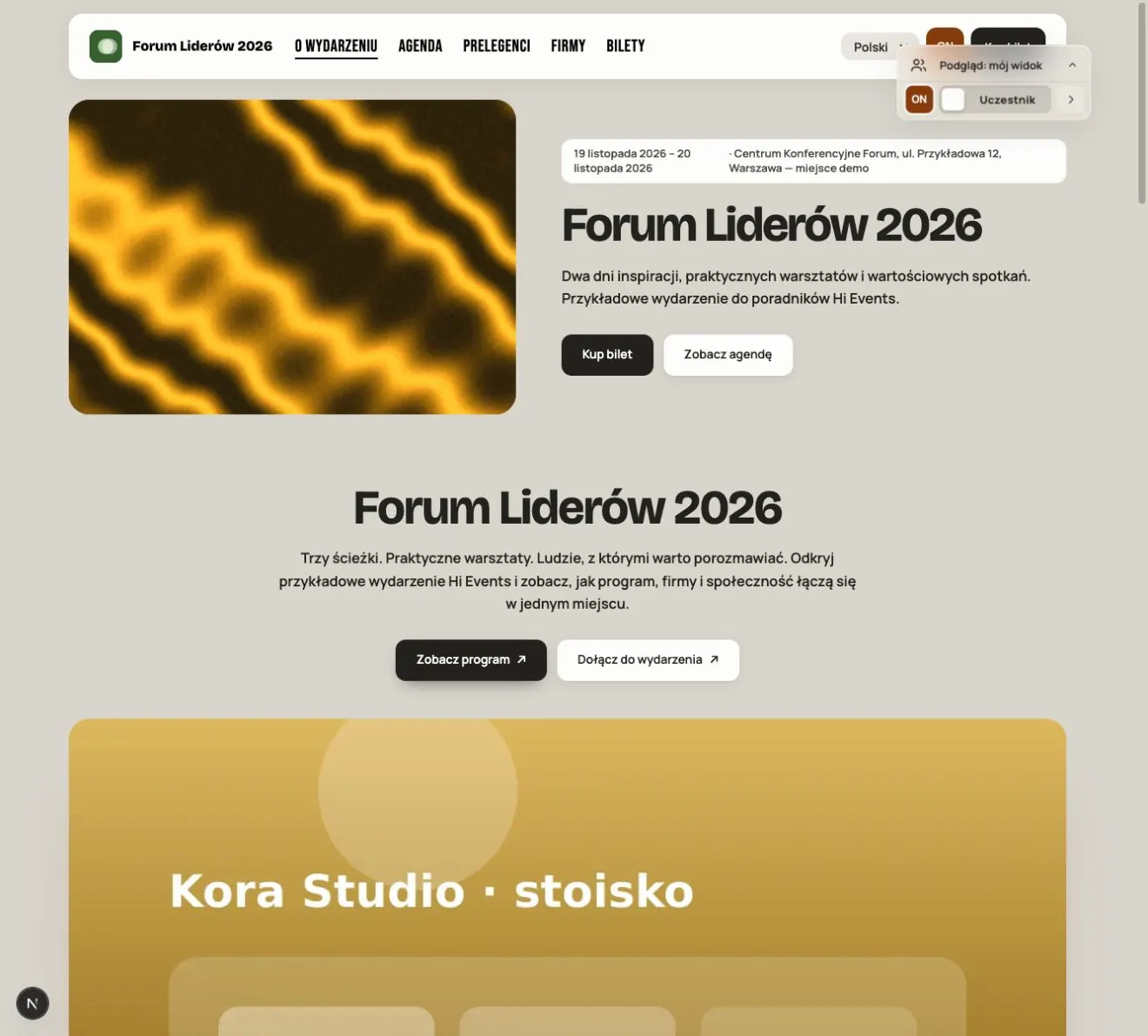
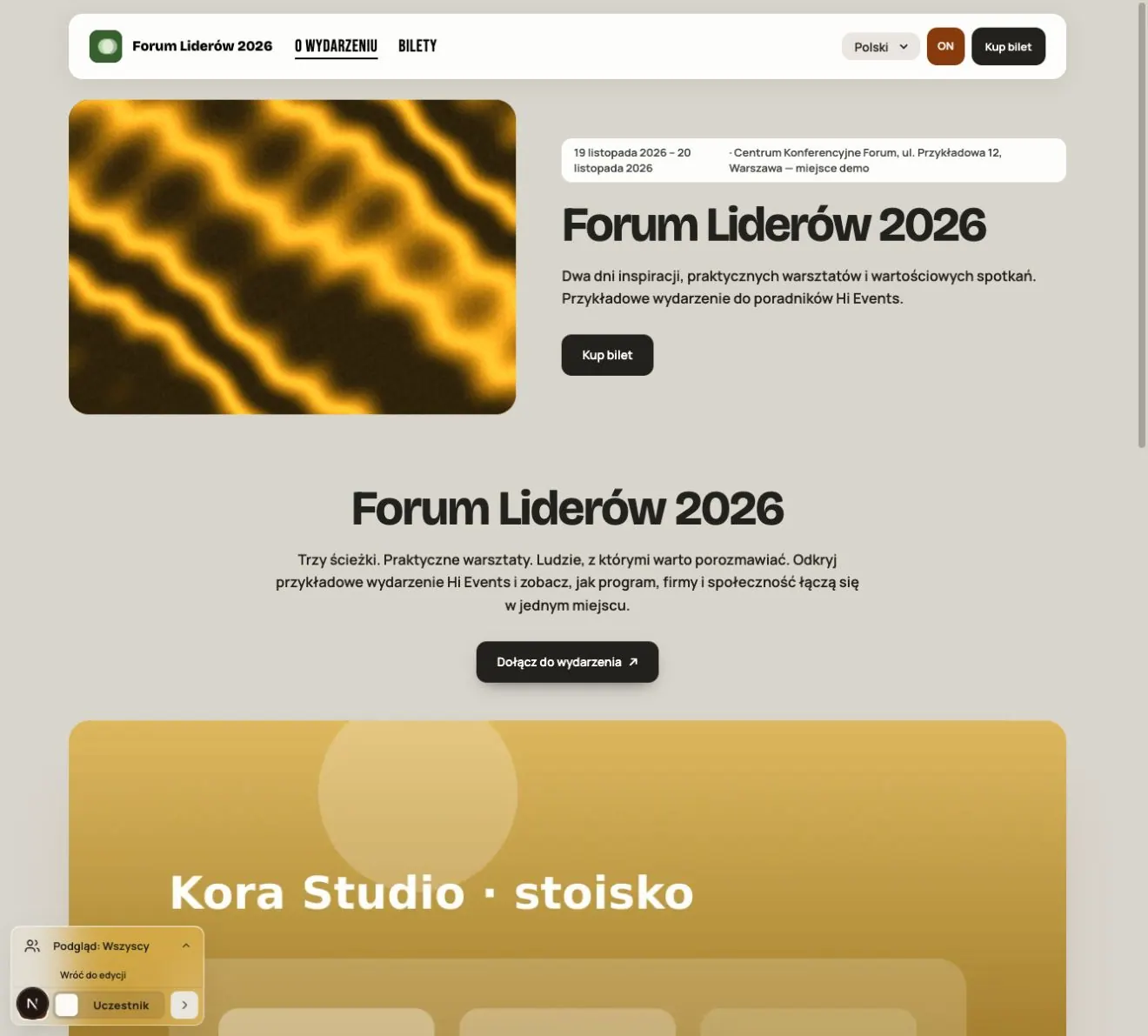
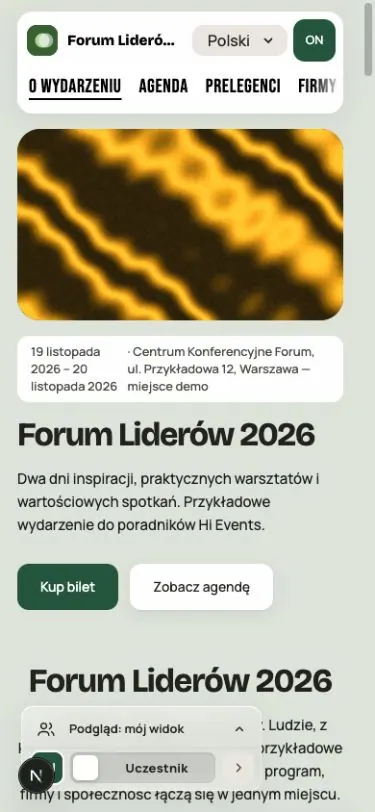
Wyłącz Tryb Admin. Sprawdź, czy gość rozumie wydarzenie i łatwo trafia do zapisu. Użyj Podgląd jako grupa, żeby porównać widok Wszyscy i wybranych grup. Sprawdź też stronę na telefonie.
Kolory, fonty i kształty zmienisz w Personalizacji wydarzenia. Zobacz Personalizacja — nadaj wydarzeniu własny charakter.
Strona w dwóch językach
Gdy w wydarzeniu włączono drugi język, otwórz tę samą podstronę w wersji PL lub EN. Przy dodaniu drugiego języka system tworzy kopię zapisanej treści strony jako punkt wyjścia. To kopia, nie tłumaczenie. Uzupełnij tytuły, opisy, teksty sekcji, etykiety przycisków i pola W Google w odpowiedniej wersji.
Treść i układ sekcji możesz dopracować osobno w każdej wersji. Adres podstrony, przekierowania, indeksowanie, grafika udostępniania, odbiorcy i stan udostępnienia są wspólne — zmieniasz je w języku głównym. Nowe podstrony również dodajesz z tej wersji.
Dane z Agendy, Prelegentów i Business Hubu uzupełnij w ich własnych zakładkach językowych. Samo przetłumaczenie nagłówka sekcji nie przetłumaczy nazw sesji ani wizytówek. Ukryty język może być dostępny do edycji dla organizatora, choć uczestnik jeszcze go nie wybierze. Sprawdź obie wersje przed jego udostępnieniem.
Gdy zapis się nie powiedzie
Zostaw edytor otwarty i użyj Ponów zapis. Przy jednoczesnej edycji sprawdź komunikat oraz aktualną wersję; Twoje wpisy pozostają w formularzu. Nie zakładaj, że wyjście z edytora lub przełączenie języka zapisze niepotwierdzoną zmianę.
Przed udostępnieniem strony
- Tytuł, opis, termin, miejsce i kontakt są aktualne.
- Program, prelegenci i firmy mają uzupełnione dane w Aplikacji.
- Moduły nie powtarzają tej samej treści.
- Podstrony mają właściwe grupy.
- Tytuł i opis w Google oraz obraz udostępniania są gotowe.
- Strona jest czytelna na telefonie.
Najczęstsze pytania
Czy muszę przepisywać program i bio prelegentów?
Nie. Dodaj moduły Agenda i Prelegenci. Dane zmieniasz w Aplikacji, a strona pokazuje je sama.
Czy zapis strony publikuje wydarzenie?
Nie. Publikacja wydarzenia to osobny krok w Admin → Publikacja.
Czy ukrycie linku w menu chroni podstronę?
Nie. Ustaw Widoczność podstrony na wybrane grupy.
Czy mogę edytować całą stronę jako prelegent lub manager firmy?
Sama ta rola daje współpracę przy odpowiedniej wizytówce. Do edycji całej strony potrzebujesz uprawnień administratora lub managera wydarzenia.
Dlaczego nie mogę wstawić modułu Bilety?
Ten moduł jest jeszcze niedostępny. Dodaj przycisk Kup bilet, który prowadzi do sklepu.
Ile podstron mogę dodać?
Najwyżej 30 własnych podstron na wydarzenie.
Czytaj dalej
Wszystkie artykuły → Pomoc
Pierwsze wydarzenie krok po kroku
Od szkicu do publikacji: nazwa i daty, zgody, bilety, treści, moduły, kredyty i przycisk „Opublikuj wydarzenie”.
 Pomoc
Logowanie: link, kod, hasło i klucz dostępu
Cztery sposoby logowania do Hi Events, jak ustawić lub zmienić hasło i jak logować się odciskiem palca.
 Pomoc
Zdjęcia i pliki: formaty i limity
Jakie zdjęcia możesz dodać, jak duże i co zrobić, gdy plik się nie wgrywa.